IPhone初期化の手順と失敗しない完全ガイド【2026最新】
スマートフォンの買い替えや下取り、端末の不具合解消、あるいは他者への譲渡に伴い、避けて通れないのが「iPhoneの初期化(工場出荷時の状態へのリセット)」です。しかし、2026年現在のサポート窓口や中古買取カウンターでは、「初期化の手順を誤って大切な写真データが消えた」「Apple IDのサインアウトを忘れて下取りを拒否された」「eSIMの引き継ぎ設定を失念して通信ができなくなった」といった深刻なトラブルの相談が後を絶ちません。
iPhoneの初期化は、単に画面上のボタンを押すだけの作業ではありません。適切な事前準備と正しい手順を踏まなければ、個人情報の流出リスクや金銭的な損失に直結します。本稿では、パソコンを使わずに本体単体で安全に完全消去を行う最新手順から、パスコード・Apple IDパスワードを忘れた場合の緊急対処法、そして下取り査定で減額されないための必須チェック項目まで、現場の知見を交えて徹底解説します。
📌 【この記事の重要ポイントまとめ】
- 要点1:初期化前に「iCloudバックアップ」「探すのオフ(サインアウト)」「eSIMの取り扱い確認」を行わないと、復元不能や下取り不可に陥る。
- 要点2:パソコンなしでも設定アプリの「すべてのコンテンツと設定を消去」から、暗号化技術を用いた軍事レベルのデータ完全消去が数分で完了する。
- 要点3:パスコード忘れやリンゴループ等のトラブル時は、リカバリーモードや別端末の「探す」機能を用いた強制初期化でリカバリーが可能。
【2026年最新】iPhone初期化で失敗・後悔する人が急増する背景と原因
中古スマートフォン買取市場の拡大やキャリアの下取りプログラムの普及に伴い、一般ユーザーが自らiPhoneを初期化する機会は飛躍的に増加しました。しかし、大手買取業者やApple正規サービスプロバイダの現場スタッフによると、持ち込まれる端末の約15〜20%に初期化の不備や設定の取りこぼしが見られるといいます。
トラブルの最大の原因は、iOSのセキュリティ強化とクラウド同期の仕組みを正しく理解していない点にあります。特に近年のiOSでは、盗難・紛失対策として「アクティベーションロック(端末とApple IDの紐付け)」が強固に設計されています。ユーザーが端末内のデータだけを消去したつもりでも、Apple IDからサインアウトしていなければ、次の利用者は端末を起動することすらできません。これにより、下取り査定の保留や買取拒否といったトラブルが日常的に発生しています。
さらに、物理SIMからeSIMへの移行が進んだことで、「端末初期化時に誤ってeSIMプロファイルを削除してしまい、新端末への引き継ぎ用ワンタイムSMSを受信できなくなった」という通信遮断の相談も急増しています。初期化は単なるリセットではなく、「クラウドとの切り離し」「通信契約の保全」「内部ストレージの暗号鍵破棄」を同時に行う高度なセキュリティ処理であることを認識する必要があります。

初期化前に絶対やるべき事前準備|売却・下取りで損しない必須チェックリスト
iPhoneを初期化する前に、以下の準備を必ず順番通りに実行してください。手順を誤ると、データの消失や再設定の手間が発生します。
1. 最新バックアップの作成(iCloudまたはパソコン)
写真、連絡先、LINEのトーク履歴、アプリデータを確実に保存します。「設定」>「ユーザ名(最上段)」>「iCloud」>「iCloudバックアップ」を開き、「今すぐバックアップを作成」をタップして完了時刻が最新になっていることを確認します。容量が足りない場合でも、機種変更用の一時的な無料iCloudストレージ拡張機能を利用可能です。
2. Apple Watchのペアリング解除
Apple Watchを使用している場合、先にiPhoneの「Watch」アプリからペアリングを解除します。解除操作を行うことで、Apple Watch内の最新データがiPhone側に自動バックアップされ、アクティベーションロックも安全に解除されます。
3. ウォレット内の交通系ICカード・クレジットカードの削除
SuicaやPASMO、ICOCAなどの交通系ICカードは、端末内に残したまま初期化するとサーバーとの同期が一時的にロックされ、新端末での再発行に時間を要する場合があります。「ウォレット」アプリからカードを選択し、削除(サーバーへ退避)しておきます。
4. LINEや各種金融・認証アプリの引き継ぎ準備
LINEのアカウント引き継ぎ設定、銀行アプリの生体認証・ワンタイムパスワード、2段階認証アプリ(Google Authenticator等)の移行コード発行を必ず済ませておきます。
5. eSIMプロファイルの引き継ぎ状態を確認
通信会社(キャリア)の仕様を確認し、新端末へeSIMを転送済みか、または再発行手続きが必要かを把握します。初期化の最終確認画面で「eSIMを保持するか消去するか」を問われるため、状況に応じた適切な選択が求められます。
6. 「iPhoneを探す」のオフとiCloudからのサインアウト
これが最も重要です。「設定」>「ユーザ名」>「サインアウト」を実行し、Apple IDのパスワードを入力して「探す」機能を無効化します。これにより、アクティベーションロックが解除されます。
【パソコンなし】iPhone単体で「すべてのコンテンツと設定を消去」する完全手順
現在のiOSでは、パソコン(MacやWindows)を接続しなくても、端末単体で安全かつ完全にデータを消去できます。Appleの公式仕様に準拠した基本手順は以下の通りです。
- ホーム画面から「設定」アプリを開く
- 「一般」をタップし、画面最下部までスクロールする
- 「転送またはiPhoneをリセット」をタップする
- 画面下部の「すべてのコンテンツと設定を消去」を選択する
- 「このiPhoneを消去」という画面が表示されたら「続ける」をタップする
- 端末のパスコード(画面ロック解除の数字)を入力する
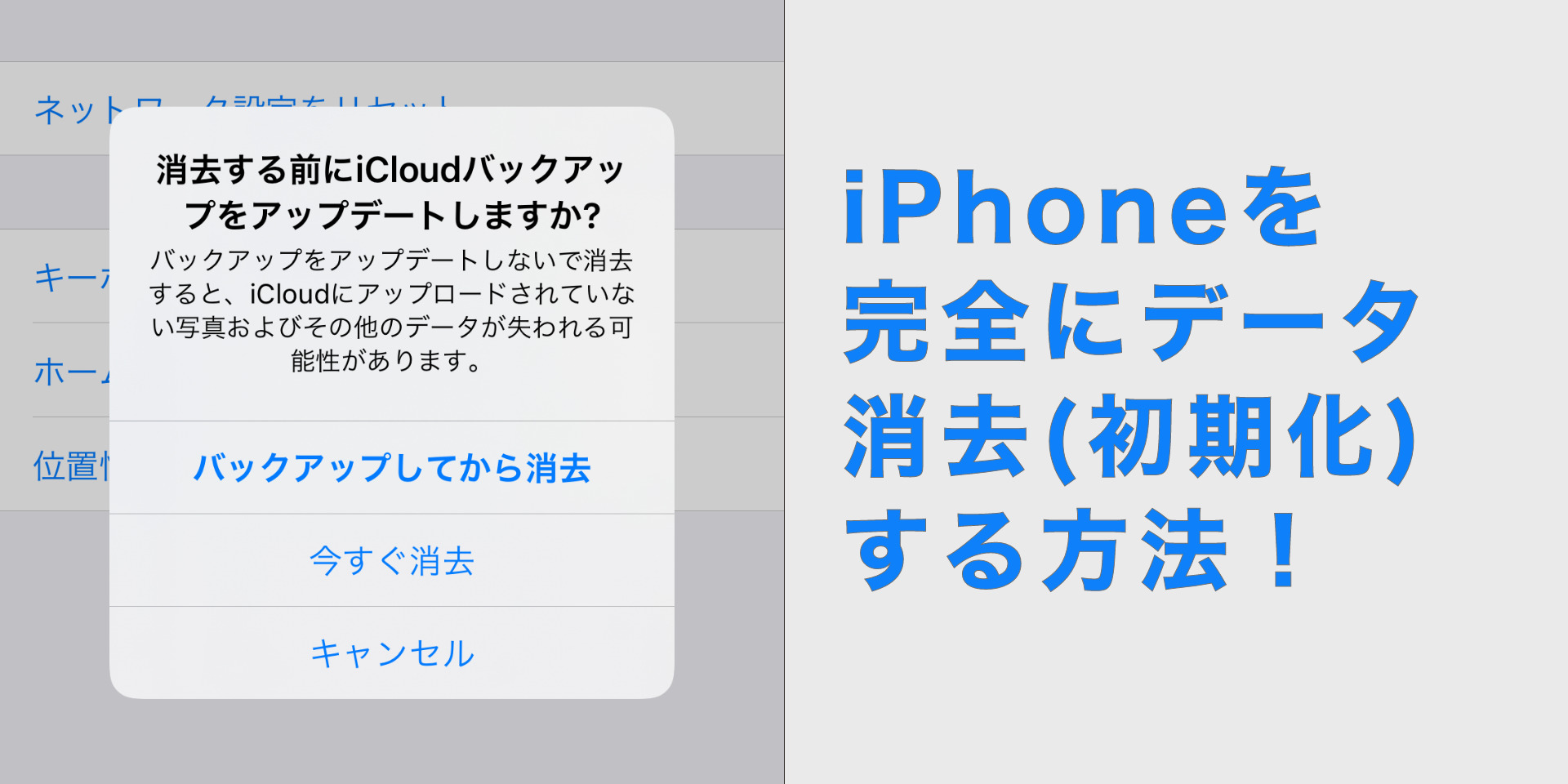
- iCloudバックアップが自動で試行される場合は待機するか、不要ならスキップする
- Apple IDのパスワードを求められた場合は入力してサインアウトを完了させる
- eSIMの選択肢が出た場合、売却時は「eSIMを消去」、端末再利用時は「eSIMを保持してデータを消去」を選択
- 最終確認の「iPhoneを消去」をタップすると再起動が始まり、数分後に多言語の「こんにちは」画面が表示されれば完了
iOSの内部ストレージは標準で高度な暗号化が施されており、「すべてのコンテンツと設定を消去」を実行すると、暗号化を解除するためのハードウェアキー(Master Key)が物理的に破棄されます。これにより、残存データを復元ソフトで読み取ることは数学的に不可能となり、軍用レベルのデータ完全消去が実現します。
状況別の初期化手法とトラブル解決の比較
パスコードを忘れて画面が開かない場合や、フリーズして操作を受け付けない場合など、端末の状態に応じた最適な初期化手法は異なります。以下の比較表を参考に適切な手段を選択してください。
| 初期化の手法・状況 | 必要な機材・条件 | 所要時間・難易度 | 編集部の見解・適応ケース |
|---|---|---|---|
| 設定アプリから消去(通常リセット) | iPhone単体(パスコード・Apple IDパスワード必須) | 約3〜5分 難易度:低 | 売却・下取り・譲渡の標準手順。最も安全でミスが起きにくい推奨ルート。 |
| ロック画面からのリセット(パスコード忘れ) | iPhone単体(Wi-Fi/モバイル通信中+Apple IDパスワード) | 約5〜10分 難易度:低〜中 | 画面ロック誤入力連続時に画面下に現れる「iPhoneを消去」から実行。PC不要で復旧可能。 |
| iCloud.com「探す」経由(リモート消去) | 別端末(PC/スマホ)のブラウザ+Apple ID情報 | 約5〜15分 難易度:中 | 紛失・盗難時、または画面割れでタッチ操作ができない場合の強制初期化に最適。 |
| リカバリーモード(PC接続) | MacまたはWindows PC(iTunes/Appleデバイスアプリ)+ケーブル | 約15〜30分 難易度:高 | リンゴループやOS起動不能時の最終救済策。最新iOSのクリーンインストールが実行される。 |
パスコードやApple IDパスワードを忘れた場合の救済ルート
画面ロックのパスコードを失念した場合、パスコード入力を規定回数以上間違えると「iPhoneは使用できません」または「セキュリティロックアウト」と表示されます。ネットワークに接続されていれば、画面右下に表示される「iPhoneを消去」をタップし、紐付いているApple IDのパスワードを入力することで端末単体での初期化が可能です。
もしApple IDのパスワード自体を忘れてしまった場合は、初期化前に「iforgot.apple.com」へアクセスし、登録済みの電話番号や信頼できるデバイスを用いてパスワードの再設定を行ってください。これを行わずに強制初期化すると、アクティベーションロックにより端末が完全に文鎮化(使用不能)するため注意が必要です。
初期化が終わらない・Appleロゴのまま止まる場合の対処法
「すべてのコンテンツと設定を消去」を実行した後に、画面が暗転したまま進まない、あるいはAppleロゴ表示からプログレスバーが動かないトラブルが発生することがあります。その際は以下のステップを試してください。
- 強制再起動を実行する:音量を上げるボタンを押して素早く放し、音量を下げるボタンを押して素早く放し、サイドボタン(電源ボタン)をAppleロゴが再表示されるまで長押しします。
- リカバリーモードでPCから復元:強制再起動でも改善しない場合は、PCにケーブル接続した状態でサイドボタンを押し続け、リカバリーモード画面(PCとケーブルのアイコン)を表示させてからパソコン上で「復元」を選択します。
【実態検証】サポート現場の生の声とユーザーが陥る致命的ミス
現場のリアルな実態として、SNSコミュニティや修理受付窓口で頻発している代表的な失敗事例を検証します。
事例1:「手動で写真を1枚ずつ消去」してクラウド側のデータも全滅
「他人にデータを見られたくない」という心理から、サインアウトする前に「写真」アプリを開き、全写真を選択して削除・ゴミ箱を空にしてしまったユーザーの事例です。iCloud写真が有効な状態で手動削除を行うと、iCloud上のマスターデータも即座に同期削除されます。この状態で新端末を開いても写真は1枚も残りません。端末内のデータを消す際は、手動削除ではなく「設定」からサインアウトした上で「すべてのコンテンツと設定を消去」を行うのが鉄則です。
事例2:フリマアプリ売却後の「アクティベーションロック」トラブル
フリマアプリで個人間売買を行った際、パスコードによる通常消去のみを行い、Apple IDの紐付けを解除していなかったケースです。購入者から「他人のApple IDが要求されて使えない」とクレームが入り、出品者が遠隔でiCloud.comから「アカウントから削除」を行うまで取引が泥沼化しました。最悪の場合、返品送料の負担やアカウント停止処分に発展します。

一般に知られていない盲点とネットの誤解を徹底解明
インターネット上には、古い情報や技術的根拠のない誤解が数多く流通しています。安全な端末運用のために知っておくべき真実を整理します。
誤解1:「パソコンの有料データ消去ソフトを使わないと情報が復元される?」
真相:一切不要です。従来のハードディスク(HDD)とは異なり、現代のiPhone(iOS)はハードウェア暗号化エンジン(Secure Enclave)により、全データが強固に暗号化されています。公式の「すべてのコンテンツと設定を消去」を実行すると、その復号鍵が一瞬で消去(クリプトグラフィック・イレイザー)されるため、NASAやFBIレベルの解析装置を用いても元の平文データを復元することは不可能です。サードパーティ製の高額な消去ソフトを購入する必要はありません。
誤解2:「盗難デバイス保護が有効だと初期化できない?」
真相:自宅などの「よく知られた場所」以外では、初期化時に1時間のセキュリティ遅延が発生します。近年のiOSに搭載された「盗難デバイス保護」がオンになっている場合、普段滞在しない外出先や中古ショップの店頭でサインアウトや初期化を試みると、生体認証(Face ID/Touch ID)に加えて1時間の待機タイマーが作動します。下取りや売却当日に店頭で慌てないよう、初期化作業は必ず自宅のWi-Fi環境で行うことが推奨されます。
【プロの結論】自分で初期化できる人・店頭サポートを頼るべき人の判断基準
初期化作業を自身で行うか、キャリアや正規代理店の有償サポートを利用するかの明確な判断基準は以下の通りです。
- 自力で問題なく初期化できる条件:
- Apple IDのメールアドレス、パスワード、端末のパスコードをすべて正確に把握している
- 自宅に安定したWi-Fi環境があり、新旧端末を手元に揃えてデータ移行が完了している
- eSIMの再発行・転送手順を通信会社のマイページで確認できている
- 店頭・有償サポートの利用を推奨する条件:
- Apple IDのパスワードが分からず、登録電話番号も解約済みでSMS認証が届かない
- 画面のタッチパネルが破損・ゴーストタッチを起こしており誤操作の危険がある
- 2段階認証のバックアップを取っておらず、初期化後に他サービスへログインできなくなる懸念がある
【初期 化 iphone】に関するよくある質問(FAQ)
Q1:下取りに出す際、初期化後に「こんにちは」画面の先まで進めて初期設定する必要はありますか?
A1:いいえ、初期設定を進める必要はありません。「こんにちは(各国の言語)」が表示された最初の画面の状態で電源を切り、そのまま下取りや買取査定に提出してください。言語選択以降の設定を進めてしまうと、再度初期化を求められる場合があります。
Q2:初期化するとiOSのバージョンは購入時の古いバージョンに戻りますか?
A2:戻りません。初期化を行っても、現在インストールされているiOSバージョンのままデータと設定のみがクリアされます。以前の古いバージョンにダウングレードされることはありません。
Q3:パソコンなしで初期化する場合、データが完全に消えるまで何時間くらいかかりますか?
A3:端末のストレージ容量(128GB〜1TB)に関わらず、消去処理自体は通常1〜3分程度で完了します。暗号化キーを破棄する方式のため、全セクタにゼロを書き込む古い方式のような長時間はかかりません。ただし、直前にiCloudバックアップを自動実行している場合は、通信環境によりバックアップ完了までに10〜30分程度要することがあります。
Q4:eSIMを使っているiPhoneを初期化すると通信契約自体が解約されてしまいますか?
A4:解約にはなりません。端末からeSIMプロファイルを消去しても、通信事業者(キャリア)との回線契約は維持されます。ただし、新端末で通信を行うためには、各キャリアのマイページや店舗でeSIMの再発行(再ダウンロード)またはeSIMクイック転送の手続きが必要になります。
まとめ:適切な手順でトラブルを防ぎ安全なデータ移行を
iPhoneの初期化は、デジタル遺産とも言える膨大な個人情報を保護し、端末をクリーンな状態へとリセットするための必須プロセスです。失敗の多くは、「バックアップの未完了」「Apple IDサインアウトの失念」「eSIMの取り扱い不備」という事前準備の段階に集中しています。
本稿で解説した手順に従い、自宅の安定した通信環境下で正しいプロセスを踏めば、パソコンを使わずとも短時間で安全に完全消去を完了できます。売却や下取り、あるいはトラブルシューティングの際には、焦らず一つひとつのチェック項目を確認しながら確実な初期化作業を行ってください。 (出典: 初期 化 iphone(Yahoo!ニュース))
SEOライティングとマーケティング戦略の専門家。分かりやすい解説記事で定評があります。