AndroidからiPhoneへLINEトーク履歴を全期間残す裏ワザと移行術
AndroidからiPhoneへスマートフォンを乗り換える際、多くのユーザーが直面する最大の難所が「LINEのトーク履歴引き継ぎ」です。大切な家族とのやり取り、友人との思い出、あるいは仕事上の重要なメモなど、長年蓄積されたトークデータは個人の生活に深く根ざしたデジタル資産といえます。
しかし、AndroidからiOSという異なるOS間への移行において、LINE公式機能では「直近14日間のトーク履歴」しか引き継ぐことができません。なぜ全期間の移行が公式にはサポートされていないのか、そして14日を超える過去のトーク履歴を確実に手元へ残すにはどのような手法が存在するのか。2026年最新の技術仕様と現場の検証データに基づき、失敗しないための実践的なロードマップを徹底解説します。
📌 【この記事の重要ポイントまとめ】
- 要点1:LINE公式の「かんたん引き継ぎQRコード」による異OS移行は仕様上「直近14日間」に限定されている。
- 要点2:14日以上の全期間を新iPhoneのLINE画面へ復元するにはPC専用移行ソフトの活用、またはテキスト保存によるアーカイブ化が必須。
- 要点3:移行失敗を防ぐ鍵は「LINE引き継ぎPINコード設定」と事前のアカウント連携情報の厳密なチェックにある。
【なぜ14日間の壁があるのか】異OS間におけるLINEデータ構造の根本要因
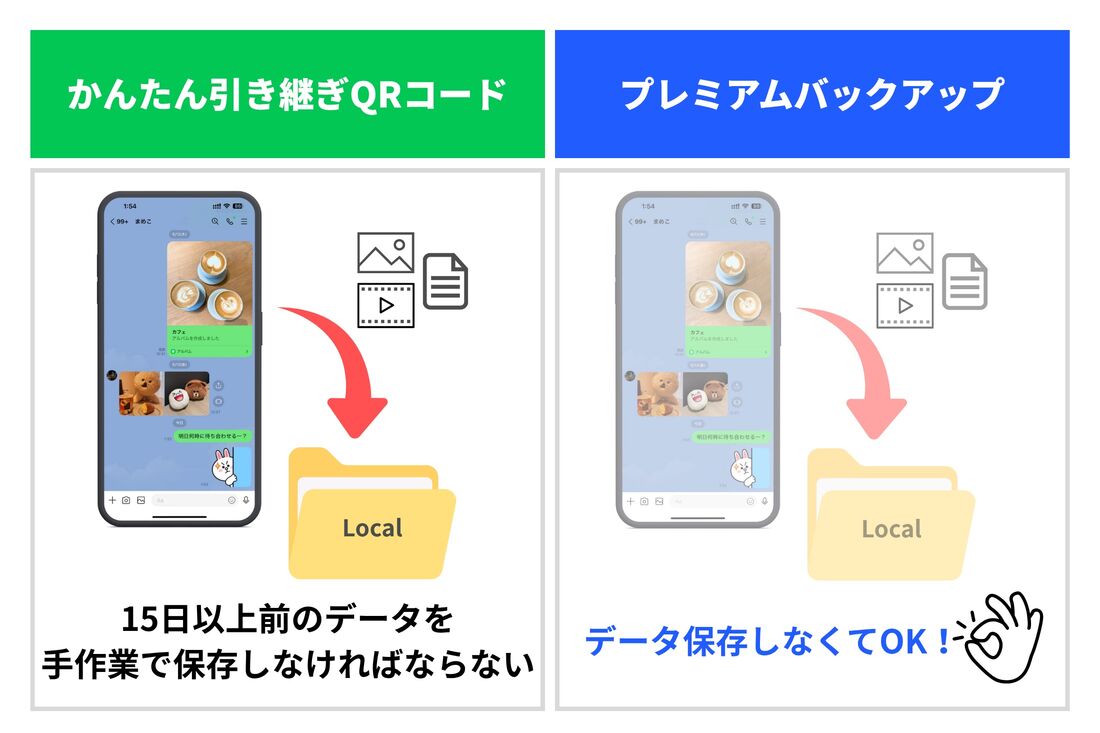
Android端末からiPhoneへ機種変更を行う際、公式の引き継ぎシステムである「かんたん引き継ぎQRコード」を利用すると、直近14日分のトーク履歴しか移行されません。この制限に対して「なぜ同じLINEアカウントなのに全期間移行できないのか」と疑問を抱く方は少なくありません。
この仕様の背景には、AndroidとiOSの間で「バックアップデータの暗号化方式および保存インフラ」が根本的に異なるという技術的・セキュリティ的制約が存在します。
- Androidの保存基盤:トーク履歴のバックアップはGoogle ドライブ上に行われ、Googleのセキュリティプロトコルに基づいて暗号化されます。
- iOS(iPhone)の保存基盤:トーク履歴はAppleのiCloud上に保存され、iOS専用のデータベース構造(SQLite)および暗号鍵で管理されます。
LINEヤフーのセキュリティ基盤では、メッセージの機密性を担保するために「Letter Sealing(エンドツーエンド暗号化)」が標準採用されています。異なるクラウド間で暗号鍵とデータベース構造を完全同期させる処理は、通信途絶時のデータ破損やセキュリティホールのリスクを大幅に増大させます。そのため、公式仕様としては安全性を最優先し、自社サーバーを経由して一時保管できる容量の限界として「14日間」という境界線が設定されています。

【全期間残す裏ワザ徹底比較】公式機能vs専用ソフトvsテキスト保存
14日より前のトーク履歴をどうしても残したい場合、ユーザーには主に3つの選択肢が用意されています。それぞれのメリット、リスク、発生コストを客観的に比較・検証します。
| 移行・保存手法 | 引き継ぎ対象期間 | 費用・必要環境 | 編集部の見解・総合評価 |
|---|---|---|---|
| 公式:かんたん引き継ぎQRコード | 直近14日間のみ | 完全無料 / スマホ2台のみ | 最も安全かつ簡便。過去ログにこだわらないなら第一選択。 |
| 裏ワザ:PC専用移行ソフト(iCareFone等) | 全期間(新端末の画面に復元) | 有料(約4,000円〜) / PC必須 | トーク画面の完全再現が可能。ただし非公式ツールの自己責任が伴う。 |
| 公式代替:トーク履歴テキスト保存 | 全期間(テキストファイル形式) | 完全無料 / スマホのみ | LINE画面への再読込は不可だが、記録閲覧用としては安全かつ確実。 |
新iPhoneのLINEアプリ上で「過去のやり取りをそのままスクロールして見返したい」という希望を叶える唯一の手段は、LINEトーク履歴全期間移行ソフトを利用することです。一方で、文字情報として読めれば十分という場合は、個別トークごとのLINEトーク履歴テキスト保存を組み合わせる手法が費用をかけずに実行できる堅実な防衛策となります。
【実態検証】サードパーティ製「全期間移行ソフト」の評判と現場の生の声
異OS間の全期間引き継ぎを可能にするサードパーティ製ツールとして、市場では「iCareFone for LINE」をはじめとするPCソフトウェアが広く認知されています。ネット上のコミュニティやSNS、知恵袋に寄せられた実際のユーザー検証データを分析すると、その評価には明確な明暗が存在します。
好意的な検証データ:長年のトークが完全復活
「5年分以上のトーク履歴、画像、スタンプが新iPhoneのLINEアプリにそのまま表示された」「公式では諦めかけていたビジネスのやり取りが保全できた」という声が多く見られます。PC経由でAndroidのバックアップを展開し、iOS用の形式に再構築して直接流し込む技術により、公式では不可能な全期間移行を実現している点は高く評価されています。
懸念点と現場のトラブル事例:環境依存と操作の難易度
一方で、iCareFone for LINEの評判を精査すると、いくつかの落とし穴も報告されています。具体的には以下のような現場トラブルが確認されています。
- USBデバッグ設定のハードル:Android側の「開発者向けオプション」からUSBデバッグを有効化する必要があり、IT機器の操作に不慣れな層でつまずきが発生しやすい。
- Googleドライブ容量の枯渇:移行プロセスの途中でGoogleドライブを一時利用するため、クラウドの空き容量が不足しているとエラーで停止する。
- ライセンス課金モデル:無料版はプレビューのみで、実際の復元には有料ライセンスの購入が必須となる点を見落としやすい。
非公式ツールである以上、将来的なLINEアプリのバージョンアップやiOSの仕様変更によって挙動が変わるリスクを理解し、実行前には必ず公式バックアップ(Googleドライブ側)を二重に取得しておくことが鉄則です。
【図解手順】2026年最新!失敗しないAndroidからiPhoneへのLINE移行ロードマップ
アカウントの消失や認証エラーといったLINEアカウント移行失敗を防ぐため、機種変更当日に踏むべき手順を体系化しました。
ステップ1:移行前の必須確認とセキュリティ設定
旧Android端末でLINEを開き、以下の登録情報が最新かつ有効であるかを必ず確認してください。
- 登録情報:電話番号、メールアドレス、パスワードの3点が正しく設定されているか確認。
- LINE引き継ぎPINコード設定:不正ログイン防止のために設定した4桁の暗証番号を再確認(未設定の場合は新規登録)。
- アカウント引き継ぎ設定:「設定」>「アカウント引き継ぎ」のトグルをONにする(ONにしてから36時間以内に移行を実行)。
- Googleドライブへの最終バックアップ:「設定」>「トークのバックアップ・復元」から最新の状態を手動保存。
ステップ2:新旧端末を使った公式移行(かんたん引き継ぎQRコード)
- 新iPhoneにLINEアプリをインストールし、起動して「ログイン」をタップ。
- 「QRコードでログイン」を選択し、「QRコードをスキャン」をタップ。
- 旧Android端末でLINEを起動し、「設定」>「かんたん引き継ぎQRコード」を表示。
- 新iPhoneのカメラで旧端末のQRコードを読み取る。
- 旧端末に「スキャンしたのがご自身の場合」という認証画面が出るため、端末の画面ロック(生体認証またはパスコード)で本人確認を行う。
- 新iPhone側で「ログイン」をタップし、直近14日間のトーク履歴が自動復元される。
ステップ3:移行後の初期設定とバックアップ基盤の切り替え
引き継ぎ完了後は、新iPhone側で直ちにiCloudバックアップLINE復元のための保存設定を有効化します。「設定」>「トークのバックアップ」からiCloudへの自動バックアップ頻度を「毎日」または「毎週」に指定し、今後の機種変更や万一の紛失に備えてください。
一般に知られていない盲点とネットの誤解
AndroidからiPhoneへの移行では、トーク履歴以外にもシステム仕様上の罠がいくつか潜んでいます。後から「知らなかった」と後悔しないために、以下の3大ポイントを把握しておく必要があります。
1. 「LINEコイン」や連動アプリ残高は引き継げない
LINEアプリ内で購入した「LINEコイン」の残高は、異なるOS間での引き継ぎが一切できません。Android側で残ったコインは新iPhoneに移行した時点で消滅(旧OS内に隔離)するため、必ず機種変更前にスタンプや着せかえの購入で使い切る必要があります。なお、LINE Payの残高やLINEポイントはアカウント本体に紐付いているため、問題なく引き継がれます。
2. 「トーク履歴が消えた後の復元方法」に関するネットの誤解
ネット上には「バックアップを取っていなくても消えたLINEトークを復元できる」と謳う怪しげな情報が散見されますが、技術的な事実として事前バックアップが存在しない状態から消滅したトーク履歴を復元する方法はありません。一度アカウントが上書き移行された場合、旧端末のローカルデータベースは初期化されるため、事前の自衛策(テキスト保存やクラウド同期)がすべてとなります。
3. アルバム・ノート・Keepメモの安全性
トーク内のメッセージや写真そのものは14日を過ぎると公式移行できませんが、「アルバム」および「ノート」に保存された写真・文章はOSを問わず無期限・全件引き継がれます。重要な写真や記録は、トーク内ではなくアルバムやノートに保存しておくことが最も堅牢な公式防衛策です。

【プロの結論】おすすめできる人・慎重になるべき人の判断基準
デジタル環境の移行において、何を優先すべきかはユーザーの利用目的や技術的リテラシーによって異なります。以下の判断基準を参考に、最適な移行ルートを選択してください。
公式機能(14日間+重要トークのテキスト保存)を選ぶべき人
- コストを一切かけず、完全無料で安全に移行を完了させたい人
- PCを所持していない、または複雑な設定・操作に不安がある人
- 過去ログは「万が一の際に読めれば十分」と割り切れる人
- アルバムやノートに必要な思い出が整理されている人
PC専用移行ソフトの活用を検討すべき人
- 新iPhoneのLINEトーク画面上で、年単位の会話コンテキストをそのまま検索・閲覧したい人
- 仕事や法的なやり取りの証跡として、過去のメッセージ履歴を完全な状態でアプリ内に保持し続ける必要がある人
- PCの基本操作や設定変更に抵抗がなく、有料ツールのコストを許容できる人
【androidからiphone line トーク履歴 残したい】に関するよくある質問(FAQ)
Q1:AndroidからiPhoneに機種変更するとき、LINEコインの残高はどうなりますか?
A1:異なるOS間(AndroidからiOS)では、仕様上LINEコイン残高を引き継ぐことができません。機種変更の操作を行う前に、Android端末上でスタンプ、絵文字、着せかえ等を購入して残高を使い切ることを強く推奨します。なお、LINEポイントやLINE Pay残高は正常に引き継がれます。
Q2:PCを使わずに、スマホだけで14日以上前のトーク履歴を新iPhoneへ移す裏ワザはありますか?
A2:新iPhoneのLINEアプリ画面上に14日以上前のトークを直接復元する手段は、現状PC専用ソフトを利用する以外に存在しません。PCがない環境で過去ログを残したい場合は、残したい相手のトーク画面から「設定」>「トーク履歴を送信」を選び、テキストファイルとしてメールやクラウドストレージへ保存する手法が確実です。
Q3:トーク履歴をテキスト保存した場合、新iPhoneのLINE画面で再表示(復元)できますか?
A3:テキスト保存(.txt形式)されたデータは、あくまでメモ帳やファイル閲覧アプリで中身を確認するためのアーカイブです。新iPhoneのLINEトーク画面内に会話形式として再読み込み・復元することはできません。
Q4:LINE引き継ぎPINコードを忘れてしまった場合はどうすればいいですか?
A4:旧Android端末が手元にあり操作できる状態であれば、LINEの「設定」>「アカウント」>「引き継ぎ用PINコード」からいつでも再設定が可能です。機種変更前に必ず番号を再確認または更新しておきましょう。
まとめ:今後の動向と失敗しないための判断基準
スマートフォンの乗り換えにおいて、LINEデータの保全は人間関係や過去の記録を守るための重要タスクです。2026年現在も、公式の異OS移行機能はセキュリティとシステム互換性の観点から「14日間」に留まっています。
全期間のトークを新端末に復元したい場合は信頼できる専用ツールの導入を検討し、テキスト保存やアルバム機能を上手に活用することで、大切なデジタルデータを確実に次世代端末へと引き継いでください。事前のアカウント情報確認とバックアップの二重化こそが、移行トラブルを防ぐ最大の防御策です。 (出典: androidからiphone line トーク履歴 残したい(Yahoo!ニュース))
テクノロジーやライフスタイル領域を中心に執筆活動を行っています。趣味は写真撮影と旅行です。