電源オフできない時の原因と対処法|スマホ・PCを安全に強制終了
スマートフォンの画面が突然固まり、電源ボタンを何度押しても反応しない。あるいは、パソコンの画面が「シャットダウンしています」と表示されたまま何十分も回転し続ける——デジタルデバイスが生活インフラとなった現場において、「電源オフできない」というトラブルは誰しもが一度は経験する焦燥の瞬間です。
焦るあまり、力任せにボタンを連打したり、無理な強制終了を繰り返したりすると、内部ストレージのデータ破損や基板のショートといった取り返しのつかない致命傷を招きかねません。各キャリアのサポート現場やハードウェア技術者の見解を交え、iPhone、Android、Windows、Macそれぞれの「安全な強制終了・再起動手順」と、絶対に避けるべきNG行動を論理的に解説します。
📌 【この記事の重要ポイントまとめ】
- 要点1:近年のスマホは電源長押しでAIアシスタントが起動する仕様が多く、電源オフには「電源+音量UP」の同時押しが必須。
- 要点2:画面フリーズ時の強制終了はデータ破損リスクを伴うため、まずは数分待機し、規定の物理コマンドを正確に実行する。
- 要点3:電池を使い切る「完全放電待ち」はバッテリー劣化を招くリスクがあり、物理ボタンの故障時は正規修理窓口への相談が不可欠。
【緊急事態】画面フリーズ原因と「電源オフできない」時に放置してはいけない理由
端末が操作を受け付けず電源すら切れない状態に陥ったとき、内部では一体何が起きているのでしょうか。ハードウェアエンジニアやサポート現場の調査によると、主な画面フリーズ原因は「バックグラウンドプロセスの競合」「メモリの逼迫」「OSのクラッシュ」、そして「端末内部の熱暴走」に大別されます。
高負荷なゲームアプリや大容量動画の編集、あるいは複数のシステム更新がバックグラウンドで重複すると、CPUが処理能力の限界に達し、画面描画を司るタスクが停止します。このとき、画面上は静止画のように固まって見えていても、内部のプロセッサは100%近い稼働率でループ処理を続けているケースが少なくありません。
「そのうち直るだろう」と高熱を持ったまま放置することは極めて危険です。内部コンポーネントが過熱状態のまま放置されると、リチウムイオンバッテリーの熱劣化が急速に進行するだけでなく、最悪の場合は基板自体のハンダ割れやICチップの熱破損を引き起こします。また、ファイル書き込みの途中でシステムがスタックしている場合、ストレージ全体のファイルシステムが破損し、再起動後にOSが立ち上がらなくなるリスクを孕んでいます。適切な手順を踏んだ速やかな介入が求められるのはこのためです。

【2026年最新端末別】電源オフできない時の安全な強制終了・再起動コマンド一覧
端末ごとに設計思想が異なるため、強制終了や再起動のコマンドは画一的ではありません。誤った操作を避けるため、主要デバイスの標準手順とエマージェンシーコマンドを整理しました。
| デバイス種別 | 通常の電源オフ操作 | 強制終了・再起動コマンド | 編集部の見解・リスク評価 |
|---|---|---|---|
| iPhone (Face ID搭載機) | サイドボタン+いずれかの音量ボタン長押し | 音量UP瞬押し ➔ 音量DOWN瞬押し ➔ サイドボタン長押し(リンゴマーク出現まで) | 物理的リカバリ手順として完成度が高く、安全だがボタンのリズム感が重要。 |
| Android (Pixel / AQUOS等) | 電源ボタン+音量UPボタンの同時長押し(1〜2秒) | 電源ボタン+音量UP(または電源単体)を8秒〜30秒以上長押し | メーカー独自UIにより秒数が異なる。ソフトバンク等公式動画でも案内あり。 |
| Windows PC | スタートメニュー ➔ 電源 ➔ シャットダウン | PC本体の電源ボタンを5秒〜10秒間押し続ける | HDD/SSDアクセスランプ点滅中の実行はデータ破損の恐れあり。最終手段。 |
| Mac (Apple Silicon) | Appleメニュー ➔ システム終了 | Touch ID(電源ボタン)を画面が暗転するまで長押し | 開いている未保存書類は破棄されるが、OSレベルの整合性は保たれやすい。 |
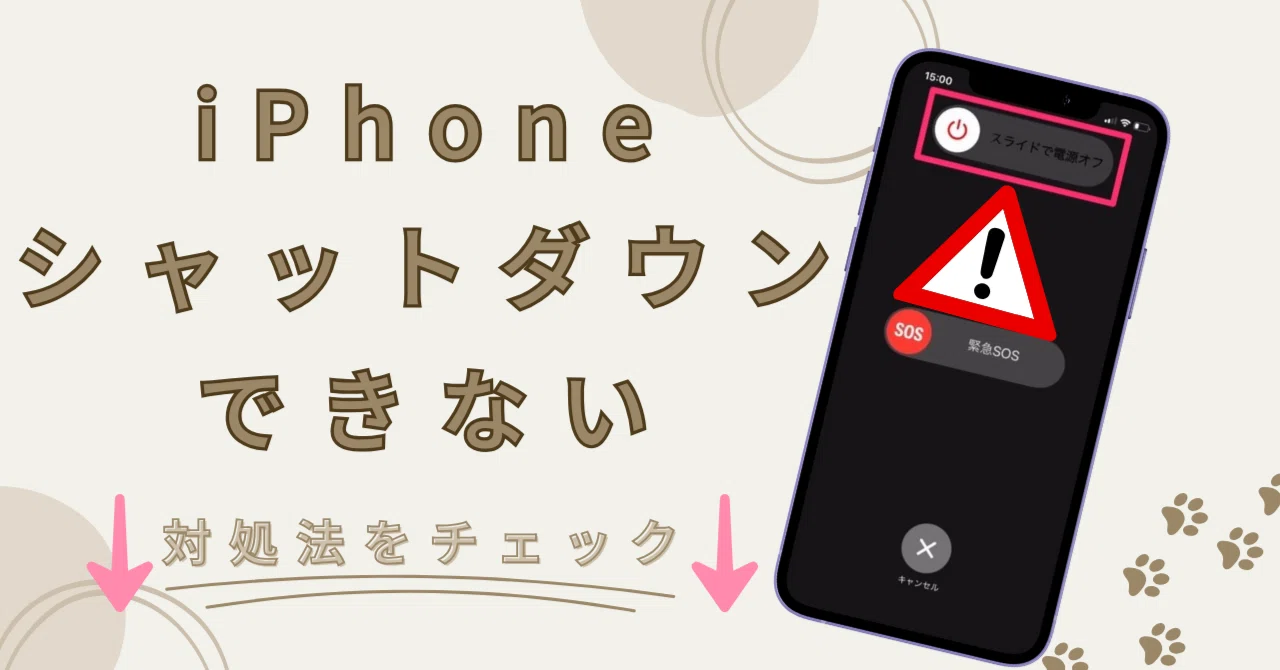
iPhone電源切れないトラブルに見舞われた際、多くのユーザーが犯すミスが「サイドボタンと音量ボタンを延々と押し続ける」ことです。この操作はSOSモードを起動して緊急通報を発信してしまう危険があります。Face ID搭載機では「音量を上げるボタンを1回カチッと押して離す」「音量を下げるボタンを1回カチッと押して離す」「サイドボタンを画面にAppleロゴが出るまで押し続ける」という3段階のシーケンスをテンポよく実行しなければなりません。
【実態検証】スマホ長押し効かない?「Gemini・Siriの起動」に戸惑う現場の生の声
知恵袋やSNSなどのコミュニティを定点観測すると、ここ数年で急増している相談があります。それは「電源ボタンを長押ししても電源メニューが出ず、GeminiやSiriが起動して電源が切れない」という悲鳴です。
大手キャリアのサポートデータや端末マニュアルの改訂履歴を調査すると、Android 12以降および最新のiOSにおいて、ハードウェアボタンのデフォルト割り当てが大きく改変されたことが背景にあります。Google Pixelをはじめ、シャープのAQUOS、SamsungのGalaxyなどの最新機種では、出荷時設定において「電源ボタン長押し=AIアシスタント(Google アシスタント/Gemini)の起動」へと標準機能が置き換わっています。
そのため、ユーザーが従来の感覚で「スマホ長押し効かない」と焦り、ボタンを押し続けてもアシスタント画面が立ち上がるだけで、電源オフや再起動の選択肢が現れません。この仕様変更を知らないシニア層を中心に、キャリアショップ頭金窓口やカスタマーセンターへの問い合わせが後を絶たないのが実情です。
AQUOSなどの公式発表資料にもある通り、現在標準となっている電源メニューの呼び出し方は「電源キーと音量UPキーの同時押し(1〜2秒)」です。なお、従来の操作感に戻したい場合は、「設定」アプリ内の「システム」➔「ジェスチャー」➔「電源ボタンを長押し」等の項目から、長押し時の挙動を「アシスタント」から「電源メニュー」へいつでも戻すことができます。
また、システムが完全に固まって操作を受け付けない場合のAndroid強制終了は、多くの機種で「電源キーと音量UPキーを同時に8秒以上長押し(一部機種は電源キー単体を30秒以上長押し)」することでハードウェアレベルの電源遮断がトリガーされます。
パソコン電源落ちない時の救済策|タスクマネージャー強制終了とセーフモード起動
スマートフォン以上に慎重な対応が求められるのが、パソコン電源落ちない事象です。Windowsで「シャットダウンしています」のまま画面が静止した場合や、作業中にマウスカーソルすら動かなくなった場合、いきなり電源コードを引っこ抜く行為は絶対に避けなければなりません。
Windowsフリーズ対処の黄金ステップ
まず試みるべきは、キーボードからの割り込み命令です。「Ctrl + Shift + Esc」を同時に押してタスクマネージャー強制終了を試みます。もしタスクマネージャーが立ち上がれば、CPUやメモリを異常に消費して「応答なし」になっているアプリケーションを特定し、「タスクを終了」させることでシステム全体の応答性が劇的に回復します。
画面全体が固まってタスクマネージャーも開かない場合は、「Ctrl + Alt + Delete」を試行します。セキュリティ画面が表示されれば、右下の電源アイコンから安全に再起動を実行できます。それすら不可能な状態に至って初めて、本体の物理電源ボタンを数秒間長押しする強制シャットダウンを選択します。
Mac強制再起動と次回起動時の注意点
Macにおいて画面全体がフリーズした場合は、「Command + Control + 電源ボタン(またはTouch IDセンサー)」を画面が暗転するまで長押しすることでMac強制再起動が可能です。ただし、強制終了後はストレージの整合性チェックが走るため、次回起動時にプログレスバーの進捗が一時的に遅くなることがあります。
再起動後も頻繁にフリーズを繰り返す場合は、ハードウェア障害ではなく常駐ソフトウェアやドライバーの衝突が疑われます。Windowsであれば起動時にトラブルシューティングからセーフモード起動を行い、最低限のドライバー構成で起動して原因となる直近の更新プログラムや不審な常駐ソフトをアンインストールすることが定石です。
一般に知られていない盲点とネットの誤解|「バッテリー完全放電待ち」はNG?
ネット上のQ&Aサイトや一部のまとめブログで、「電源が切れないなら、放置して電池切れになるのを待てばいい」というアドバイスが散見されます。しかし、現役の端末修理技術者やバッテリー開発者は、この対処法に強い警鐘を鳴らしています。
現代のスマートフォンやノートPCに搭載されているリチウムイオン電池は、残量が0%になった後もさらに放電が続くバッテリー完全放電(過放電)状態に極めて弱い特性を持っています。プロセッサがフリーズして過熱状態のまま電力を吸い尽くし、制御基板がシャットダウン電圧を下回るレベルまで完全放電してしまうと、バッテリー内部の電極が化学的に破壊され、二度と充電できなくなる「文鎮化」のリスクが跳ね上がります。
また、電源ボタン反応しないケースにおいて、内部の基板やシステムが原因ではなく、単に「物理ボタンの隙間に皮脂や異物が噛み込んでいる」「落下時の衝撃でボタンフレームが陥没している」といったハードウェア的物理障害であるケースも多々あります。異物が詰まっている状態でドライバーなどの金属を差し込んでこじ開けようとすると、内部のフレキシブルケーブルを切断したりバッテリーに穴を開けて発火事故を起こしたりする恐れがあるため、無茶なセルフ修理は厳禁です。

【プロの結論】自力復旧できる境界線と「故障修理問い合わせ」を行うべき判断基準
フリーズトラブルに直面した際、どこまでが自力で対応可能で、どこからが修理窓口へ委ねるべき領域なのか。ITサポートの最前線で培われた客観的判断基準を提示します。
自力復旧・コマンド対処を試してよいケース
- 端末の落下や水没の直後ではなく、アプリの同時起動やゲームプレイ中に突然固まった場合
- ボタン自体に適度なクリック感(カチッという感触)がしっかり残っている場合
- 充電ケーブルを挿した際、LEDランプの点灯や充電マークの表示が確認できる場合
- 特定のアプリケーションを立ち上げた時だけ再現性を持って動作が重くなる場合
直ちに操作を中断し「故障修理問い合わせ」を行うべきケース
- 電源ボタンが陥没したまま戻らず、指で押してもクリック感が全くない場合
- 端末の背面やバッテリー付近が触れないほど異常発熱し、異臭や煙が感じられる場合
- 規定の強制再起動コマンドを実行しても、画面に一切のロゴが出ず無反応のままである場合
- 水没させた直後であり、内部への浸水が疑われる場合(通電・強制起動自体がショートの引き金になります)
物理的な損傷や内部ショートの疑いがある場合、素人の自己判断による繰り返しの給電や強制終了は致命的な基板死を招きます。Apple正規サービスプロバイダ、キャリアショップ、またはメーカーの故障修理問い合わせ窓口へ速やかに連絡し、専門の診断を受けるのが最も安全かつデータ保護の観点からも賢明な選択です。
【電源 オフ できない】に関するよくある質問(FAQ)
Q1:Androidの電源ボタンを長押ししてもGeminiが立ち上がって電源が切れません。
A1:Androidの最新仕様です。「電源ボタン」と「音量UPボタン」を同時に1〜2秒短く押すと、画面に従来の「電源を切る」「再起動」のメニューが表示されます。設定アプリの「ジェスチャー」項目から長押しの挙動を変更することも可能です。
Q2:パソコンの画面が「シャットダウンしています」のまま1時間以上止まりません。コンセントを抜いてもいいですか?
A2:いきなりコンセントを抜く、または電源タップのスイッチを切ることは避けてください。まずはハードディスク/SSDのアクセスランプ(小さな点滅ランプ)を確認し、激しく点滅している場合はWindows Update等の処理中のためもうしばらく待ちます。ランプが完全に消灯または点灯しっぱなしで完全に固まっている場合は、本体の物理電源ボタンを10秒程度長押しして強制終了してください。
Q3:iPhoneの画面が真っ黒になり、ボタンを長押ししても全く反応しません。
A3:単なるバッテリー切れ、またはディスプレイ表示プロセスのみのクラッシュが疑われます。まずは純正充電器に接続して30分以上給電し、「音量UPをカチッ」➔「音量DOWNをカチッ」➔「サイドボタンをAppleロゴが出るまで長押し」の強制再起動シーケンスを試してください。
Q4:電源が切れないまま端末がすごく熱くなっています。保冷剤で冷やしてもいいですか?
A4:絶対に保冷剤で冷やしてはいけません。急激な温度変化により端末の内部に結露が発生し、基板が水没ショートして完全に破壊されます。スマホケースを外し、エアコンの風が当たる場所や扇風機の前に置くなどして、常温の空気循環によって穏やかに放熱させてください。
まとめ:今後の動向と失敗しないための判断基準
スマートフォンやPCの高機能化・AI統合が進むにつれ、物理ボタンの役割やシステム制御のレイヤーは年々複雑さを増しています。従来の「電源ボタンを長押しすれば消える」という常識は過去のものとなりつつあり、OSや世代に応じた正しいエマージェンシーコマンドを把握しておくことが、現代のデジタルリテラシーとして不可欠です。
万が一「電源オフできない」トラブルに遭遇した際は、パニックにならず、まずは「画面フリーズなのか」「ボタンの割り当て仕様なのか」「物理故障なのか」を冷静に見極めてください。正しい強制終了手順を踏むことで大半のソフトウェアトラブルは安全に解決できますが、発熱やボタン破損などのハードウェア異常が見られる場合は、無理をせず専門の修理窓口を頼ることが、大切な端末とデータを守る最良の防衛策となります。 (出典: 電源 オフ できない(Yahoo!ニュース))
Webメディアの編集およびコンテンツ作成に従事。正確で質の高い情報発信を心掛けています。