ノートパソコンの画面をテレビに映す完全ガイド|設定と映らない対処法
テレワークでの作業領域拡大や、動画配信サービスを家族で楽しむエンタメ用途まで、ノートパソコンの画面をテレビの大画面に出力するニーズは年々高まっています。手元にあるノートパソコンとテレビを適切につなぐだけで、いつもの作業効率が劇的に向上し、迫力ある映像体験を手に入れることが可能です。
接続方法には、ケーブル1本で手軽につながる「有線接続」と、Wi-Fi環境を活用して配線なしで飛ばす「無線接続(ミラーリング)」の2系統が存在します。それぞれのメリット・デメリットを把握し、自身のパソコン環境(Windows 11またはMac)に合った最短の手順を選択することが快適な大画面化への近道です。
📌 【この記事の重要ポイントまとめ】
- 要点1:最も安定して高画質・低遅延を得るならHDMIケーブルやType-C変換アダプタによる有線接続が最適解。
- 要点2:手軽さ重視ならWindowsのワイヤレスディスプレイ接続やMacのAirPlay、Chromecastミラーリングを活用。
- 要点3:画面が映らない・音が出ないトラブルの9割は端子の入力切替やOS側のディスプレイ・音声出力設定で即座に解決可能。
【2026年最新】ノートパソコンの画面をテレビに映す2大手法と徹底比較
ノートパソコンの映像をテレビへ送る手段は、大きく分けて「有線接続」と「無線ミラーリング」に大別されます。利用シーン(ビジネス作業、映画鑑賞、オンラインゲームなど)によって求められる通信速度や安定性が異なるため、以下の比較データを参考に最適な手段を選択してください。
| 接続方式 | 詳細・数値データ | 一般的な基準・相場 | 編集部の見解・評価 |
|---|---|---|---|
| HDMI有線接続 | 遅延1ms未満 / 4K・60Hz以上対応 | ケーブル費用:約1,000円〜2,500円 | 最高水準の安定性。作業・ゲーム用途で最も失敗がない |
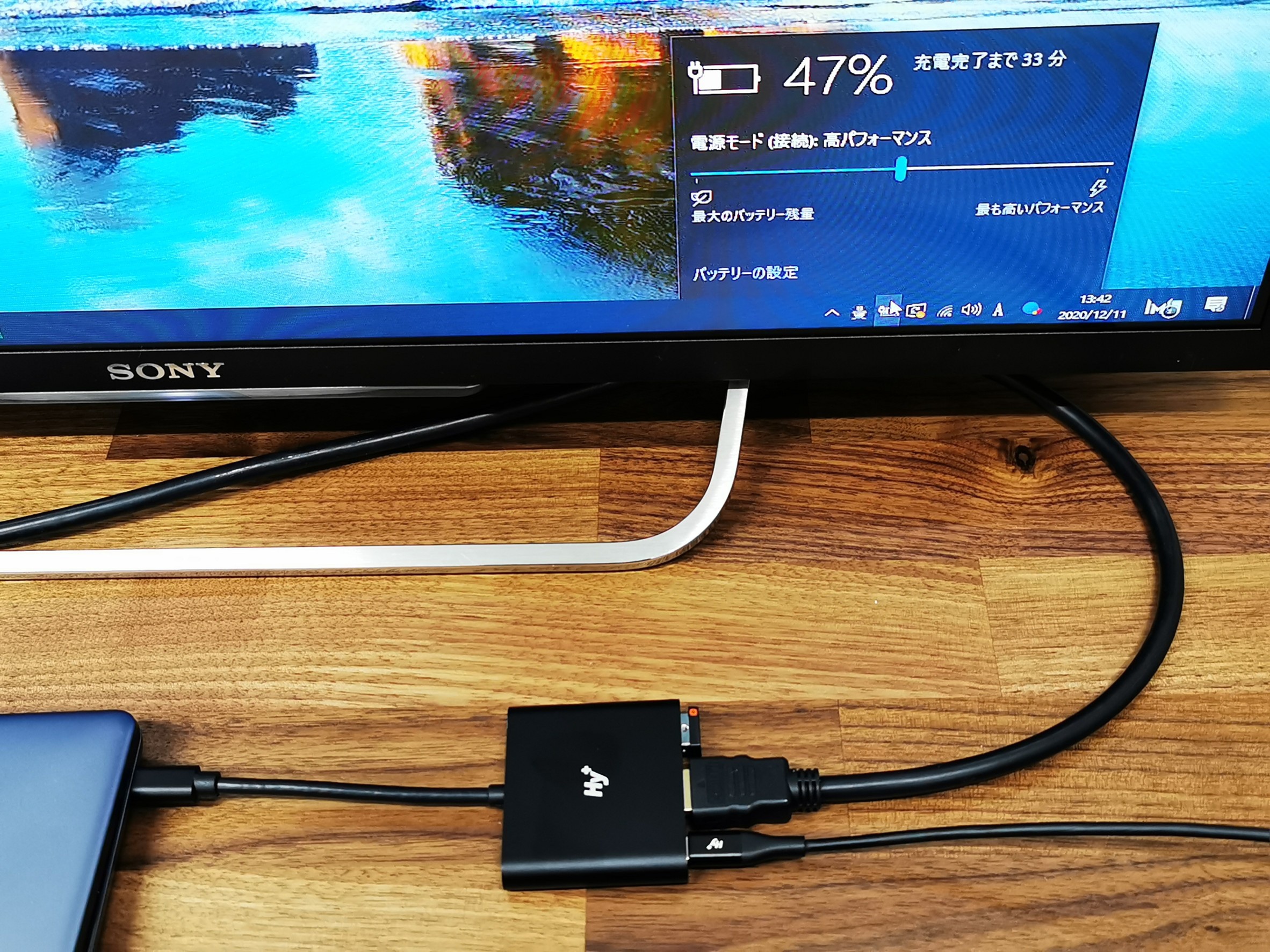
| USB Type-C変換 | DisplayPort Alt Mode対応 / 急速給電連動 | 変換ハブ費用:約2,500円〜5,000円 | MacBookや薄型Windows機に最適。給電と画面出力を両立 |
| Wi-Fi Miracast | 遅延30〜80ms / フルHD〜4K対応 | 追加費用0円(テレビ側対応時) | 配線不要で手軽。静止画スライドや動画視聴向き |
| AirPlay / Chromecast | 遅延50〜120ms / Wi-Fi環境依存 | 端末費用:0円〜約5,000円 | Apple環境やブラウザ共有に強み。マウス操作の追従性は有線に劣る |
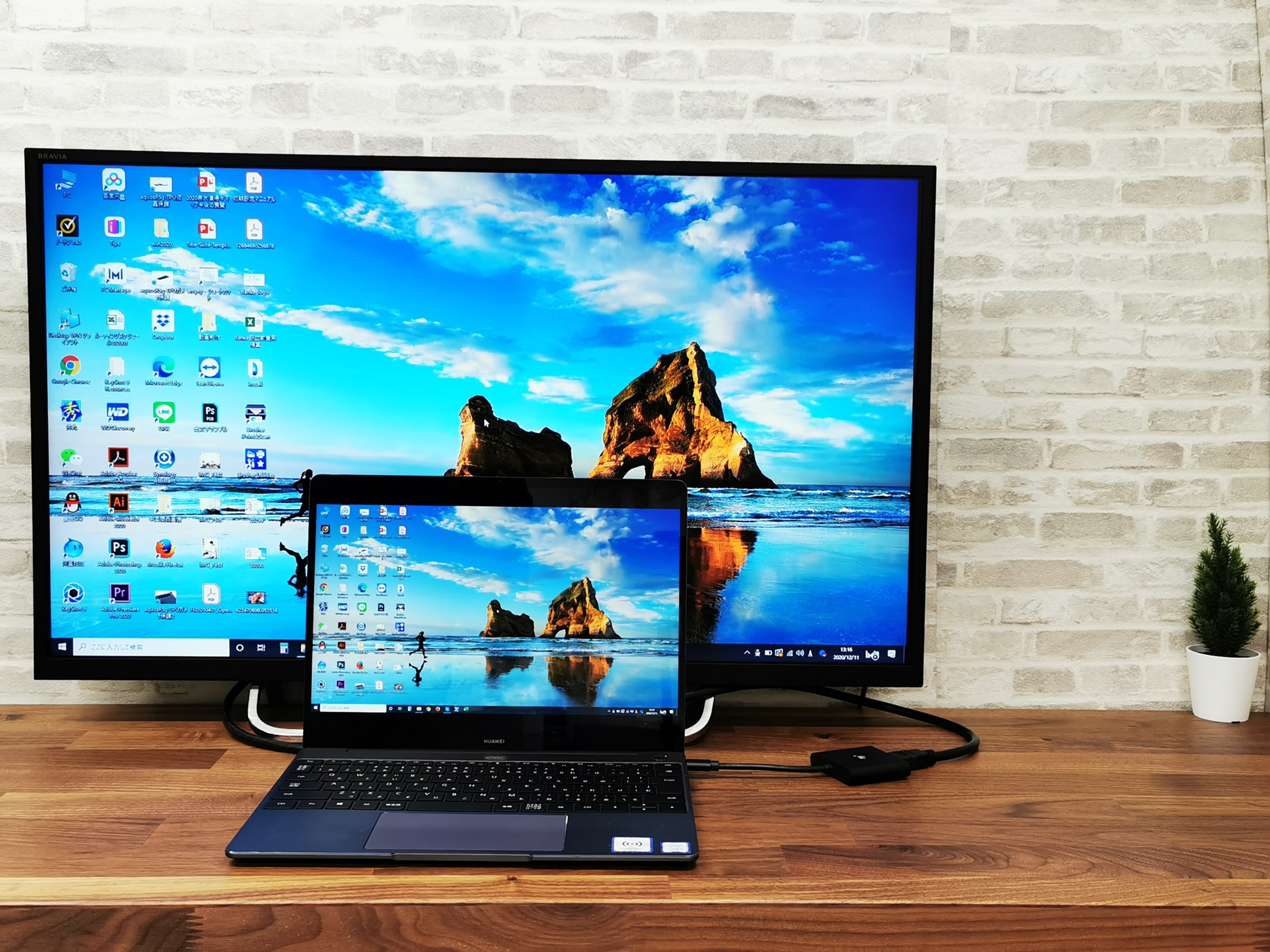
【有線接続の手順】HDMIケーブル・Type-C変換アダプタで確実に出力する
設定のシンプルさと接続の確実性を重視するなら、HDMIケーブル接続が第一選択です。物理的にケーブルを結線するだけで、テレビ側とパソコン側が相互にハードウェア情報を自動認識します。
1. ケーブル接続と端子切り替え
まず、ノートパソコンのHDMI端子(またはType-Cポート)とテレビ背面のHDMI入力端子をケーブルでつなぎます。テレビのリモコンを操作し、テレビHDMI端子切り替えボタンを押して接続した番号(「HDMI 1」「HDMI 2」など)を選択してください。
薄型ノートパソコンやMacBookなど、HDMIポートが搭載されていないモデルの場合は、Type-C変換アダプタ(DisplayPort Alternate Mode対応のもの)を経由してHDMIケーブルを接続します。
2. Windows 11の画面表示モード設定
Windows 11搭載機では、キーボードの「Windowsキー + P」を同時押しすることで、画面右側に投影メニューが素早く表示されます。
- 複製(クローン):ノートパソコンとテレビに全く同じ画面を表示(プレゼンや動画視聴向き)。
- 拡張(デュアルディスプレイ):テレビを2台目の画面として使用し、作業領域を2倍に広げる(2画面拡張設定手順として最も業務効率が高まる設定)。
- セカンドスクリーンのみ:パソコン側の画面を消し、テレビ画面のみを表示(バッテリー節約や映画鑑賞向き)。
3. Mac(macOS)の画面出力設定
Mac画面テレビ出力方法は、上部メニューバーの「アップルメニュー()」から「システム設定」>「ディスプレイ」を開きます。テレビが認識されていることを確認し、「配置」をクリックして「ディスプレイをミラーリング」にするか「拡張ディスプレイ」にするかを用途に合わせて選択してください。
【無線接続の手順】ケーブル不要!Wi-Fiで楽しむ無線ミラーリング設定
リビングのソファから離れたテレビに画面を飛ばしたい場合や、プレゼン先でケーブルが届かない場面では、無線ミラーリング設定が威力を発揮します。
Windows 11:ワイヤレスディスプレイ接続
Windows 11には標準でMiracast技術を用いたワイヤレスディスプレイ接続が備わっています。テレビ側がMiracastやScreen Mirroringに対応している場合、追加機器なしで接続可能です。
- パソコンとテレビを同一のWi-Fiネットワークに接続する。
- 「Windowsキー + K」を押して「キャスト」パネルを呼び出す。
- 検出されたテレビの名前(機器名)をクリックするだけで接続完了。
Mac / PC共通:ChromecastミラーリングとAirPlay
Macの画面をテレビへ無線出力する場合、Apple TVまたはAirPlay対応スマートテレビであれば、コントロールセンターの「画面ミラーリング」からテレビ名を選択するだけで即座に出力されます。
また、Google Chromeブラウザを用いたChromecastミラーリングも有効です。Chrome右上のメニュー(3点リーダー)から「キャスト」を選び、出力先と対象(タブまたは画面全体)を指定すれば、OSを問わず手軽にテレビへストリーミングできます。
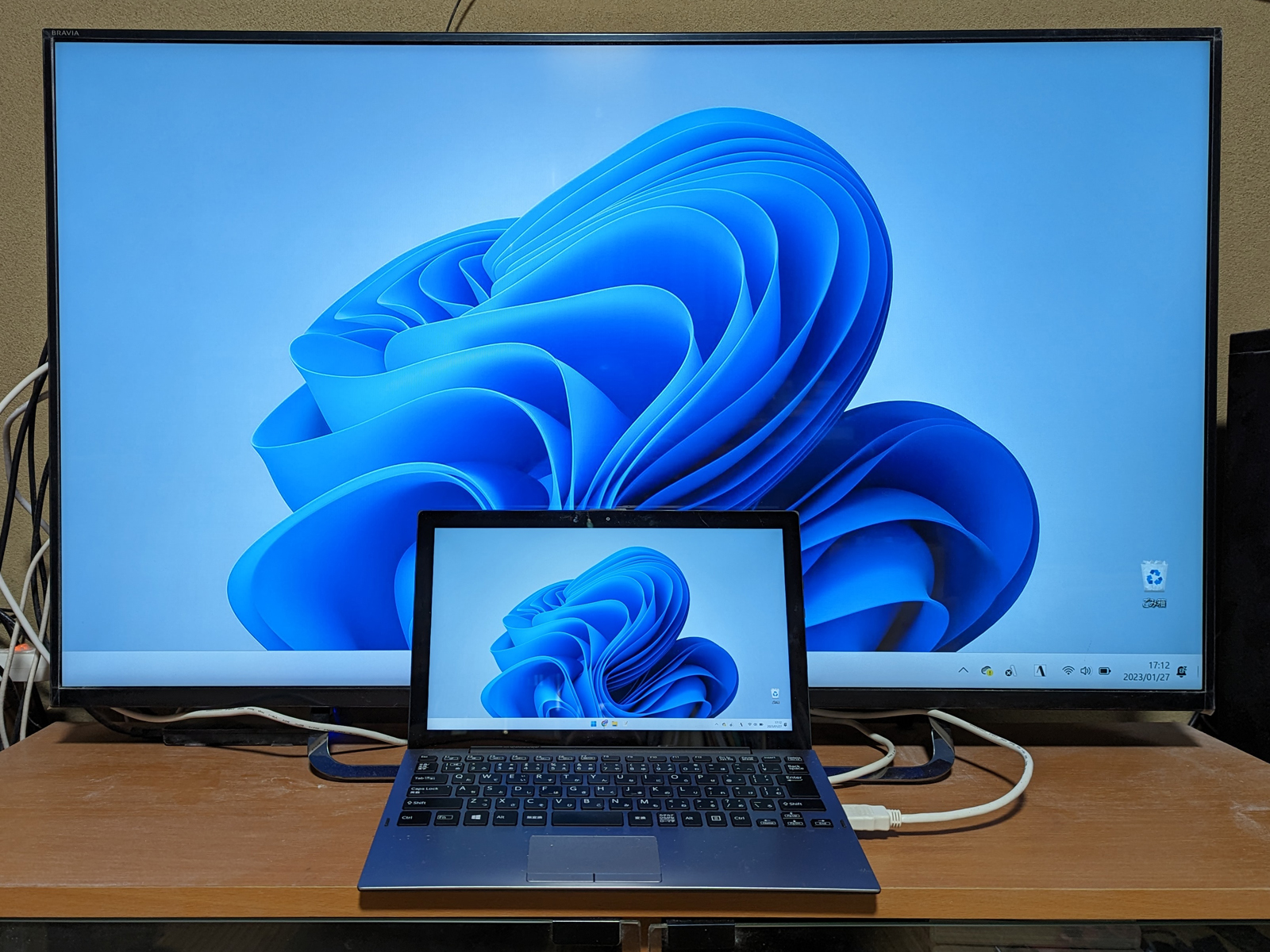
【実態検証】画面が映らない・音が出ない時の原因と即効性のある対処法
ネット上のサポートフォーラムや知恵袋等のコミュニティで最も頻発しているトラブルが、「接続したのにテレビが真っ暗」「画面は映るのにテレビから音が出ずPCから鳴ってしまう」という2点です。現場目線で確認すべきチェックリストをまとめました。
ノートパソコン画面映らない理由と解決手順
- 解像度・リフレッシュレートの不一致:パソコン側の出力解像度がテレビの対応上限(4K非対応テレビに4K出力しているなど)を超えている場合があります。「ディスプレイ設定」から解像度を「1920×1080(フルHD)」に一時的に下げてみてください。
- ケーブルの規格・断線:古いHDMIケーブル(バージョン1.4未満)を使用していると、HDCP(著作権保護技術)のハンドシェイクに失敗し、画面がブラックアウトします。4K出力時は「プレミアムハイスピード(HDMI 2.0以上)」規格のケーブルを使用してください。
- 変換アダプタの仕様ミス:Type-Cポートが「映像出力(DisplayPort Alternate Mode)」に対応していない充電専用ポートの場合、どれだけ変換アダプタを挿しても映像は送出されません。PCスペック表のポート仕様を確認してください。
テレビに音が出ない対処法
画面は映っているのに音声がテレビから出力されない場合、OS側のオーディオルーティングがパソコン内蔵スピーカーに固定されていることがほとんどです。
- Windows 11の場合:タスクバー右下の音量アイコンをクリックし、音量バーの右側にある「出力デバイスの選択」アイコンをクリック。「Realtek Audio」等のPC内蔵スピーカーから、接続している「テレビの型番」または「HDMIオーディオ」へ切り替えます。
- Macの場合:「システム設定」>「サウンド」>「出力」タブを開き、出力先リストからテレビの名前を選択します。
一般に知られていない盲点とネットの誤解
ノートパソコンの大画面化にあたって、ネット上の誤った情報や見落とされがちな落とし穴が存在します。
誤解1:無線ミラーリングでもPCゲームや精密なマウス操作が快適にできる?
Wi-Fi経由の画面伝送は、どんなに最新のWi-Fi 6/6E/7環境であっても約30ミリ秒〜100ミリ秒以上の表示遅延が発生します。動画の鑑賞や資料の閲覧には全く問題ありませんが、素早い反応が求められるアクションゲームや、細かなカーソル操作を行う動画編集・デザイン作業ではマウスがワンテンポ遅れて追従するため、強いストレスを感じます。精密な作業には迷わず有線HDMIを選んでください。
誤解2:ノートパソコンを閉じたままテレビに映すことはできない?
ノートパソコンの蓋を閉じた状態でも、外部ディスプレイ(テレビ)のみで起動・作業を継続する「クラムシェルモード」が利用可能です。Windowsの場合はコントロールパネルの「電源オプション」から「カバーを閉じたときの動作」を「何もしない」に変更し、外付けマウスとキーボードを接続することで、ノートPCを据え置きデスクトップ機のように省スペース運用できます。
【プロの結論】目的別の最適解とおすすめの選び方
接続方法に迷った場合は、自身の作業スタイルと利用環境に応じた以下の基準で判断することをおすすめします。
有線接続(HDMI / Type-C)を選ぶべき人
- 文字がにじまない精細な表示でデスクワーク・テレワークを行いたい人
- 動画編集やPCゲームなど、ミリ秒単位の低遅延・高フレームレートを求める人
- 接続設定のトラブルに時間を取られたくない初心者
無線ミラーリング(Miracast / AirPlay)を選ぶべき人
- リビングのソファに座りながらテレビの大画面でブラウジングや写真鑑賞をしたい人
- 部屋の美観を損ねる長い配線ケーブルを一切なくしたい人
- 会議室などで複数人が交代しながらプレゼン資料を画面投影したい人
【ノートパソコンの画面をテレビに映す】に関するよくある質問(FAQ)
Q1:HDMIケーブルを挿してもテレビに「信号がありません」と表示されます。
A1:テレビのリモコンで入力切替(HDMI 1、HDMI 2等)が正しく合っているか再確認してください。それでも映らない場合は、ケーブルを抜き差しした上でパソコンを再起動し、Windowsキー + Pで「複製」または「拡張」が選ばれているか確認してください。
Q2:テレビに映したパソコンの文字がぼやけて見にくいのですが改善できますか?
A2:テレビ側の画質モードが「ダイナミック」や「映画」になっていると文字に補正がかかり滲むことがあります。テレビの設定で「PCモード」や「ゲームモード」に変更し、パソコン側の「拡大縮小とレイアウト」設定を100%〜150%の推奨値に調整してください。
Q3:100円ショップのHDMIケーブルでも問題なく映りますか?
A3:フルHD解像度(1080p)での一般的な事務作業や動画視聴であれば十分実用可能です。ただし、4K解像度やHDR映像、高リフレッシュレートでの出力を安定させたい場合は、ノイズ耐性の高い大手周辺機器メーカーのプレミアムハイスピード規格ケーブルを推奨します。
まとめ:大画面環境を構築して作業効率と映像体験を最大化しよう
ノートパソコンの画面をテレビに出力する環境は、ケーブル1本、あるいは簡単なワイヤレス設定を行うだけで驚くほど簡単に構築できます。安定性とレスポンスを最優先するなら有線HDMI接続、ケーブルレスの快適さを楽しむなら無線ミラーリングと、目的に応じて使い分けることが成功の秘訣です。
もし接続時に不具合が発生しても、大半は「端子の入力切替」「ディスプレイ投影モードの変更」「サウンド出力先の指定」という基本ステップで解決します。テレビの大画面を有効活用し、快適なデジタルワーク&エンタメライフを実現してください。 (出典: ノート パソコン の 画面 を テレビ に 映す(Yahoo!ニュース))
情報を整理して届けることが得意なWebディレクター。ユーザー視点に立った記事作成を目指しています。