Windows更新が終わらない?強制終了前の安全対処と放置時間の目安
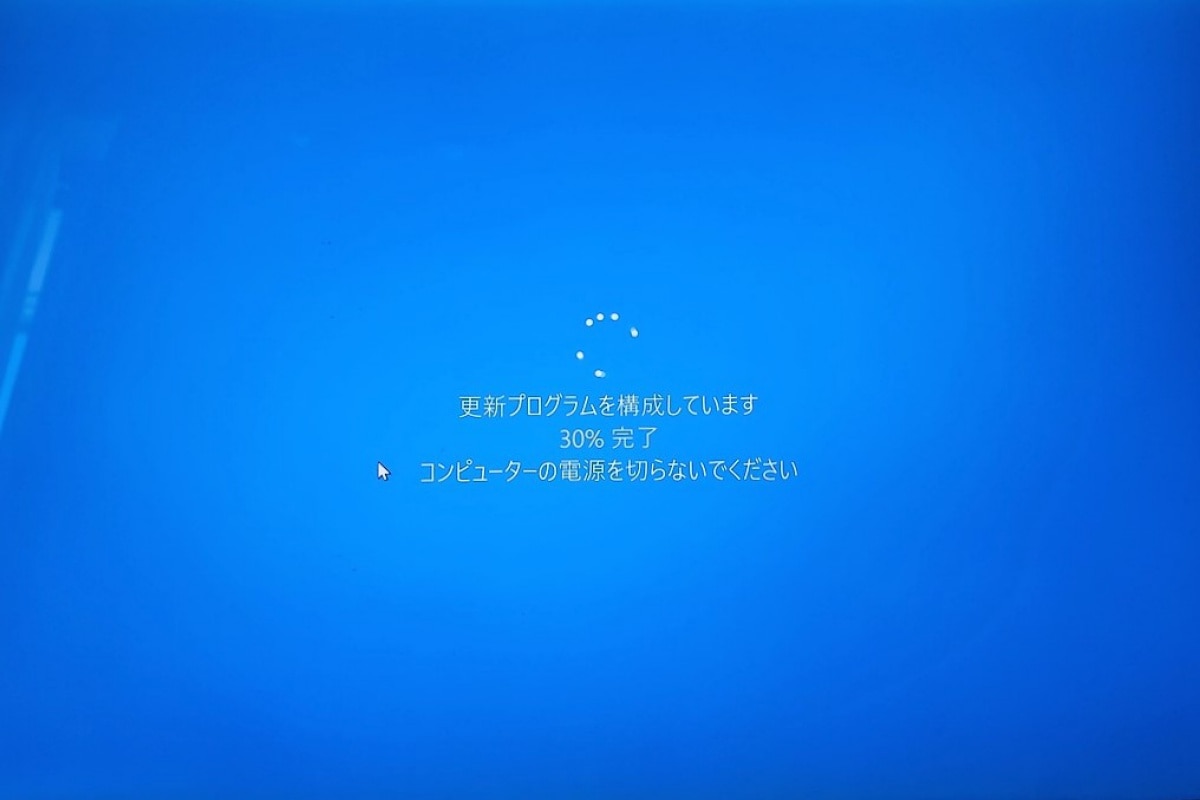
パソコンのシャットダウン時や業務開始のタイミングで突如として立ちはだかる「Windows Updateの停滞」。画面上に「更新プログラムを構成しています」「処理に時間がかかっています」といった文言が表示されたまま、進行状況を示すパーセンテージが何時間も動かないトラブルは、OSの世代を問わず多くのユーザーが直面する代表的なトラブルです。
焦るあまり即座に電源ボタンを長押しして電源を切ってしまうケースが散見されますが、安易な電源断はシステムファイルの破損やブート領域の破壊を招き、最悪の場合はPCが二度と起動しなくなるリスクを孕んでいます。本記事では、ITサポート現場の検証データやマイクロソフトの公式技術仕様に基づき、フリーズと正常処理の判別法、安全な放置時間の基準、そして安全にシステムを復旧させるための具体的な手順を論理的かつ網羅的に解説します。
📌 【この記事の重要ポイントまとめ】
- 要点1:更新画面が止まって見えても内部でファイル置換が進行している場合が多く、最低でも1時間〜2時間の放置観察が安全の鉄則。
- 要点2:ディスクアクセスランプの点滅やNumLockキーの応答有無で「真のフリーズ」と「高負荷なバックグラウンド処理」を高精度に見分けられる。
- 要点3:画面が完全にフリーズしている場合は周辺機器を外した上で最小限の電源断を行い、再起動後にトラブルシューティングやSoftwareDistributionフォルダの再構築を実行する。
【実態検証】Windows更新が止まる原因とフリーズの正確な見分け方
更新プロセスが途中で停止する背景には、単なるソフトウェアのバグだけでなく、ハードウェアの負荷、バックグラウンドでのファイル整合性チェック、巨大な累積更新プログラムの展開など複合的な要因が絡み合っています。特に機能更新プログラム(大型アップデート)の適用時には、数万件に及ぶシステムファイルの書き換えとレジストリの再マッピングが行われるため、一見すると画面の動きが完全に止まったように見える時間帯が存在します。
サポート窓口に寄せられる相談やSNS上の報告では、「35%」「75%」「99%」といった特定の数値で長時間停止する事例が目立ちます。しかし、プログレスバーの数値は均等に増加するわけではなく、重いコンポーネントの処理ブロックに入ると見かけ上の進捗がピタリと止まる仕様になっています。したがって、画面に変化がないことだけを理由にWindows Update フリーズと断定するのは早計です。
「黒い画面 くるくる 対処法」を模索するユーザーも多いですが、円形のアニメーションが滑らかに回転している場合は、OSのカーネルが生きており内部処理を継続しています。本当にフリーズしているかどうかを判定するには、以下の3つの観察ポイントを客観的にチェックする必要があります。
第1に、PC本体に搭載されている「ストレージアクセスランプ(HDD/SSDのアイコン)」の挙動です。このランプが不規則に点滅していれば、内部でデータの読み書きが盛んに行われている証拠であり、フリーズではありません。一方、完全に消灯したまま数十分間一切反応がない、あるいは点灯しっぱなしでアニメーションも静止している場合は、I/O処理でデッドロックが発生している可能性が高くなります。
第2に、キーボードの「NumLock」や「CapsLock」キーを押した際のLEDインジケーターの反応です。キーを押してLEDの点灯・消灯が即座に切り替わるなら、ハードウェアの割り込み処理を受け付けているため、CPUやマザーボードレベルでの完全ハングアップは起きていません。キーを何度押してもLEDの状態が一切変化しない場合は、OS全体が応答不能(カーネルパニック)に陥っていると判断できます。
第3に、ノートPCの排気ファンや本体の熱です。ファンが高回転で回り温風が出ている場合は、CPUが全力で暗号化解除やファイル展開を演算している最中であるため、強制終了を避け待機するのが賢明です。

強制終了のリスクと放置時間の目安|何分待つのが正解なのか?
画面が進まない状況で最もやってはいけない行動が、開始後わずか10分〜15分程度での電源ボタン長押しです。Windowsのアップデート処理は、古いシステムファイルを一時領域に退避させ、新しいファイルを配置した上でレジストリキーを書き換える「アトミック処理」に近い段階的アプローチを取っています。このトランザクションの途中で電源が断たれると、更新プログラム 強制終了のリスクとして、ファイルシステムの不整合(NTFS/ReFSの破損)、BART領域の損傷、BitLocker暗号化ドライブの回復キー要求ループなど、極めて深刻な二次被害へ直結します。
では、「処理に時間がかかっています 放置時間」として具体的に何分待機するのが適切なのでしょうか。ハードウェアの構成(SSDかHDDか、CPUの世代、ネットワーク回線速度)によって処理時間は大きく異なりますが、客観的な診断データに基づいた待機基準を以下の比較表にまとめました。
| 経過時間と状況 | 内部ステータスの推定 | 推奨されるアクション | 危険度 |
|---|---|---|---|
| 〜30分未満 (画面停止・低進捗) | ファイルの解凍、コンポーネントストアの整合性スキャン中 | 完全放置。マウスやキーボードにも触れず待機する | 安全(正常範囲) |
| 30分〜1時間 (ランプ不定期点滅) | 巨大な差分パッチの書き換え、ドライバの再バインド処理 | 有線LAN以外の外付けUSB機器(HDD、ドングル等)を静かに外す | 注意(待機推奨) |
| 1時間〜2時間 (同一パーセント) | 特定ドライバとの競合、バックグラウンドでのロールバック準備 | NumLockの応答を確認。反応があれば最長2時間まで継続待機 | 警戒(分岐点) |
| 2時間〜3時間以上 (アクセス完全停止) | I/Oデッドロック、CBSログ処理の無限ループ、完全ハング | 安全手順に則った手動再起動(強制終了)の実施を決断 | 危険(要介入) |
近年の高速なNVMe SSD環境であっても、Windowsの大型パッチ適用時には一時的に書き込み速度が低下し、1時間前後の時間を要することは珍しくありません。したがって、トラブルシューティングへ移行する前の安全マージンとしては「最低1時間、余裕があれば2時間」の放置を標準ルールとして設定するのが最も安全です。
【ステップ別】Windows 11/10で更新が進まない時の安全な対処法
Windows11 更新 終わらない問題が発生し、2時間以上経過しても一切の応答がない場合は、段階的なリカバリー手順を実行します。いきなり主電源のコンセントを抜くような乱暴な方法は避け、OSへの負荷を最小限に抑えながら復旧を目指します。
ステップ1:周辺機器の完全取り外しとセーフリブート
更新プロセスの停止は、外付けハードディスク、USBメモリ、プリンター、外付けGPU、専用ドライバを要するゲーミングデバイスなどの競合によって引き起こされるケースが多発しています。まずはPC本体に接続されている不要なUSB機器をすべて取り外してください。マウスとキーボード、LANケーブルのみの最小構成にします。
その状態で、キーボードの「Ctrl + Alt + Delete」を同時に押してみます。もし画面が切り替わり右下に電源アイコンが表示されたら、そこから「再起動」を選択してください。これが最も安全な再起動プロセスです。画面が一切変化しない場合に限り、PC本体の電源ボタンを5〜10秒間長押しして電源を落とします。電源が切れた後は、内部のコンデンサに残った電気を放電させるため、電源ケーブル(ノートPCの場合はACアダプタ)を抜いて約5分間放置してから再度電源を入れます。
ステップ2:トラブルシューティングツールの実行
無事にデスクトップ画面まで起動できた場合は、破損した更新コンポーネントをOS標準の診断機能で修復します。「トラブルシューティングツール 実行手順」は以下の通りです。
「スタート」ボタンから「設定(歯車アイコン)」を開き、「システム」>「トラブルシューティング」>「その他のトラブルシューティング ツール」へと進みます。一覧にある「Windows Update」の横に配置された「実行」ボタンをクリックします。システムが自動的にバックグラウンドサービスの状態、レジストリキーの整合性、未完了の保留タスクをスキャンし、検出された異常を自動修復します。
ステップ3:システムファイルチェッカー(sfc /scannow)による整合性修復
Windowsのコアファイル自体が損傷していると、何度アップデートを試みても同じ箇所でストップします。これをコマンドラインから修復します。スタートボタンの検索バーに「cmd」と入力し、「コマンド プロンプト」を右クリックして「管理者として実行」を選択します。
コマンドプロンプトが起動したら、まずイメージ修復コマンドを入力してEnterキーを押します。
DISM.exe /Online /Cleanup-image /Restorehealth
処理が完了したら(数分〜十数分かかります)、続けて「システムファイルチェッカー sfc scannow」を実行します。
sfc /scannow
「システム スキャンが 100% 完了しました」と表示され、「破損したファイルを検出し、正常に修復しました」というログが確認できれば、OS内部の不整合は解消されています。
ステップ4:SoftwareDistributionフォルダの再構築
ダウンロードされた更新パッチファイルが途中で破損している場合、何度やり直してもエラーを繰り返します。このキャッシュデータをクリアするため、「SoftwareDistribution フォルダ 削除」の手順を実施します。
管理者権限のコマンドプロンプトで以下のコマンドを1行ずつ実行し、更新関連サービスを一時停止します。
net stop wuauservnet stop cryptSvcnet stop bitsnet stop msiserver
続いて、エクスプローラーで「C:\Windows\SoftwareDistribution」フォルダを開き、中にあるすべてのファイルとフォルダを削除(または別の場所にバックアップ)します。削除後、停止させたサービスを再び開始します。
net start wuauservnet start cryptSvcnet start bitsnet start msiserver
PCを再起動した上で、再度「設定」>「Windows Update」から更新プログラムのチェックを実行してください。
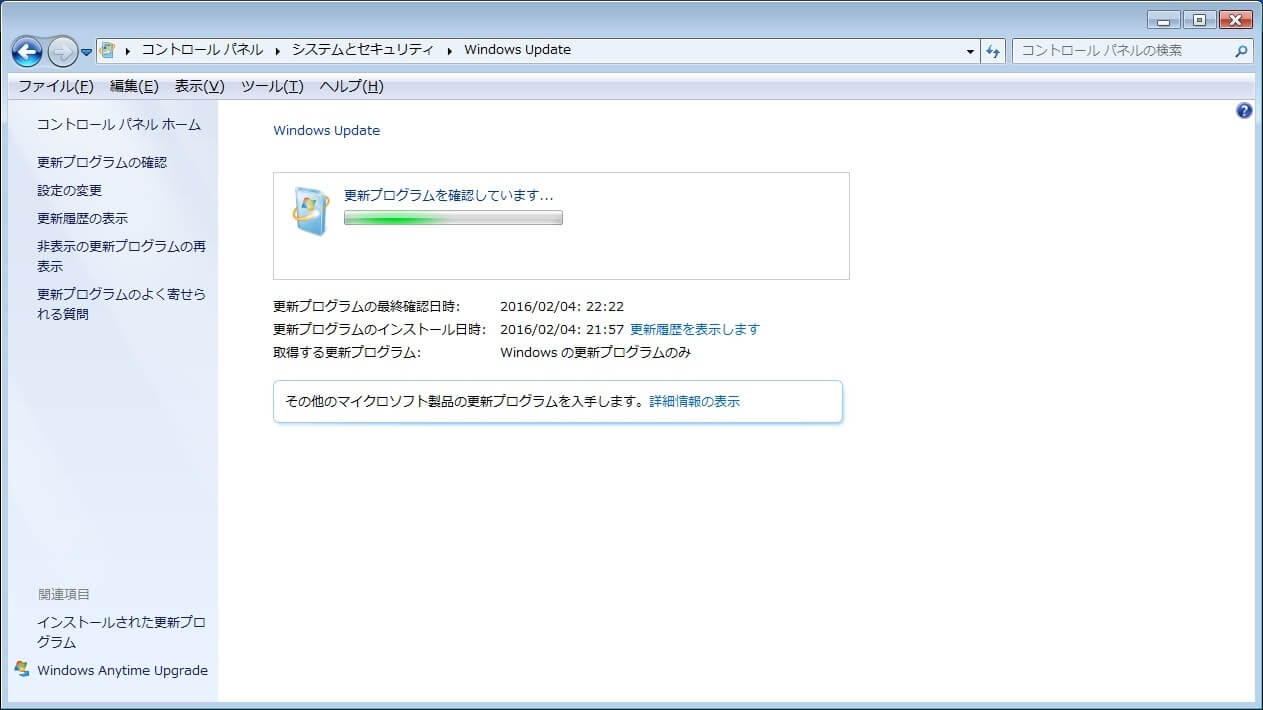
再起動ループ・構成失敗から抜け出す高度な修復手順
更新処理の中断後にPCを立ち上げると、「更新プログラムの構成に失敗しました。変更を元に戻しています」というメッセージが表示され、画面が延々と再起動を繰り返すトラブルに遭遇することがあります。いわゆる「更新プログラム 再起動 繰り返す」状態に陥った場合は、Windowsが自己修復モード(回復環境:WinRE)に入るのを利用して復旧を図ります。
Windowsが正常に起動しない状態が2〜3回続くと、自動的に「自動修復」画面が立ち上がります。手動で強制的に起動させたい場合は、PCの電源を入れてメーカーロゴが表示された瞬間に電源ボタンを長押しして強制終了する動作を2回連続で行うと、3回目に「回復」または「詳細オプション」画面が表示されます。
詳細オプション画面が表示されたら、「トラブルシューティング」>「詳細オプション」>「スタートアップ設定」を選択し、右下の「再起動」をクリックします。画面が切り替わったらキーボードの「4」または「F4」キーを押すことで、「セーフモード 起動方法」が完了し、最小限の汎用ドライバだけでWindowsが起動します。
セーフモード環境に入ることができれば、問題を引き起こしている直近のパッチを直接削除できます。「更新プログラム アンインストール手順」は以下の通りです。
「コントロール パネル」を開き、「プログラム」>「プログラムと機能」>左メニューの「インストールされた更新プログラムを表示」を選択します。一覧の中から問題が発生した日付の「Microsoft Windows の更新プログラム(KB番号)」を選択し、上部の「アンインストール」を実行します。完了後に通常通りPCを再起動すれば、起動ループから脱出できます。
また、常駐しているサードパーティ製のセキュリティソフトやバックグラウンドアプリが原因でアップデートが弾かれている場合は、「クリーンブート トラブル対処」が極めて有効です。「ファイル名を指定して実行(Win + R)」に「msconfig」と入力し、「システム構成」の「サービス」タブで「Microsoft のサービスをすべて隠す」にチェックを入れた上で「すべて無効」をクリックし、スタートアッププログラムも無効化したクリーンな状態で再度更新を試みます。
一般に知られていない盲点とネットの誤解
インターネット上のQ&Aサイトや知恵袋、個人ブログには、Windows Updateの遅延に関して科学的・技術的根拠に乏しい俗説が散見されます。それらを盲信して実行すると、かえってトラブルを泥沼化させる原因になります。
最大の誤解は、「プログレスバーのパーセント表示が1ミリも動かなければ完全停止している」という思い込みです。Windows Updateの進行状況表示は、処理ファイルの総数ではなく、特定のタスクフェーズごとに大雑把に割り振られています。たとえば、巨大なドライバパッケージの署名照合や、数百メガバイトに及ぶレジストリハイブの再構築を行っている間は、プログレスバーの数値が40分以上も「1%」すら進まないことが構造上あり得ます。画面の動きの停止=OSの停止ではありません。
次に危険な誤解が、「ノートPCの電源が切れるまでバッテリー消費で放置すれば安全に電源が落ちる」という言説です。バッテリー切れによる電源断は、人為的な強制終了と電気的には全く同じ現象であり、ファイルの書き込み中に突然電力供給が途絶えることに変わりはありません。むしろ中途半端な電圧低下(ブラウンアウト)を引き起こし、SSDのコントローラーチップに深刻な論理破損を与えるリスクすら存在します。
また、「市販のレジストリクリーナーや高速化ソフトを使えば更新エラーが治る」という情報も明確な誤りです。マイクロソフトは公式にサードパーティ製レジストリクリーナーの使用を推奨しておらず、むしろ必要な更新ログや依存関係のあるコンポーネントキーを誤削除し、二度とWindows Updateが成功しないシステム環境を作り出してしまうケースが現場では後を絶ちません。
【プロの結論】トラブルを未然に防ぐメンテナンス設計と自力解決の判断基準
Windows Updateが途中で止まるトラブルを構造的に分析すると、ユーザー環境における「リソース不足」と「事前準備の欠如」に起因しているケースが全体の8割以上を占めています。更新プログラムをストレスなくスムーズに適用するためには、日頃のメンテナンス設計が決定打となります。
まず徹底すべきは、システムドライブ(Cドライブ)の空き容量を常に25GB〜30GB以上確保することです。大型アップデートでは、新OSのイメージ展開領域、旧バージョンのバックアップ領域(Windows.old)、ロールバック用の一時キャッシュが同時に生成されるため、カタログ上のダウンロードサイズ(数GB)の何倍もの作業スペースを必要とします。容量が限界に近い状態でアップデートを開始すると、ディスク溢れによってI/O処理が無限待ちに陥り、必然的に更新が止まります。
さらに、自力での復旧を試みるべき範囲と、専門業者やOS初期化に委ねるべき境界線を冷静に見極めるリテラシーが求められます。以下の判断基準を参考にしてください。
【自力で解決を試みてよいケース】
- セーフモードや回復環境(WinRE)のメニューが画面上に表示される
- コマンドプロンプトが起動し、SFCスキャンやDISMコマンドが正常に完了する
- 外付け周辺機器を外すことで通常起動まで復帰できる
【専門修理・クリーンインストールを検討すべきケース】
- 電源を入れると画面が真っ暗なままメーカーロゴすら出ず、ビープ音が鳴る(マザーボード・メモリのハード故障)
- ブルースクリーン(BSoD)に「INACCESSIBLE_BOOT_DEVICE」や「CRITICAL_PROCESS_DIED」が頻発し、自動修復も失敗する
- SFCスキャンを実行しても「修復できない破損ファイルが存在します」とエラーが残り続ける
- 異音(HDDの異音、ファンの異音)が発生している
無理なコマンド操作を繰り返してファイルシステムを完全に破壊してしまう前に、回復ドライブを用いたシステムの復元や、個人データを保持した状態での「Windowsの上書きインストール(修復インストール)」、あるいは専門のデータ復旧業者への相談を選択する勇気も必要です。
【windows 更新プログラム 終わらない】に関するよくある質問(FAQ)
Q1:放置時間は最長でどれくらい待つのが限界ですか?
A1:ストレージがSSDの場合は最長2時間、旧来のHDDを搭載したPCや非常に低速な回線環境の場合は最長3〜4時間を目安にしてください。3時間以上経過してもディスクアクセスランプが完全に消灯しており、キーボードのNumLockキーにも反応がない場合は、これ以上待機しても自然復旧する可能性は極めて低いため、安全手順に従って再起動を試みる段階と判断できます。
Q2:更新中に誤って電源ボタンを押して強制終了してしまいました。壊れていないか確認する方法は?
A2:PCが再起動してデスクトップ画面が表示されたら、まず「設定」>「Windows Update」を開き、更新履歴で直近の処理が「正しくインストールされました」となっているか確認します。その後、管理者権限のコマンドプロンプトで「sfc /scannow」を実行し、システムファイルに破損がないかを必ず検証してください。問題が検出されなければ、ハードウェアおよびOSへの致命的なダメージは回避できています。
Q3:更新後に画面が真っ暗で、マウスカーソル(ポインター)だけが動く状態はどう直せばいいですか?
A3:この現象はWindowsのグラフィックドライバまたはシェル(explorer.exe)の読み込み遅延・クラッシュで発生します。キーボードの「Ctrl + Shift + Esc」を押してタスクマネージャーが起動するか確認してください。起動した場合は、「ファイル」>「新しいタスクの実行」を選択し、「explorer.exe」と入力してEnterを押すと画面が復帰します。また、「Win + Ctrl + Shift + B」を押すことでグラフィックドライバのリセットが可能です。
Q4:毎回「更新プログラムの構成に失敗しました」と表示されて元に戻ってしまいます。根本原因は何ですか?
A4:主な原因は、サードパーティ製ウイルス対策ソフトの干渉、Cドライブの容量不足、あるいは過去の更新キャッシュの破損です。一度ウイルス対策ソフトを一時停止(またはアンインストール)し、不要なファイルを削除してCドライブに30GB以上の空きを作った上で、「SoftwareDistribution」フォルダ内のキャッシュを削除してから手動更新を試みてください。
まとめ:焦らず状況を見極めて安全なリカバリーを
Windowsの更新プログラムが終わらない現象に直面した際、最大の敵となるのは「焦りによる早急な電源断」です。一見すると処理が停止しているように見える画面の裏で、OSは膨大なデータの書き換えと整合性検証を慎重に行っています。
まずはアクセスランプやキーボードの応答を確認し、最低でも1〜2時間の放置時間を確保すること。そして万が一本当にフリーズしていると判断した場合にのみ、最小構成での再起動、トラブルシューティングツールの適用、システムファイル修復といった正しい手順を踏むことが、大切なデータとPCを守る唯一の道です。日頃から定期的なシステムバックアップを作成し、予期せぬ更新トラブルにも動じない環境を整えておきましょう。 (出典: windows 更新プログラム 終わらない(Yahoo!ニュース))
Webメディアの編集およびコンテンツ作成に従事。正確で質の高い情報発信を心掛けています。