昔のiPhone初期化!パスコード忘れやPCなしでも完全消去する方法
大掃除や部屋の片付けをしている際、引き出しの奥から数年前に使っていた古いiPhoneが出てきた経験を持つ人は少なくありません。近年の世界的な端末価格高騰やリユース市場の拡大に伴い、「昔使っていた端末を中古買取に出したい」「フリマアプリで売却したい」「家族に譲りたい」という需要が急増しています。しかし、いざ電源を入れてみると「画面ロックのパスコードを思い出せない」「当時のApple IDやパスワードが分からない」「手元にパソコンがない」といったトラブルに直面し、作業がストップしてしまうケースが後を絶ちません。
iPhoneは世界最高水準のセキュリティ基盤を備えているため、正しい手順を踏まなければ初期化はおろか、端末そのものがロックされて完全に文鎮化してしまいます。本記事では、タンスに眠る旧型モデルから比較的近年の機種まで、あらゆる状態から安全にデータを完全消去し、トラブルなく初期化を完遂するための決定的な実践手順をプロの視点から分かりやすく解説します。
📌 【この記事の重要ポイントまとめ】
- 要点1:昔のiPhoneのパスコードを忘れた場合でも、リカバリーモードやiCloud経由を活用すればPCなし・あり双方で強制初期化が可能。
- 要点2:初期化前に「iPhoneを探す」をオフにしないとアクティベーションロックがかかり、売却・譲渡時に買取不可となる最大の罠が存在する。
- 要点3:画面割れや電源が入らない端末でも、Web版iCloudの遠隔消去やDFUモードを駆使することで安全に個人データを完全消去できる。
【状態別診断】昔のiPhoneを初期化する3大ルートと選び方
昔のiPhoneを初期化するアプローチは、「端末が現在どのような状態にあるか」によって完全に分かれます。まずは手元の端末の画面状態、パスコードの記憶、Apple IDのログイン状況を確認し、最適な手順を選択することが失敗を防ぐ最短ルートです。
| 端末の状態 | 推奨される初期化手順 | 必要な機材・情報 | 難易度・注意点 |
|---|---|---|---|
| 通常操作が可能 (パスコード認知) | 本体の「設定」アプリからすべてのコンテンツと設定を消去 | 端末単体のみ (Apple IDパスワード) | ★☆☆☆☆(極めて簡単) 事前にiCloudサインアウト推奨 |
| 昔のiPhone パスコード 忘れた (画面ロック解除不可) | 古いiPhone リカバリーモード接続による初期化、またはiOS 15.2以降のロック画面消去 | パソコン(Mac/Win)+接続ケーブル、またはWi-Fi環境 | ★★★☆☆(標準的) 機種別のボタン長押し操作が必須 |
| 画面がつかないiPhone 初期化 (タッチ不良・液晶破損) | ブラウザからiCloud.comにログインし「探す」機能で遠隔消去 | 別端末(スマホ/タブレット/PC)+Apple ID情報 | ★★★☆☆(手軽) 端末が通信環境下にあること |
| 通常復旧しない重度障害 (リンゴループ等) | iPhone DFUモード 初期化手順を実行して強制書き換え | パソコン(iTunes/Finder)+通信ケーブル | ★★★★★(上級者向け) タイミングのシビアな物理操作 |
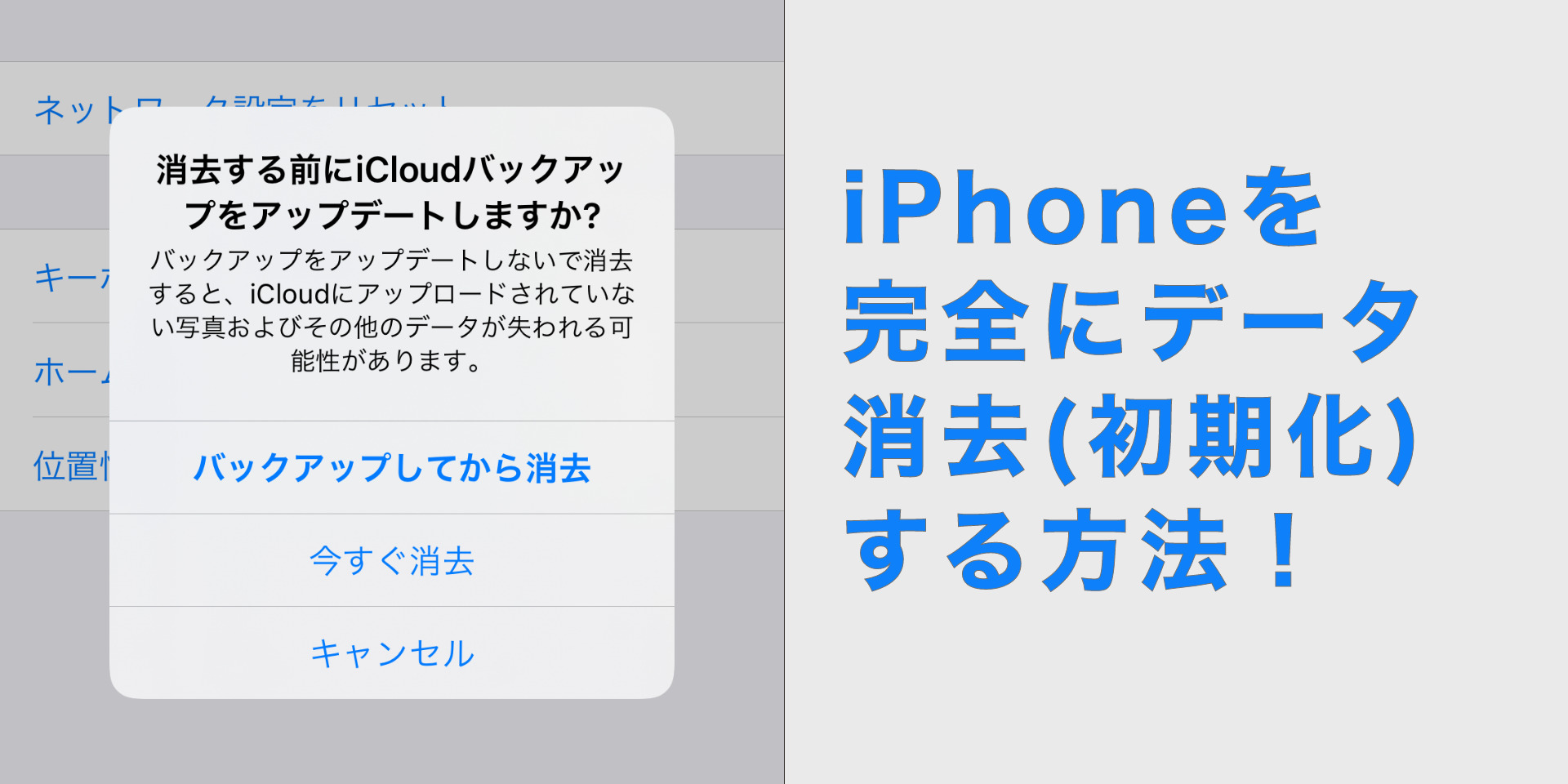
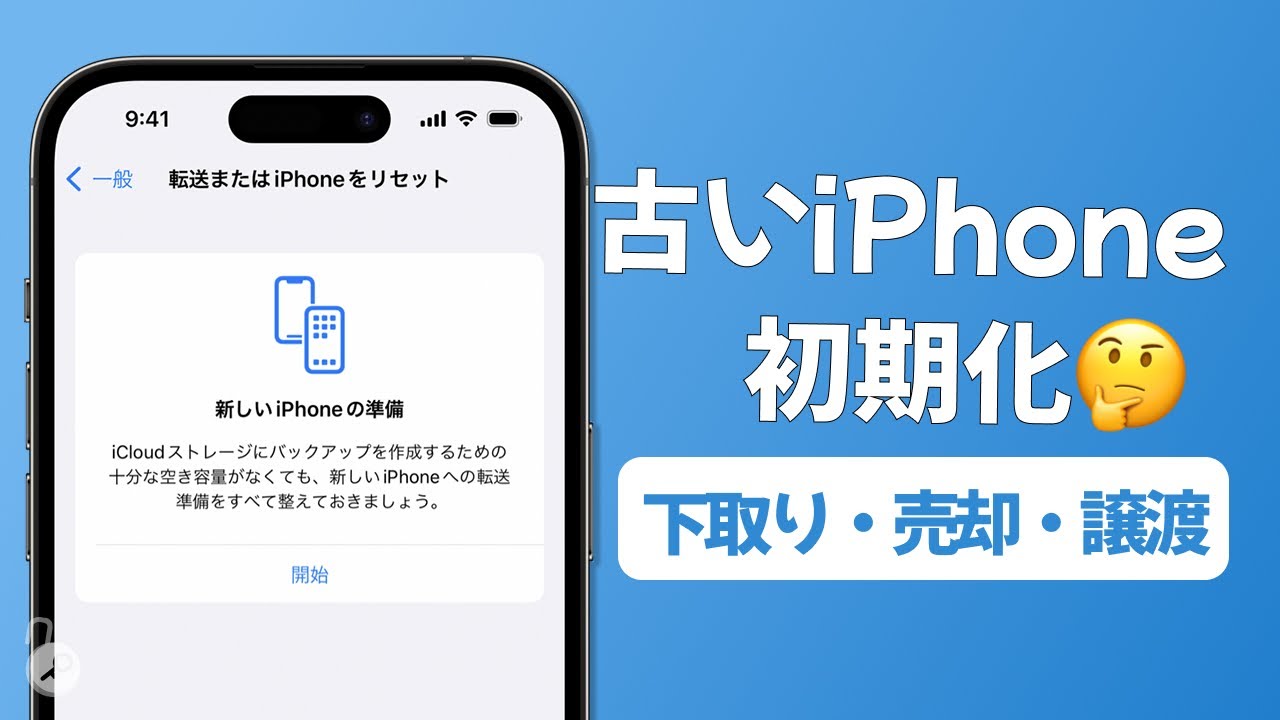
通常通りホーム画面が開ける状態であれば、本体の「設定」>「一般」>「転送またはiPhoneをリセット」から「すべてのコンテンツと設定を消去」をタップするだけで数分で完了します。しかし、何年も放置されていた端末の多くは、ロック画面で足止めを食らうか、そもそもOSが古く現在の仕様と異なる挙動を示すため、より深いリカバリー手順を把握しておく必要があります。
【PCなし/PCあり】パスコードを忘れた昔のiPhoneを強制初期化する決定版手順
パスコードを紛失し画面が開けない場合でも、焦る必要はありません。現在利用可能な環境に合わせて、パソコンを使わない方法と、パソコンを使って確実に書き換える方法の2系統が存在します。
ルート1:iPhone 初期化 パソコンなしで実行する2つの手法
手元にPCがない場合、以下のいずれかの条件を満たしていれば単体または手持ちの別スマートフォンから初期化が可能です。
① ロック画面からの直接消去(iOS 15.2以降搭載モデルの場合):
パスコードを連続して間違えると、画面右下に「iPhoneを消去」という選択肢が現れます。ここをタップし、端末に紐付いているApple IDのパスワードを入力することで、パソコンに接続することなくその場で完全初期化が実行されます。
② 別端末のブラウザからiCloud「探す」を使う方法:
家族のスマホや手持ちの別端末でSafariなどのブラウザを開き、iCloud公式ページ(icloud.com/find)へアクセスします。該当のApple IDでサインイン後、デバイス一覧から初期化したい古いiPhoneを選択し、「iPhoneを消去」を実行します。この処理を行うと、対象端末がWi-Fi等のネットワークに繋がった瞬間に自動で初期化が走ります。
ルート2:パソコン(Finder / iTunes)を使ったリカバリーモード初期化
iOSが古い旧型機(iPhone 5s、6、7、8など)や、通信がオフになっている端末では、パソコンを用いた「古いiPhone リカバリーモード」の起動が最も確実な救済手段となります。
端末をケーブルでパソコン(MacのFinderまたはWindowsのiTunes)に接続した状態で、機種ごとに異なる以下のコマンドを入力して画面に「PCとケーブルのアイコン」が表示されるまで長押しします。
- iPhone 8、iPhone X、iPhone SE(第2世代以降):音量を上げるボタンを押してすぐ離し、音量を下げるボタンを押してすぐ離す。その後、リカバリー画面が出るまでサイド(電源)ボタンを長押しし続ける。
- iPhone 7、iPhone 7 Plus:サイドボタンと音量を下げるボタンを同時に押し続け、リカバリー画面が出るまで長押し。
- iPhone 6s以前、iPhone SE(第1世代):ホームボタンと上部(またはサイド)電源ボタンを同時に押し続け、画面が変わるまで長押し。
パソコン画面に「復元」または「アップデート」のポップアップが表示されたら、必ず「復元」を選択してください。これにより最新の対応ファームウェアが再インストールされ、端末内のデータが完全にリセットされます。「iTunes iPhone 初期化 昔の機種」を実行する際、ダウンロードに15分以上かかると自動的にリカバリーモードが解除される仕様になっているため、その場合はダウンロード完了後に再度同じボタン操作を行ってください。
最終奥義:iPhone DFUモード 初期化手順
リカバリーモードすらエラーで弾かれるような深刻なシステム不具合を抱えた端末には、ハードウェアレベルでファームウェアを強制書き換えするDFUモード(Device Firmware Upgrade)を適用します。画面が真っ暗なままPC側だけに「復元が必要なデバイス」として認識させる特殊なモードであり、物理的な基板故障でない限り、ほぼすべてのソフトウェアロックを打破してクリーンな工場出荷状態へと戻すことができます。
【最大の罠】アクティベーションロック解除方法とApple IDパスワード紛失時の対処
端末のデータ消去以上に深刻なトラブルとなるのが、Appleの盗難防止システムであるアクティベーションロックです。「古いiPhone 売却 前 初期化」を行ったとしても、このロックが有効化されたままだと、次の利用者が初期設定を進められず、買取ショップでは「ジャンク品扱い」または「買取不可(返送)」となってしまいます。
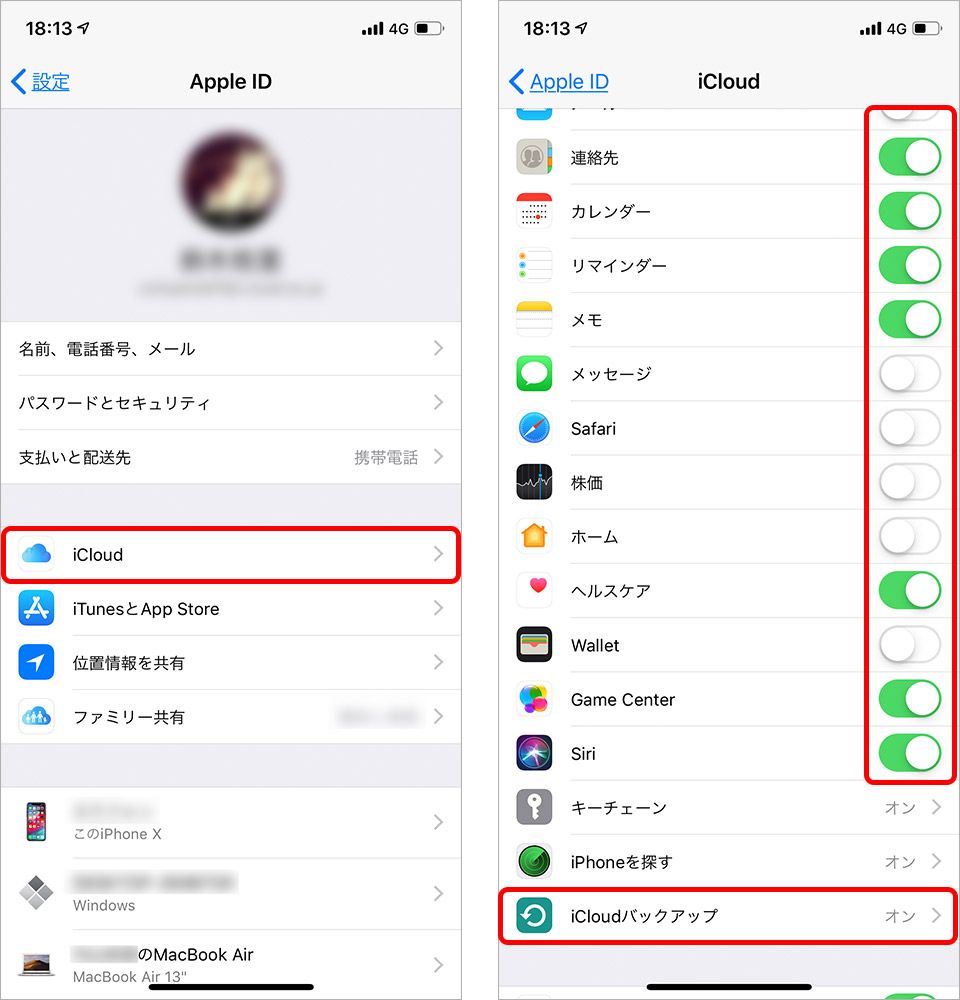
アクティベーションロックは、端末内で「iPhoneを探す」がオンになっている状態で初期化されると自動的に発動します。解除には初期化前にiPhoneを探す オフ 初期化を行うか、起動画面で元のApple IDとパスワードを入力しなければなりません。
もし「Apple ID パスワード 忘れた 初期化」の状況に陥ってしまった場合は、以下の正規ルートで突破を図る必要があります。
- Apple公式復旧サイトの利用:ブラウザから「iforgot.apple.com」にアクセスし、登録していた電話番号や信頼できるデバイス宛ての通知を使ってパスワードを再設定する。
- Web版iCloudからのアカウント削除:パソコン等でiCloudにサインインできる場合は、「すべてのデバイス」から対象端末を選び、「アカウントから削除」を実行するだけで遠隔でアクティベーションロック 解除方法として機能する。
- Appleサポートへの購入証明書提示:自身が正規に購入したワンオーナー品であることが証明できる場合(当時のレシート、キャリアの購入履歴画面、納品書など)、Apple公式サポート窓口に申請を行うことで、専任チームによるロックの強制解除手続きを受けることが可能です。
【実態検証】利用者の生の声と現場目線で見えたリアル
大手中古スマートフォン買取専門店スタッフの証言や、SNS・知恵袋に寄せられるトラブル相談を分析すると、ユーザーが昔のiPhoneを初期化する際に直面する「現場のリアルな障壁」が浮き彫りになってきます。
「画面ロックを初期化できたので安心して買取店に持ち込んだら、アクティベーションロックが残っていて査定額が0円になった」という事例は、中古市場における不成立理由のトップに君臨し続けています。多くの一般ユーザーは「画面のデータが消えて工場出荷状態の『こんにちは』画面になれば完了」と思い込んでいますが、実際には内部のセキュリティチップレベルで前所有者のApple IDと紐付いたままになっているケースが極めて多いのです。
また、古い30ピンDockコネクタを採用するiPhone 4s以前のモデルや、初期のLightningケーブルを使用するiPhone 5〜6世代では、「経年劣化によるケーブルの通信線断線」が頻発しています。充電はできているように見えてもPCとのデータ通信が不安定なため、iTunesでの初期化途中に「不明なエラー(error 9や4013など)」を吐いて文鎮化するトラブルが現場で多発しています。古い機種を初期化する際は、純正かつ状態の良いケーブルを使用することが極めて重要なチェックポイントです。
一般に知られていない盲点とネットの誤解|データ完全消去と安全な処分
ネット上には「古いiPhoneは専用の復元ソフトを使えば写真やLINEの履歴が抜き取られるのではないか」という不安の声が散見されます。しかし、この懸念は現在のiOSアーキテクチャにおいては完全な誤解です。
iPhone 3GS以降のすべてのiOS端末には、ハードウェア暗号化エンジンが搭載されています。端末上の設定から「すべてのコンテンツと設定を消去」を実行するか、iTunes経由で復元をかけると、データを暗号化しているマスターキー(暗号化鍵)そのものが瞬時に破棄・上書きされます。鍵を失った暗号化データは現代のスーパーコンピューターを用いても解読不可能な単なるランダムな電子のゴミと化すため、市販の復元ソフトをいくら使っても個人情報が復元されるリスクはゼロです。
一方で、「古いiPhone 処分 データ完全消去」を検討する際、最も注意すべきはリチウムイオンバッテリーの劣化・膨張です。長期間放置された昔のiPhoneは、バッテリーがガスを発生させて画面を押し上げているケースがあります。この状態の端末を無理に力任せに押したり、曲げたりすると発火事故に直結します。膨張が見られる端末は自力で無理にいじらず、キャリアショップの回収窓口やApple Storeの無料リサイクルプログラムに持ち込むのが最も安全な処分ルートです。
【プロの結論】昔のiPhoneを処分・売却する際の判断基準
引き出しから発掘された昔のiPhoneをどう処理すべきか迷っている読者に向けて、デジタルガジェット専門メディアとしての明確な判断基準を提示します。
◎ 自力で初期化して売却・再利用に向いている人
- Apple IDとパスワードを覚えている、もしくは再設定が可能な人
- 画面割れがなく、正常にタッチ操作やボタン入力ができる端末を所持している人
- iPhone 8 / iPhone X以降の比較的新しいチップセットを搭載したモデル(現在でもサブ機や音楽プレーヤーとして実用性・中古相場が維持されているため)
▲ 無理をせず専門回収・リサイクルに任せるべき人
- Apple IDを完全に失念し、当時のキャリア契約や購入証明書も残っていない人(アクティベーションロックの解除が不可能に近いため)
- バッテリーが膨張している、または著しく水没・基板破損している端末
- iPhone 4/4s/5などの超レトロ端末で、フリマ出品の手間や送料を考慮すると経済的メリットが極めて薄い場合(大手キャリアの回収ボックス投函が最も安全かつ確実)
【昔のiPhone初期化】に関するよくある質問(FAQ)
Q1:Apple IDのパスワードも登録時のメールアドレスも完全に忘れた場合、どうすればいいですか?
A1:まずは「iforgot.apple.com」で氏名と過去に使用していた心当たりのあるメールアドレスを入力してアカウントを検索してください。どうしても復旧できない場合、正規購入時のレシートや納品書を添えてApple公式サポートへ「アクティベーションロックの解除申請」を行うことで、公式側でロックを解除してもらえる可能性があります。
Q2:画面がバキバキに割れてタッチが効かないiPhoneはどうやって初期化すれば安全ですか?
A2:PCをお持ちであれば、PCに接続してリカバリーモードを起動することで画面操作なしに強制復元(初期化)が可能です。PCがない場合は、別の端末からWeb版のiCloud(icloud.com/find)にアクセスし、「iPhoneを消去」および「アカウントから削除」を実行すれば、画面が操作できなくてもネットワーク経由でデータを完全消去できます。
Q3:SIMカードを抜いて解約済みの古いiPhoneでも初期化や初期設定はできますか?
A3:はい、問題なく可能です。初期化の処理自体にSIMカードは不要です。なお、昔のiOSでは初期設定(アクティベーション)時にSIMカードの挿入を求められることがありましたが、Wi-Fi環境があればSIMなしでもセットアップを進めることができます(どうしてもSIMを要求される超旧型機種の場合は、解約済みの無効なSIMを挿入するだけで通過可能です)。
Q4:電源がまったく入らない昔のiPhoneから個人情報が漏洩する心配はありますか?
A4:電源が入らない=データが消えたわけではありません。基板が生きていれば修理業者等によって通電復旧される可能性があるため、そのまま不燃ごみ等に捨てるのは厳禁です。処分する際は、物理的な破砕処理を行ってくれる大手家電量販店やキャリアショップの無料回収サービスを利用するか、Apple公式リサイクルに出すことを強く推奨します。
まとめ:眠っているiPhoneを安全に手放すための最終チェック
タンスの奥に眠っていた昔のiPhoneは、適切な手順さえ知っていれば、パスコード忘れやPC非所持といった悪条件が重なっていても確実に初期化・安全消去が可能です。初期化を完了させるための核心は、「画面ロックの強制解除(リカバリーや探す機能)」と「Apple ID(アクティベーションロック)の確実な切り離し」の2点を漏れなく達成することにあります。
個人情報が詰まった精密機器だからこそ、正しい知識を持ってクリーンな状態へとリセットし、リユース市場への売却や環境に配慮した安全なリサイクルへと役立ててください。 (出典: 昔 の iphone 初期 化(Yahoo!ニュース))
SEOライティングとマーケティング戦略の専門家。分かりやすい解説記事で定評があります。