PSPをテレビに映す方法とHDMI接続手順|全画面化の裏ワザ解説
かつて熱中した『モンスターハンターポータブル』シリーズや珠玉のRPGなど、PSP(PlayStation Portable)の名作タイトルを現代の大画面テレビで再プレイしたいという需要が高まっています。しかし、現在主流となっている4K液晶テレビや有機ELテレビ、PC用ゲーミングモニターには、かつてのアナログ端子(D端子やコンポーネント端子)が搭載されていないケースがほとんどです。
手元のPSP本体と最新ディスプレイを適切に接続するには、ハードウェアの世代に応じた正しい機材選びと解像度の仕組みを理解しておく必要があります。本記事では、PSPをテレビに美しく映し出すための最新HDMI接続手順から、ゲーム画面が小さくなってしまう「額縁問題」を解消する全画面化の裏ワザ、型番ごとの決定的な違いまで徹底解説します。
📌 【この記事の重要ポイントまとめ】
- 要点1:PSP-2000/3000/PSP goは専用のHDMI変換アダプターを用いることで、現行のテレビやモニターへ簡単に映像・音声出力が可能。
- 要点2:初代PSP-1000は本体基板に映像出力機能が備わっていないため、市販ケーブルや変換器を使ったテレビ接続は構造上不可能。
- 要点3:ゲーム画面が中央に小さく表示される問題は、アスペクト比ズーム機能付き変換器やディスプレイ側の画面サイズ調整でフルスクリーン化できる。
【型番別の可否】PSP-1000が映像出力できない理由と対応モデル一覧
PSPをテレビへ出力しようとする際、最初に確認しなければならないのが所有しているPSPの型番です。PSPシリーズには大きく分けて4つの世代が存在しますが、すべてのモデルがテレビ出力に対応しているわけではありません。
テレビ出力が可能なモデルは以下の通りです。
- PSP-2000(Slim & Lite):テレビ出力に初対応。ゲーム画面の出力にはプログレッシブ(480p)入力対応の環境が必要。
- PSP-3000:画質・出力仕様が強化され、インターレース(480i)出力にも対応。接続の汎用性が向上。
- PSP go(PSP-N1000):専用のマルチユース端子を採用。専用クレードルや専用ケーブルを用いることで出力可能。Bluetooth接続によるPS3コントローラー(DUALSHOCK 3)操作にも対応。
一方、PSP-1000(初期型)はケーブルを接続してもテレビに映像を映すことができません。これは単に専用ケーブルの形状が合わないという問題ではなく、PSP-1000のハードウェア内部に映像エンコーダーICおよび出力用ピンアサインが存在しないためです。当時、ソニー・コンピュータエンタテインメント(現SIE)の公式仕様としても「PSP-1000はビデオ出力非対応」と明記されています。ネット通販等で「全PSP対応」と誤認させるような変換アダプターが見受けられますが、PSP-1000には物理的に出力端子自体が組み込まれていない点にご注意ください。
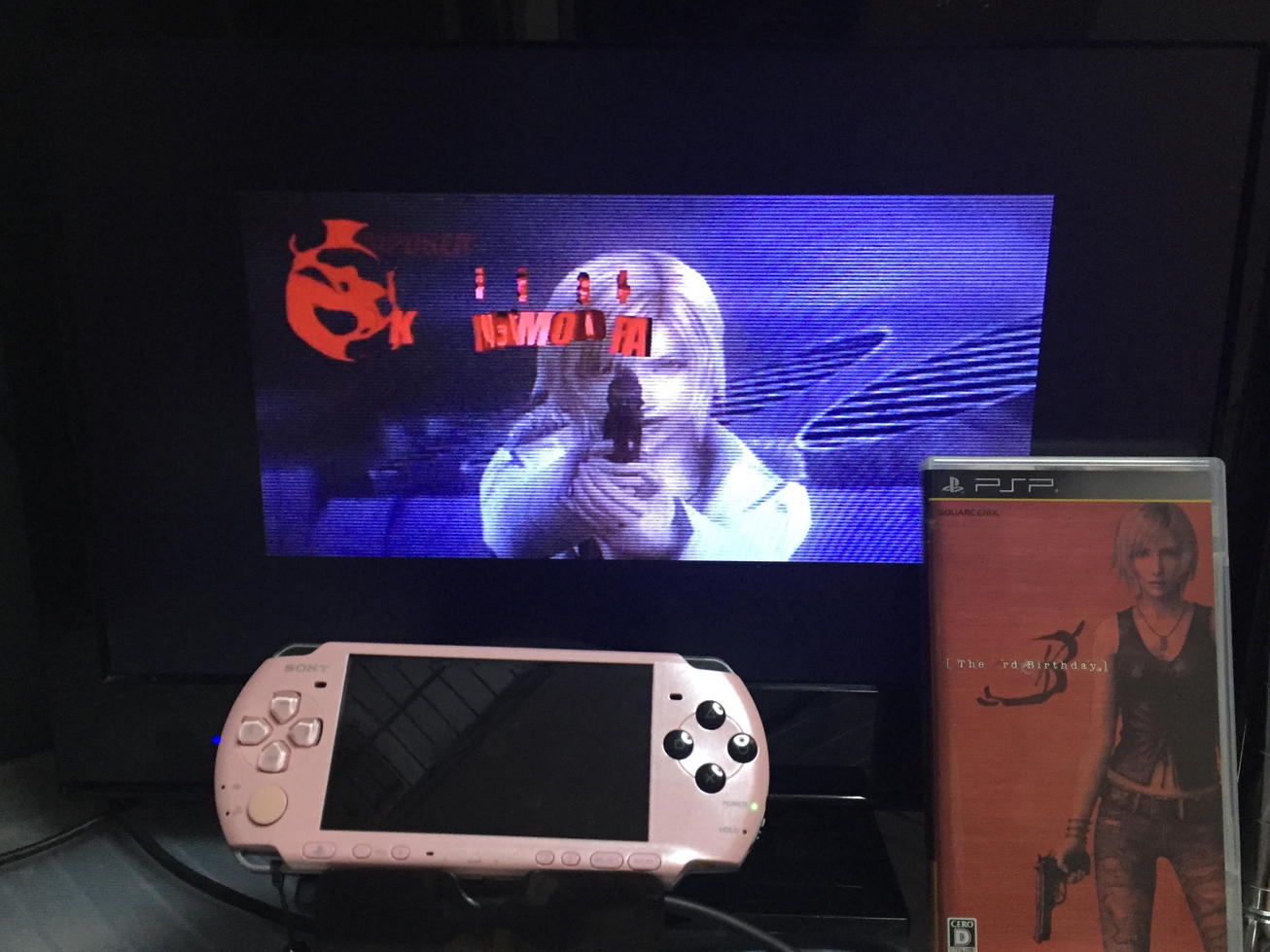
【2026年最新】PSPをテレビにHDMI接続するやり方とおすすめ変換器
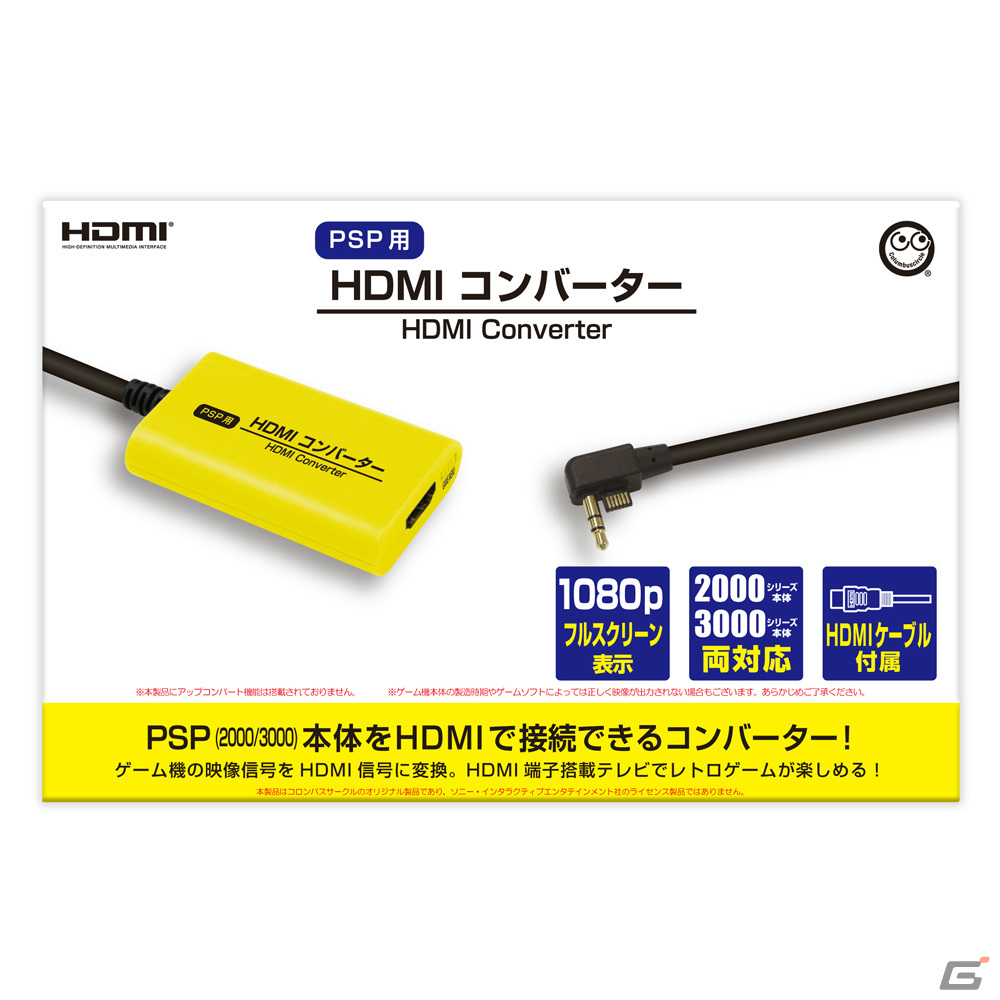
現代のテレビやPCモニターにPSPを接続する場合、PSPの独自出力端子をHDMIに変換する専用アップスキャンコンバーターを利用するのが最も手軽かつ確実な方法です。
かつて主流だった「PSP D端子ケーブル」や「PSP コンポーネントAVケーブル」は、アナログ接続ゆえに画質は優れていたものの、現在のテレビ側に入力端子が存在しないため単体では使用できません。現在おすすめできる接続アプローチは主に2系統あります。
- PSP専用ダイレクトHDMI変換アダプター(Hyperkin製 HDTV Cable、LEVEL UP製、Pound製など):PSPの底面端子に直接挿し込み、USB給電を行いつつHDMIケーブル1本でテレビに出力する一体型ケーブル。手軽で配線がすっきりするのが特徴です。
- PSPコンポーネントケーブル + アナログHDMIアップスキャンコンバーター:純正コンポーネントケーブルの出力を高品位なスケーラーボックス(OSSCやRetroTINKなど)経由でデジタル変換する方式。導入コストは高くなりますが、最高峰の超低遅延とクリアなスケーリング画質が得られます。
| 接続方式・機器タイプ | 画質・出力解像度 | 遅延耐性・動作安定性 | 導入相場(税込目安) | 編集部の総合評価 |
|---|---|---|---|---|
| PSP専用HDMI変換ケーブル (Hyperkin / ポンド系) | 720p / 1080pアップスケール (文字輪郭明瞭) | 軽微な遅延あり (アクション・RPGは快適) | 約3,500円〜5,500円 | ★★★★★ コスパ最強・配線が極めてシンプル |
| コンポーネント+HDMIスケーラー (汎用変換器併用) | 1080p / 4K(機器依存) (自然な発色) | 極めて低遅延〜中程度 (変換器の性能に依存) | 約4,000円〜15,000円 | ★★★☆☆ 配線が複雑・他レトロ機と共用向き |
| PSP純正D端子/AVケーブル (旧型テレビ直結) | 480p(D2規格) (アナログネイティブ) | 遅延ゼロ(理論値) | 約1,500円〜3,000円 (中古市場価格) | ★★☆☆☆ 端子付きブラウン管・旧テレビ必須 |
実際の接続手順は非常にシンプルです。
- PSP本体底面の接続端子にHDMI変換アダプターをしっかり差し込む。
- 付属の給電用Micro USB(またはType-C)ケーブルをACアダプターやテレビのUSBポートに接続し、電力を供給する。
- テレビのHDMI入力端子とアダプターをHDMIケーブルで接続し、テレビの入力を切り替える。
- PSP本体の電源を入れ、ホームメニューの「設定」>「本体設定」>「外部ディスプレイ設定」>「映像出力を切り替える」を選択する(※本体前面の「ディスプレイボタン」を数秒間長押しすることでも瞬時に切り替え可能)。
黒枠を消す!PSPゲーム画面をテレビ全画面表示にする設定と裏ワザ
PSPをテレビに出力した際、多くのユーザーが直面するのが「テレビ画面の中央に小さくゲーム画面が表示され、周囲に分厚い黒帯(額縁)ができる」という現象です。ホームメニュー(XMB)では画面いっぱいに表示されるのに、いざゲームを起動すると縮小表示されてしまうため、「故障ではないか」と勘違いされるケースも少なくありません。
この現象は、PSPの液晶ネイティブ解像度が480×272ピクセル(アスペクト比16:9)であるのに対し、当時のテレビ規格であるD2(480p=720×480ピクセル)の枠内へPSPのゲーム画面を等倍配置して出力するというハードウェア側の仕様によって生じるものです。
この「額縁問題」を解消してフルスクリーン化するには、以下の2つの手法が有効です。
1. アダプター側の「ズーム(ZOOM)スイッチ」を活用する
近年のPSP専用HDMI変換器(Hyperkin製や一部の互換コンバーター)には、本体側面に「4:3 / 16:9 / ZOOM」を切り替える物理スイッチが搭載されています。このスイッチを「ZOOM」側に切り替えることで、コンバーター内のスケーリング処理により、黒枠部分をカットしてテレビ全画面に自動拡大してくれます。
2. テレビ・モニター側の画面サイズ・アスペクト比設定を変更する
変換器側にズームスイッチがない場合は、テレビやPCモニター側の設定で補正します。テレビリモコンの「画面サイズ」「アスペクト比」「ワイド切換」といったボタンを押し、「ズーム」「超ワイド」「フル」などに設定を変更してください。多くの液晶テレビに備わっているズーム機能を用いれば、上下左右の黒帯を画面外に押し出し、見栄えの良い全画面表示でプレイ可能です。

【実態検証】PSPテレビ出力の遅延と画質劣化|レトロゲーマーの生の声
レトロゲーム実機環境の検証を行う現場において、避けて通れないのが「入力遅延(レスポンス)」と「ジャギー・輪郭のボケ」の問題です。実際にHDMI変換アダプターを用いた各種ジャンルの実機テストと、SNSやコミュニティ掲示板で報告されているリアルな検証結果をまとめました。
まず入力遅延に関してですが、一般的なRPG(『ペルソナ3 ポータブル』『英雄伝説 空の軌跡』など)やシミュレーションゲームをプレイする分には、操作の違和感を覚えることはほぼありません。しかし、フレーム単位の入力精度が求められる格闘ゲーム(『鉄拳 DARK RESURRECTION』など)や音楽ゲーム(『初音ミク -Project DIVA-』シリーズ)では、テレビ側の画像処理エンジンによる遅延とコンバーターの変換遅延が合算され、「ボタンを押すタイミングがわずかにズレる」と感じるケースが散見されます。
この遅延を極限まで抑えるためには、テレビ側の映像モードを必ず「ゲームモード」または「PCモード(低遅延モード)」に設定することが鉄則です。これによりテレビ内部の余計な高画質化・倍速駆動処理がスキップされ、体感遅延を最小限(1フレーム未満)に抑え込むことができます。
画質面に関しては、480×272という低解像度を引き延ばす都合上、最新の4Kゲームのような超高精細グラフィックにはなりません。しかし、高品質なHDMI変換アダプターを使用した場合、色にじみが抑えられ、当時の液晶画面特有の残像感から解放されるため、「想像以上にクッキリと見やすい」「実機液晶より目が疲れない」というポジティブな評価がコミュニティ内でも大半を占めています。
一般に知られていない盲点とネットの誤解|購入前に知るべき注意点
PSPのテレビ接続を巡っては、ネット上やフリマアプリ等で古い情報や誤解が放置されているケースが見受けられます。機材購入で後悔しないために、以下の盲点を把握しておきましょう。
- PSP-2000における「インターレース非対応」の壁:PSP-2000でゲーム画面を出力する場合、PSP本体の仕様上「プログレッシブ(480p)」入力に対応した機器でなければ映りません。安価な「コンポジット(赤白黄)AVケーブル」ではホーム画面しか映らず、ゲーム起動時にブラックアウトします。HDMI変換器を選ぶ際は、内部でプログレッシブ信号を適切にハンドリングできる製品を選ぶ必要があります。
- 電力供給不足による画面ブラックアウト:HDMI変換アダプターはPSP本体からの微弱な電力だけでは動作が不安定になり、突然画面が暗転したり音声ノイズが発生することがあります。必ず付属の給電USBケーブルを5V/1A以上のUSB電源アダプターに接続して駆動させてください。
- PSP-3000のインターレース出力とコーミングノイズ:PSP-3000はインターレース(480i)出力にも対応していますが、質の低い変換器を通すと激しい動きのシーンで横縞ノイズ(コーミング)が発生する場合があります。信頼性の高いスケーラーを搭載したブランド製品を選ぶことが推奨されます。
【プロの結論】PSPテレビ出力をおすすめできる人・避けるべき人の判断基準
実機を用いたテレビ出力には多くのメリットがある反面、環境構築の手間や限界も存在します。現在のプレイスタイルに応じた適切な判断基準を提示します。
実機+テレビ出力をおすすめできる人
- 手元にある実機UMDディスク資産をそのまま遊びたい人:デジタル配信が終了したレアタイトルや版権作品も、実機+ディスクがあれば追加費用なしで大画面プレイが可能です。
- 過去のセーブデータをそのまま引き継ぎたい人:メモリースティック内に眠っている当時のやり込みデータをそのまま大画面で楽しむことができます。
- PSP goを所持しており、ワイヤレス操作したい人:PSP goであればPS3コントローラー(DUALSHOCK 3)をペアリングできるため、据え置きゲーム機と全く同じ感覚で快適に遊べます。
慎重になるべき・別手段(PS Vita TVやPS Plus等)を検討すべき人
- 極上の高解像度テクスチャや4Kリマスター級の映像美を求める人:実機出力はあくまで480×272のアップスキャンであるため、ドットの粗さは残ります。より高精細な映像を求める場合は、PS Plusのクラシックスカタログ配信版(PS4/PS5対応)やリマスター版の利用が現実的です。
- PSP-1000しか所持しておらず、本体の買い替えを望まない人:前述の通りPSP-1000では出力できないため、PSP-2000/3000の中古本体を新たに確保するコストが発生します。
【psp テレビ に 映す】に関するよくある質問(FAQ)
Q1:PSP-1000の映像をどうしてもテレビに映す方法は本当にありませんか?
A1:本体に直結するケーブル方式では不可能です。過去にPSP-1000の液晶画面の上に物理的な小型カメラを被せて外部出力する特殊な社外製アタッチメントが存在しましたが、画質・操作性の面から現在実用に耐える選択肢ではありません。テレビ出力を目的とする場合は、PSP-2000または3000の中古良品を別途入手するのが最も確実です。
Q2:ゲームの音声もテレビのスピーカーから出力されますか?
A2:はい、HDMI変換アダプターを経由することで、映像信号と同時にステレオ音声もテレビへデジタル伝送されます。PSP本体側のボリュームを上げても音量は変わりませんので、音量調節はテレビやスピーカー側のリモコンで行ってください。
Q3:PC用のゲーミングモニターでも映りますか?
A3:HDMI端子を搭載したモニターであれば基本的に問題なく映ります。ただし、スピーカー非搭載のモニターを使用する場合は、音声出力をモニター側の3.5mmヘッドホンジャックから外部スピーカー等へ中継する必要があります。
Q4:テレビに「信号がありません(No Signal)」と表示されて映らないのですが?
A4:まずHDMI変換器へのUSB給電が正常に行われているか確認してください。次に、PSP本体のディスプレイボタン(輝度調整ボタン)を画面が切り替わるまで「約5秒間長押し」してください。また、PSPの「外部ディスプレイ設定」でコンポーネント/D端子出力が正しく選択されているかも確認が必要です。
まとめ:失敗しない機材選びでPSPの名作を大画面で楽しもう
かつて手のひらの中で夢中になったPSPのゲーム群は、現代のテレビ環境と適切なHDMI変換アダプターを組み合わせることで、今なお色褪せない名作として大画面で蘇ります。
初期型PSP-1000では出力できないというハードウェアの制約や、ゲーム画面の額縁問題といった仕様上のポイントさえ押さえておけば、接続手順自体は極めてシンプルです。アスペクト比ズーム機能を備えた信頼できるHDMI変換ケーブルを選び、テレビのゲームモードを有効化して、懐かしの名作ゲームの世界を大迫力で存分に楽しんでみてください。 (出典: psp テレビ に 映す(Yahoo!ニュース))
Webメディアの編集およびコンテンツ作成に従事。正確で質の高い情報発信を心掛けています。