Discordお絵描きの全手法!通話・Bot・作業配信を完全網羅
オンライン通話ツールとして不動の地位を築いたDiscordにおいて、友人同士のレクリエーションからプロ・アマを問わないクリエイターの「作業通話」まで、お絵描きを活用したコミュニケーションが定着しています。2026年現在、Discord内にはインストール不要で即座に遊べる内蔵アクティビティや多機能Botが拡充され、かつてのように外部ブラウザを立ち上げてURLを共有する手間すら大幅に削減されました。
通話をつなぎながら直感的にクイズを楽しみたいライト層から、ペイントツールの画面を共有して深夜の原稿作業を進めたい本格派まで、用途に合わせた最適な環境構築が求められています。本稿では、Discord上でお絵描きを最大限に楽しむための全アプローチ、推奨ツールの設定手順、現場のクリエイターが実践するトラブル対策までを徹底取材に基づいて解説します。
📌 【この記事の重要ポイントまとめ】
- 要点1:Discordのお絵描きは「内蔵アクティビティ」「専用Bot」「画面共有による作業通話」の3系統に分かれ、目的ごとの使い分けが鍵となる。
- 要点2:定番の「Gartic Phone」や公式「Whiteboard」ならインストール不要で即座に共同描画やお絵描きクイズを開始可能。
- 要点3:イラスト作業配信ではDiscord Nitroの有無に応じたフレームレート設定と、意図しない個人情報・未公開レイヤーの映り込み対策が必須。
【完全ガイド】Discordでお絵描きを楽しむ4大アプローチと最新機能
Discord内でお絵描きを行う方法は、単一ではありません。利用目的が「パーティーゲーム」なのか「ブレインストーミング」なのか、あるいは「個人の作画作業の共有」なのかによって、選択すべきアプローチが明確に分かれます。
現在主流となっているのは以下の4つの手法です。
- Discord お絵描き アクティビティ:ボイスチャンネル内から直接起動できる公式および公認の埋め込みアプリ。ブラウザの別タブを開くことなく、通話画面のまま全員でひとつのキャンバスを共有したりゲームをプレイ可能。
- Discord お絵描きBot:テキストチャンネルにコマンドを入力することで、自動で問題を出題しチャット上で回答を競い合うBotシステム(例:Gartic on Discordなど)。
- Discord 画面共有 お絵描き(作業配信):CLIP STUDIO PAINT、SAI、Photoshop、Procreateなどのペイントツール 画面共有を行い、作業工程をリアルタイムで見せ合う手法。
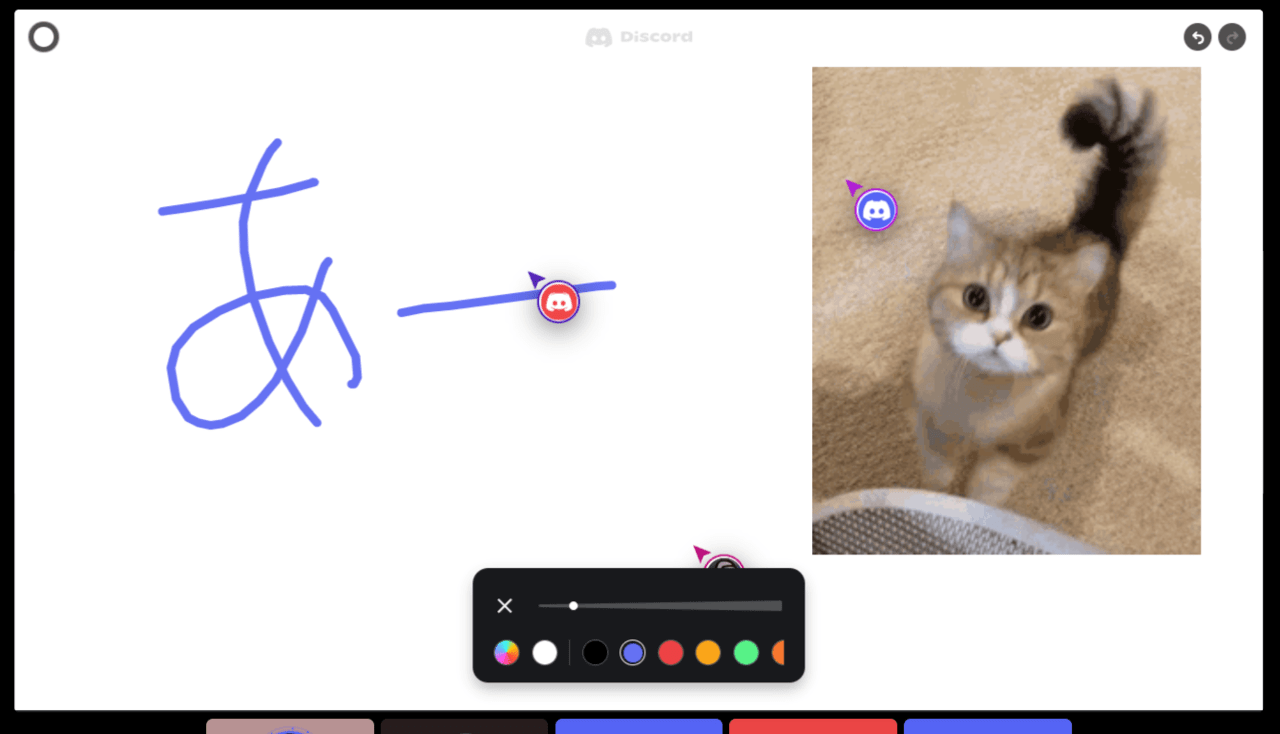
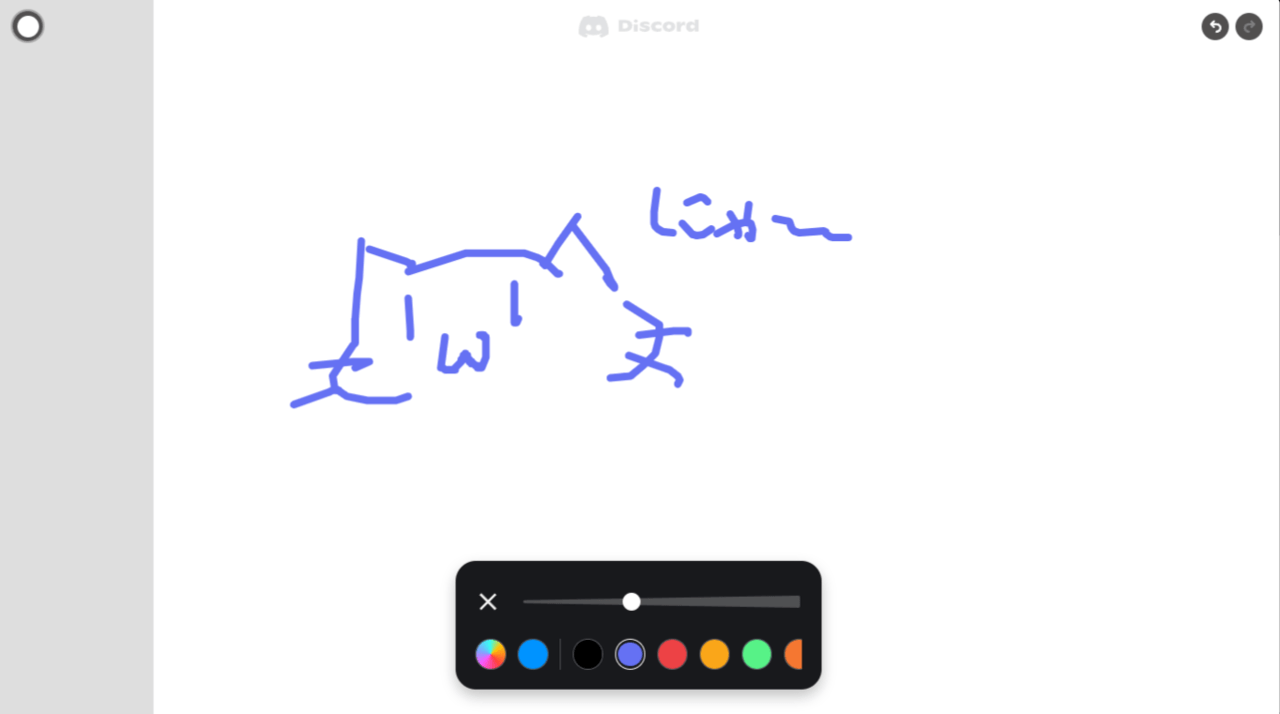
- Discord ホワイトボード 共有:アイデア出しや簡易スケッチに特化した軽量キャンバスツール。複数人が同時にペンを走らせる共同作業に最適。
通話メンバーのデバイス環境(PC、iPad、スマートフォン)や参加人数に合わせて柔軟に切り替えることが、スムーズな進行を実現する第一歩となります。
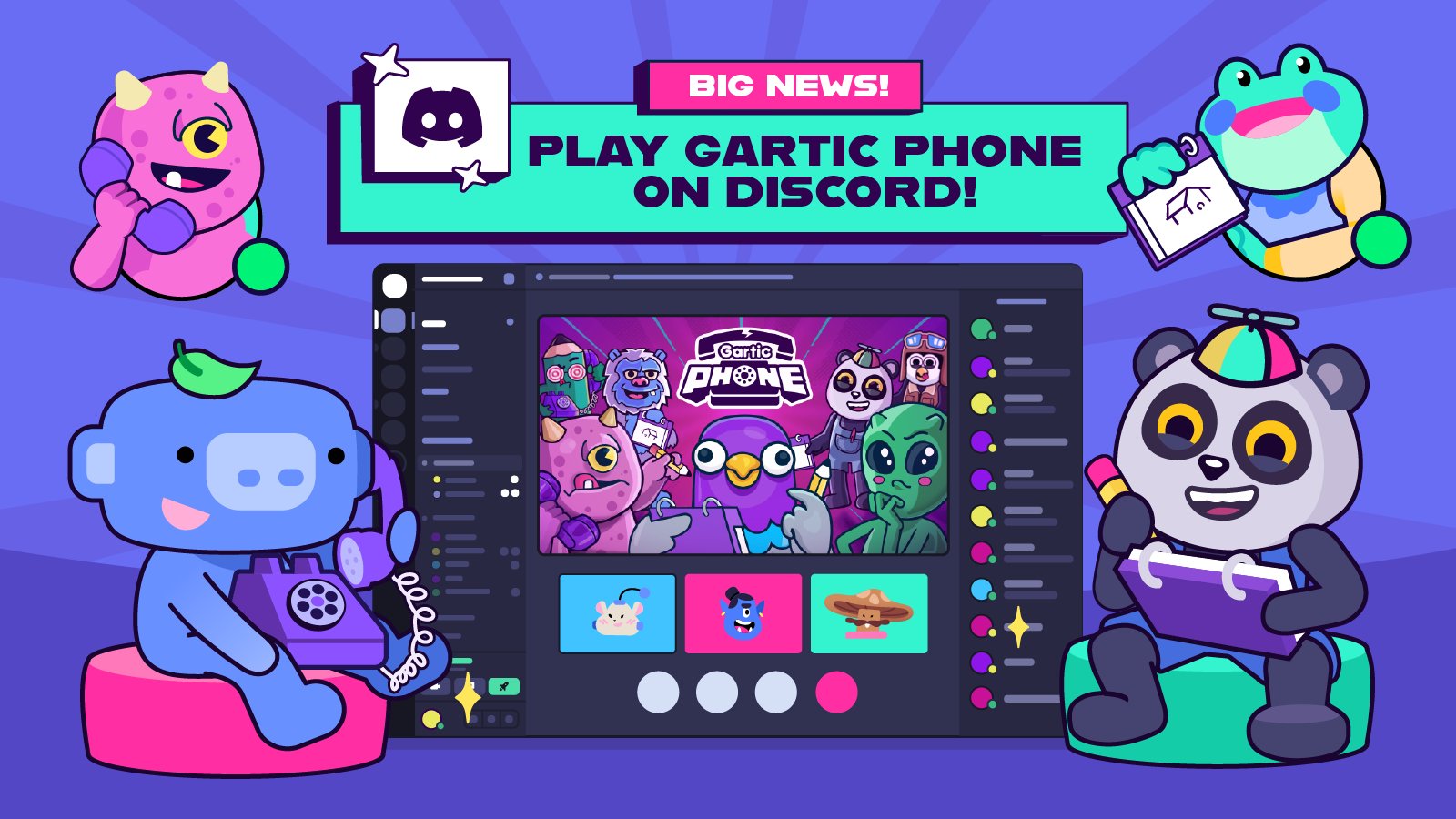
通話しながら遊べる!おすすめお絵描きツール・Bot徹底比較
Discordで利用可能な代表的ツールについて、プレイ人数、導入の手軽さ、主な用途を客観データに基づいて比較検証しました。以下の表は、各ツールの仕様と編集部による実測評価をまとめたものです。
| ツール・機能名 | 種別・導入形態 | 推奨人数・コスト | 編集部の見解・適したシーン |
|---|---|---|---|
| Gartic Phone(Discord ガーティックフォン) | アクティビティ / Web連携 | 4〜14人 / 完全無料 | お絵描き伝言ゲームの最高峰。絵心に関係なく爆笑を生み出すパーティー用途に最適。 |
| Gartic on Discord | サーバー追加型 Bot | 2〜20人以上 / 完全無料 | チャット欄で描画とお題当てを行うDiscord お絵描きクイズ。ボイス通話なしのテキスト勢でも手軽に参加可能。 |
| Discord Whiteboard(公式系) | 内蔵アクティビティ | 1〜8人 / 無料(一部Nitro優遇) | 遅延の少ない同時描画が可能。同人誌の構図相談、キャラデザのすり合わせ、企画会議に向く。 |
| 画面共有(Go Live 作業配信) | 標準機能(ストリーミング) | 配信者1名+視聴者 / 無料〜Nitro | Discord 作業通話 イラストの定番。ペイントツールのUIごと共有し、もくもく作業や技術指導に活用。 |
【手順解説】Gartic on Discordのやり方とゲーム系Botの導入フロー
チャットとお絵描きを連動させたミニゲームを手軽にサーバーへ導入したい場合、専用Botの活用が非常に効率的です。中でも知名度の高いGartic on Discord やり方について、具体的な導入手順を整理します。
ステップ1:Botのサーバー招待と権限付与
公式サイトまたはDiscord App Directory(Appディスカバリー)から「Gartic on Discord」を検索し、「サーバーに追加」を選択します。Botが動作するためには「メッセージの送信」「埋め込みリンクの送信」「ファイルの添付」「リアクションの追加」といった基本権限が必要となります。
ステップ2:専用テキストチャンネルの作成
誤爆や通常会話のログ流れを防ぐため、「#お絵描きクイズ」や「#gartic-bot」といった専用チャンネルを作成することを推奨します。Botのコマンド入力権限をそのチャンネル限定に設定しておくと、コミュニティ全体の秩序が保たれます。
ステップ3:ゲームの開始コマンド
専用チャンネルでスラッシュコマンド /gartic または指定の起動コマンドを入力すると、言語選択(日本語対応)とともにお題の描画が始まります。提示されたイラストを見て、チャット欄に正解を素早く打ち込んだプレイヤーにポイントが加算される仕組みです。
ボイスチャンネルで画面を共有しながら行う「Gartic Phone」とは異なり、テキストチャット主体の非同期的な参加も可能なため、大規模なDiscord お絵描き サーバーにおけるデイリーな交流イベントとしても重宝されています。
【作業通話・イラスト配信】画面共有とペイントツールの最適設定
イラストレーターや漫画家、同人作家の間で日常的に行われているのが、ペイントソフトを映しながら進めるDiscord 作業配信 やり方です。通話越しに画面を見せ合うことで適度な緊張感が生まれ、制作のモチベーション維持に直結します。
快適な配信環境を整えるためのDiscord イラスト 配信 設定における重要項目は以下の3点です。
1. アプリケーション個別共有と全画面共有の使い分け
CLIP STUDIO PAINTなどを共有する際は、「画面全体(Screen)」ではなく「アプリケーションウィンドウ(Window)」を指定して共有するのが鉄則です。これにより、作業中に届いた個人的な通知やブラウザの検索履歴、フォルダ構造などが誤って配信に映り込む事故を未然に防ぐことができます。
2. 解像度とフレームレート(fps)のバランス調整
イラスト制作の配信では、激しい動きを伴うアクションゲーム配信とは異なり、高フレームレート(60fps)よりも「文字やペンの筆跡がクリアに見える解像度」が重視されます。
- 無料プランの場合:最大解像度720p / 30fpsでの配信となります。文字の視認性を高めるため、ペイントツール側のキャンバス表示倍率をやや大きめに設定するのがコツです。
- Discord Nitro加入の場合:1080pまたはソース画質(4K対応) / 60fpsが選択可能です。細密なペン入れやカラーバランスを正確に伝えたい場合は、1080p / 30fps〜60fpsに設定することで、視聴側の拡大表示にも耐えうる鮮明な画質を維持できます。
3. ハードウェアアクセラレーションとペイントソフトの負荷軽減
作画中にペンの追従性が落ちたりカーソルがカクつく場合は、Discordの設定メニュー内「詳細設定」にある「ハードウェアアクセラレーション」のオン/オフを切り替えて挙動を確認してください。GPUのリソースがペイントソフト(3Dデッサン人形機能など)と競合している場合、設定を見直すことで描画遅延が解消されるケースが多く報告されています。
【実態検証】イラスト愛好家コミュニティの現場と生の声
全国の同人作家やイラスト制作スタジオがDiscordをどのように活用しているのか、コミュニティの現場取材およびSNS・投稿掲示板における生の声からその実態を調査しました。
現場で特に高く評価されているのは、タイマー機能をBotで導入した「ポモドーロ作業通話」です。「25分作業+5分休憩」のサイクルをボイスチャンネル内で自動管理し、休憩時間に互いのキャンバスを見せ合って進捗を確認し合う運用が定着しています。参加者からは「一人だとサボってしまう締め切り前のネーム作業が劇的に進む」「他人のブラシ設定やレイヤー構成をリアルタイムで覗けるのが何よりの勉強になる」といった証言が寄せられています。
一方で、コミュニティの肥大化に伴うトラブルも散見されます。「マイクのタイピング音やペンタブの打鍵音が大きすぎて集中できない」「作業通話に入ったものの雑談が盛り上がりすぎて作画が完全に止まった」といった声も少なくありません。そのため、現在の活発なサーバーでは「完全無言の作業部屋(聞き専・画面共有のみ)」と「雑談しながら描く部屋」を明確に分流する運用が標準化しています。
一般に知られていない盲点とネットの誤解|セキュリティと著作権
Discordでのお絵描きや画面配信には、便利さの裏で見落とされがちな落とし穴が存在します。ネット上で流布する誤った認識を正し、トラブルを未然に防ぐための注意点をまとめました。
誤解1:「非公開サーバーなら未発表の商業原稿を配信しても100%安全」
鍵付きのプライベートサーバーであっても、参加メンバーの画面キャプチャや録画による外部流出リスクはゼロではありません。特に商業案件のネームやキャラクターデザインなど、厳格な守秘義務(NDA)が課されている制作物については、画面共有の対象から除外するか、クライアントに事前確認を取ることがプロクリエイターとしての鉄則です。
誤解2:「Discordの内蔵アクティビティで描いた絵はすべて運営にAI学習される」
「Discord内で描画したデータが勝手にAIの学習データセットに組み込まれるのではないか」という懸念が一部SNSで囁かれています。しかし、公式の利用規約およびプライバシーポリシーにおいて、ユーザーが通話内アクティビティやホワイトボード上で一時的に描画したコンテンツを無断で第三者の画像生成AI学習に転用する条項は確認されていません。ただし、外部の非公認Botを経由する場合、そのBotの提供元サーバーに描画データが一時保存される規約になっているケースがあるため、導入前にBot開発元のプライバシーポリシーを確認するリテラシーが求められます。
【プロの結論】作業通話に向いている人・慎重になるべき人の判断基準
クリエイター心理学の観点から見ると、他者の視線が存在することで作業効率が高まる「社会的促進(観客効果)」が働く一方で、過度な視線が集中力を削ぐ「社会的抑制」に陥るケースもあります。Discordでのお絵描き・作業通話を取り入れるべきか否かの判断基準は以下の通りです。
向いている人
- 締め切り直前で強制的な集中環境を欲している人:他人に手元を見せることでスマホいじりやサボりを強力に抑止できます。
- 作画工程のフィードバックを即座に得たい人:デッサン狂いや色味の違和感を、第三者の客観的な視点でリアルタイムに指摘してもらえます。
- 友人同士で手軽にレクリエーションを楽しみたいグループ:Gartic Phoneなどのアクティビティを活用することで、準備不要のエンタメ空間を即座に構築できます。
慎重になるべき人・環境を分けるべき人
- プロットやネームなど高度な思考力を要する初期工程にある人:言語処理と視覚構想を司る脳のリソースが、通話の音声によって著しく阻害されるリスクがあります。
- 守秘義務の厳しい商業案件・未公開イラストを抱えている人:画面共有の事故による情報漏洩リスクを避けるため、オフラインまたはローカル環境での作業に限定すべきです。
【discord お 絵描き】に関するよくある質問(FAQ)
Q1:スマホやiPadのDiscordアプリからでもお絵描きアクティビティに参加できますか?
A1:はい、参加可能です。Gartic Phoneやホワイトボード系アクティビティの多くはモバイル版Discordアプリ(iOS/Android/iPadOS)に最適化されています。タッチ操作やApple Pencilを用いた直感的な描画が通話画面上で行えます。
Q2:ペイントソフトの画面共有でペンのカーソルが表示されない場合の直し方は?
A2:Discordの画面共有設定で「画面全体」ではなく「アプリケーション個別」を選択している場合、ペイントソフト固有のブラシカーソルがDiscord側でキャプチャされない現象が発生することがあります。その際は「画面全体(Screen)」の共有に切り替えるか、ペイントソフト側の環境設定でカーソル表示を「標準マウスカーソル」に変更することで解決します。
Q3:サーバー内に複数人で同時に描き込めるキャンバスを常設するにはどうすればいいですか?
A3:Discord公式の内蔵アクティビティである「Whiteboard」を利用するか、ボイスチャンネルのチャット機能に共同描画ツール(MagicalDrawやブラウザベースの共有キャンバス)の固定リンクをピン留めしておく方法が最も安定しており、手軽に共同作業空間を維持できます。
Q4:Discord Nitroに入っていなくても画面共有のお絵描き配信は十分楽しめますか?
A4:無料プラン(720p / 30fps)でも十分実用的な配信が可能です。ラフ制作、線画、着彩などの作業工程を見る分には支障ありません。ただし、微細なグラデーションの表現やUIの細かな数値を鮮明に見せ合いたい場合は、Nitroへの加入(1080p/60fps解放)を検討する価値があります。
まとめ:用途に合わせた最適なDiscordお絵描き環境の構築法
Discordにおけるお絵描き環境は、ツールの進化によってかつてないほど手軽かつ多機能になりました。友人同士で盛り上がるゲームナイトなら「Gartic Phone」や「Gartic on Discord」、制作の進捗を底上げするなら「画面共有を用いた作業通話」と、目的に応じて正しくツールを選択することが快適なコミュニケーションの鍵を握ります。
配信時のウィンドウ選択やプライバシー設定といった基本ルールを徹底しながら、自身の制作スタイルに最も適したDiscordお絵描き空間を構築してください。 (出典: discord お 絵描き(Yahoo!ニュース))
SEOライティングとマーケティング戦略の専門家。分かりやすい解説記事で定評があります。