PCをテレビに接続する完全手順|映らない原因と音が出ない時の対処法
ノートPCの小さな画面ではなく、リビングの大画面テレビでYouTubeや映画を鑑賞したい、あるいはテレワークでの作業領域を広げて生産性を高めたいというニーズは年々高まっています。しかし、いざ接続しようとすると「テレビに信号が届かない」「画面は映るのにテレビのスピーカーから音が出ない」といった接続トラブルで作業が中断してしまうケースは少なくありません。
現在流通しているPCやテレビは、端子規格やOS側のディスプレイ制御が高度化しており、接続方式ごとに押さえるべきポイントが存在します。ここでは、有線によるHDMIケーブル接続からWi-Fiを活用した無線接続設定の手順、さらにはトラブルの根本原因と解消策までを徹底検証します。
📌 【この記事の重要ポイントまとめ】
- 要点1:有線はHDMIやType-C変換アダプタ、無線はMiracastやAirPlayを活用することで即座に出力可能
- 要点2:画面が映らない・音が出ないトラブルの8割以上は「入力切替の誤り」と「OS側の出力先デバイス設定」に起因する
- 要点3:用途に応じて「複製」と「拡張」を正しく切り替えることで、プレゼンからテレワークまで快適な大画面環境が構築できる
【決定版】PCをテレビに接続する2大アプローチ|有線HDMIと無線ミラーリング
PCとテレビを接続する方法は、大きく分けて「物理ケーブルでつなぐ有線接続」と「Wi-Fi経由で映像を飛ばす無線接続」の2種類が存在します。利用目的や部屋のレイアウトに合わせて最適な手段を選択することが重要です。
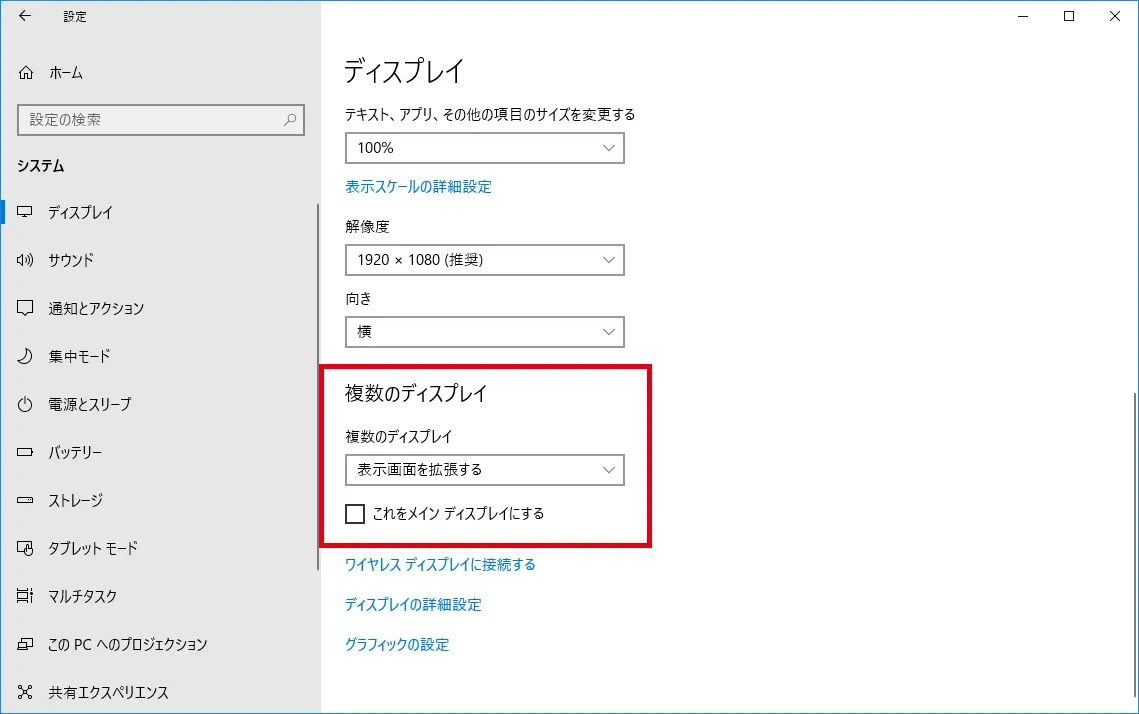
最も信頼性が高く手軽な手段が、HDMIケーブル接続です。PC側とテレビ側の両方にHDMI端子が備わっていれば、1本のケーブルをつなぐだけで高精細な映像と音声が同時に伝送されます。近年の薄型ノートPCのようにHDMI端子がないモデルであっても、DisplayPort Alternate Modeに対応したUSB Type-Cポートがあれば、Type-C変換アダプタやType-C to HDMIケーブルを用いることで簡単に映像出力が可能です。
一方、ケーブルの取り回しをなくしたい場合は、ワイヤレスディスプレイ機能を用いた画面ミラーリング方法が適しています。Windows PCであれば「Miracast(ミラキャスト)」、Macであれば「AirPlay(エアプレイ)」を利用することで、同一ネットワーク上にあるスマートテレビやストリーミング端末へ無線で画面を転送できます。
【比較検証】有線接続vs無線接続|遅延・画質・手軽さを徹底比較
利用シーンに応じた最適な接続方式を把握するために、主要なスペックと使用感を比較しました。
| 接続方式 | 詳細・数値データ | 一般的な基準・相場 | 編集部の見解・評価 |
|---|---|---|---|
| 有線接続(HDMI 2.0 / 2.1) | 最大帯域18Gbps〜48Gbps、遅延ほぼゼロ、4K解像度対応(60Hz〜120Hz) | ケーブル費用:1,000円〜3,000円前後 | 画質・安定性ともに最高峰。動画編集、テレワーク、ゲームプレイに最適 |
| 有線接続(USB Type-C変換) | DP Alt Mode準拠、最大4K/60Hz出力、給電(USB PD)同時対応モデルあり | アダプタ費用:2,000円〜5,000円前後 | MacBookや薄型Windows機に必須。給電対応ハブを選べば配線がスッキリ完結 |
| 無線接続(Miracast / AirPlay) | Wi-Fi 5/6経由、解像度フルHD〜4K、伝送遅延0.1秒〜0.3秒程度 | 追加費用:0円(テレビが非対応の場合は端末代約5,000円〜) | 配線不要で手軽。写真閲覧やスライド発表には便利だが、素早いマウス操作には不向き |
なぜ映らない?音が出ない?現場で多発する原因と即効対処法
「正しく接続したはずなのにテレビ画面に何も表示されない」「映像は流れるが音声がPC本体から鳴ってしまう」という問題は、接続現場で最も多く寄せられる相談です。トラブルが発生した際は、以下の手順に沿って切り分けを行います。
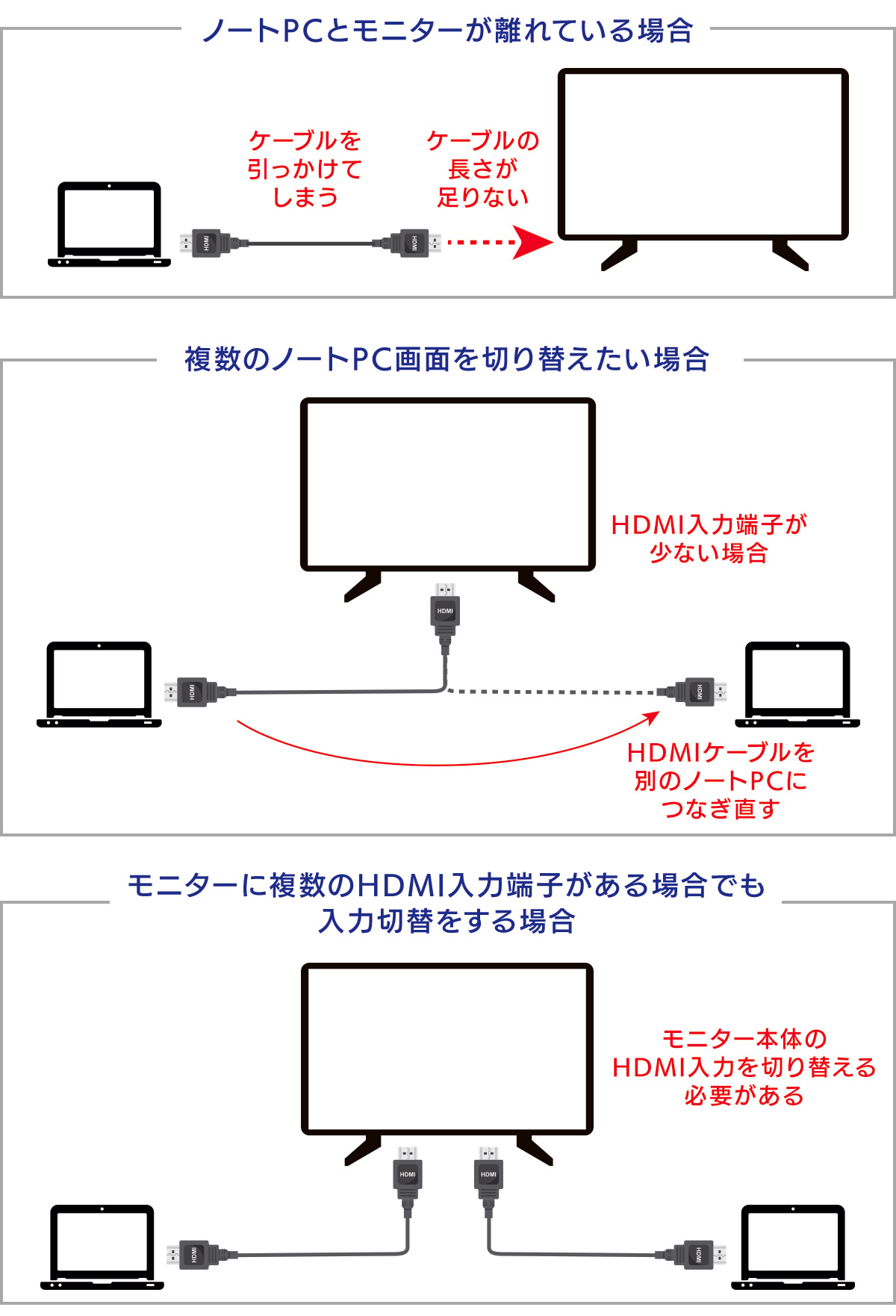
まず、画面が映らない原因の第1位はテレビ側の入力切替の確認不足です。テレビ背面には「HDMI 1」「HDMI 2」など複数のポートが並んでおり、リモコンの入力切替ボタンで実際に差し込んだ番号と画面の表示入力が完全に一致しているかを再確認してください。また、ケーブルの半挿しや接触不良も多いため、一度両端を抜き差しするだけで解決することが珍しくありません。
続いて、音が出ない対処法についてです。HDMI接続時は映像信号とともに音声信号も送られますが、PCのOS側で「音声出力先」がテレビに切り替わっていないケースが目立ちます。
Windows11外部出力時の音声設定手順は以下の通りです。
タスクバー右下の音量アイコンをクリックし、音量バー右端の出力先変更アイコン(または設定画面の「システム」>「サウンド」)を開きます。出力デバイスの一覧から「テレビの型番」または「Realtek Digital Output」「HDMI Audio」を選択することで、テレビ側のスピーカーから正常に音が出るようになります。
一方、Macテレビ接続の場合は、画面右上の「コントロールセンター」から「サウンド」を選択し、出力先リストから接続先のテレビ名を指定するだけで設定が完了します。
作業効率が激変する「複製と拡張の違い」とディスプレイ拡張設定
PCとテレビを接続したら、画面の表示モードを目的に応じて正しく切り替える必要があります。ここでの基本となるのが複製と拡張の違いを理解することです。
「複製(ミラーリング)」は、PCの画面とまったく同じ内容をテレビにも映し出すモードです。会議室でのプレゼンテーションや、家族で写真・動画を同じ視点で楽しむ際に適しています。ただし、PCとテレビのアスペクト比や解像度が異なる場合、テレビ側の左右に黒い帯が生じる場合があります。
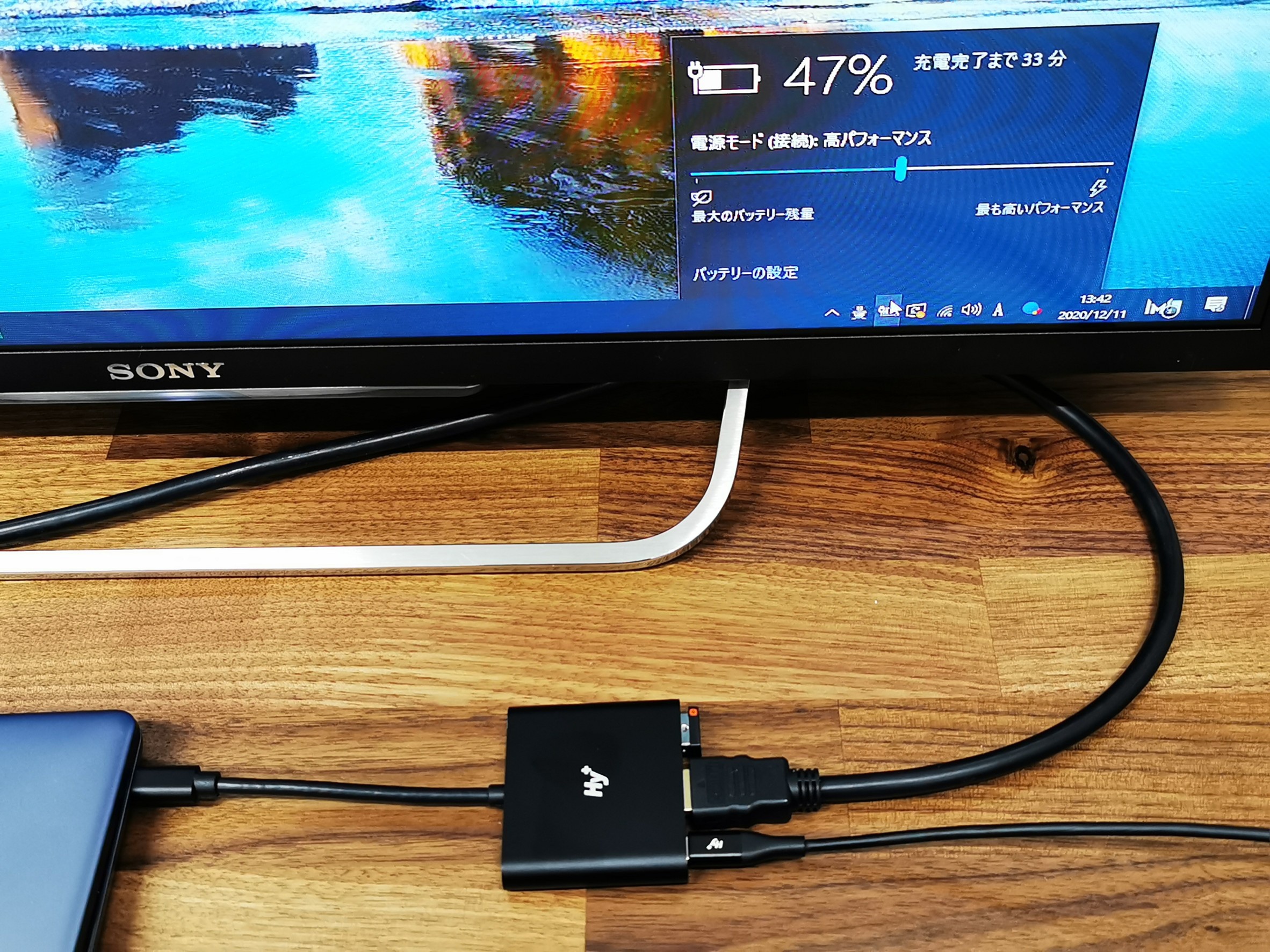
これに対し、ディスプレイ拡張設定は、テレビを「2台目の追加モニター」として認識させるモードです。PCの画面で資料を開きながらテレビ画面でオンライン会議を表示するなど、広大な作業スペースを確保できます。テレワークやマルチタスク作業には拡張モードが欠かせません。
Windows 11では、キーボードの「Windowsキー + P」を同時に押すだけで、画面右側に「PC画面のみ」「複製」「拡張」「セカンドスクリーンのみ」の切り替えメニューが即座に呼び出せます。Macの場合は、「システム設定」>「ディスプレイ」から各画面の配置や主画面の設定を直感的にドラッグして調整できます。
【実態検証】利用者の生の声と現場目線で見えたトラブルのリアル
サポートデスクやSNS、知恵袋などのコミュニティに投稿されたリアルな声を検証すると、カタログスペックだけでは見落としがちな落とし穴が浮かび上がってきます。
「4Kテレビに接続したのに文字がぼやけてフルHD画質にしかならない」という投稿を調査したところ、原因の多くは古い規格のHDMIケーブル(HDMI 1.4以前)の流用でした。HDMI 1.4規格では4K出力時のリフレッシュレートが30Hzに制限されるため、マウスの動きが重く感じられたり、OS側が自動的に1080p(フルHD)に解像度を落として出力したりすることがあります。4Kの鮮明な映像を滑らかに出力するには、18Gbpsの伝送速度を保証する「プレミアムハイスピードHDMIケーブル(HDMI 2.0対応)」以上を使用しなければなりません。
また、無線接続に関しては「動画を再生すると音声と映像のタイミングがずれる」「マウスカーソルの追従がワンテンポ遅れて作業にストレスを感じる」といった不満が頻発しています。電波干渉が起きやすい2.4GHz帯のWi-Fi環境下ではパケットロスによるコマ落ちが発生しやすいため、無線ミラーリングを行う際は5GHz帯(Wi-Fi 5またはWi-Fi 6)のSSIDへ接続することが安定動作の必須条件です。
一般に知られていない盲点とネットの誤解を暴く
ネット上の情報では「どんなPCでもテレビにつなげば即座にデュアルディスプレイ化できる」と単純化されがちですが、実際にはハードウェアとソフトウェア双方の制約が存在します。
代表的な誤解として「Type-C端子があれば変換ケーブル1本で必ず画面出力できる」という思い込みがあります。PCに搭載されているUSB Type-Cポートが「データ転送専用」の場合、映像信号を出力するDisplayPort Alternate Mode機能が物理的に備わっていないため、どれだけ高価な変換アダプタを購入しても画面は一切映りません。購入前にPCの仕様書を確認し、Type-Cポートの横に「DisplayPortロゴ(Dマーク)」や「Thunderboltロゴ(稲妻マーク)」が刻印されているかを確認することが不可欠です。
【プロの結論】有線・無線を選ぶべき人と慎重になるべき人の判断基準
編集部が現場検証を重ねて導き出した、接続方式の決定基準は以下の通りです。
有線接続(HDMI / Type-C)を選ぶべき人:
・テレワークでExcel編集や文書作成など細かなマウス操作を長時間行う人
・Netflixや映画配信サービスを4Kの高画質・高音質で一切の途切れなく鑑賞したい人
・PCゲームを大画面でプレイする人(低遅延が必須な環境)
無線接続(Miracast / AirPlay)を選ぶべき人:
・リビングのソファからPCを動かさずに、手軽に写真やスライドを家族・同僚に見せたい人
・部屋をケーブルで散らかしたくない、一時的な画面共有のみを目的とする人
無線接続を避けるべき人(慎重になるべき人):
・わずかな操作遅延でも作業効率が落ちるクリエイターやトレーダー
・自宅のWi-Fiルーターが古く、通信環境が不安定な部屋で作業する人
【pc テレビ 接続】に関するよくある質問(FAQ)
Q1:HDMIケーブルでつないだのにテレビの画面が真っ暗なままです。何から確認すべきですか?
A1:まずはテレビのリモコンで「入力切替」を押し、ケーブルを接続したポート番号(HDMI 1など)と画面表示が合っているか確認してください。次に、PC側で「Windowsキー + P」を押して表示モードを「複製」または「拡張」に設定し直します。それでも映らない場合はケーブルの抜き差しや別のHDMIポートへの差し替えを試してください。
Q2:テレビから音が出ず、ノートPC本体から音が出てしまいます。
A2:OS側のサウンド出力デバイスが切り替わっていないことが原因です。Windows 11の場合はタスクバー右下の音量アイコンから出力先を「テレビの型番」または「HDMI」に変更してください。Macの場合は「システム設定」>「サウンド」の出力先を接続中のテレビに変更します。
Q3:古いテレビでもPCの画面を映すことはできますか?
A3:テレビ側にHDMI端子があれば、10年以上前の一世代前のモデルであっても問題なく映せます。HDMI端子がない非常に古いブラウン管テレビなどの場合は、HDMIからRCA(赤・白・黄の端子)への専用コンバーターが必要になりますが、解像度や文字の視認性は大幅に低下します。
Q4:テレビ画面の端が切れてタスクバーが見えません。どう直せばいいですか?
A4:テレビ側の画面サイズ設定(オーバースキャン機能)が原因です。テレビのリモコンでメニューを開き、画面サイズやアスペクト比の設定を「フル」「ジャスト」「ドット・バイ・ドット」などに変更してください。
まとめ:失敗しないPCとテレビ接続で快適な大画面環境を手に入れる
PCとテレビの接続は、目的と使用機器に応じた「正しい方式選び」と「初期設定の確認」さえ押さえれば、決して難しい作業ではありません。
作業の快適性と画質・音質を最優先にするならHDMIケーブル接続が現在も最も確実な選択肢です。一方で、ケーブルレスの手軽さを求めるなら無線接続設定を活用することで、リビングやオフィスの利便性は飛躍的に向上します。画面が映らない・音が出ないといったトラブルに遭遇した際も、入力切替やOS側のサウンド設定を見直すことで速やかに解決可能です。自身のライフスタイルに合った接続環境を整え、大画面の迫力と高い作業効率を手に入れてください。 (出典: pc テレビ 接続(Yahoo!ニュース))
毎日更新されるトレンド情報を分析・発信中。役立つ裏技やおすすめ情報を分かりやすく紹介します。