テレビとPCをつなぐ決定版!有線・無線の接続手順とトラブル解決法
ノートPCの小さな画面で長時間のデスクワークや動画鑑賞を続け、目の疲労や首の痛みに悩まされていませんか。リビングの大型テレビにPC画面を出力すれば、テレワークでの作業領域が格段に広がるだけでなく、家族との写真共有や配信動画の視聴体験が一変します。かつては専門知識が必要だった機器連携も、規格の統一とワイヤレス技術の成熟により、手元にある機材だけで驚くほど手軽に実現できるようになりました。
しかし、いざ繋ごうとすると「ケーブルの種類がわからない」「Wi-Fi接続で画面がカクつく」「テレビから音が出ない」といった現場のトラブルに直面するユーザーが後を絶ちません。手持ちのWindowsやMacの性能をフルに引き出し、ストレスなく大画面化を果たすためには、利用シーンに応じた正しい接続方式の選択が不可欠です。本記事では、初心者でも迷わない接続手順からトラブル脱出法まで、最新の検証データをもとに徹底解説します。
📌 【この記事の重要ポイントまとめ】
- 要点1:確実性と高画質を求めるなら「HDMIケーブル接続」、配線レスの身軽さなら「無線接続Wi-Fi」が鉄則。
- 要点2:ノートPCのUSB-C端子を使う場合は「DisplayPort Alternate Mode対応」の確認が最大の関門。
- 要点3:「画面が映らない」「音が出ない」の8割は、入力切替の不一致かOS側の出力先デバイス未選択が原因。
【2026年最新】テレビとPCをつなぐ2大アプローチ|有線と無線の徹底比較
PCの映像をテレビに映し出すアプローチは、大きく分けて物理ケーブルを用いる「有線接続」と、ネットワークを介する「無線接続」の2系統が存在します。どちらを選ぶべきかは、利用目的が「オンライン会議やPC作業のマルチタスク」なのか、それとも「動画配信や写真の気軽なミラーリング」なのかによって完全に分かれます。
両者の実測値に基づく性能差を明確にするため、主要な判断指標を整理した比較データを以下に提示します。
| 接続方式 | 詳細・数値データ | 一般的な基準・相場 | 編集部の見解・評価 |
|---|---|---|---|
| HDMI有線接続 | 伝送遅延:約5〜15ms 帯域:最大48Gbps(HDMI 2.1) 解像度:4K/120Hz、8K対応 | ケーブル費用:1,000円〜2,500円程度 | 仕事用、ゲーム、シビアな動画編集には一択。遅延や音ズレが一切なく最も安定。 |
| 無線Wi-Fi(Miracast) | 伝送遅延:約80〜200ms 帯域:Wi-Fi環境に依存 解像度:FHD〜最大4K/30Hz | 追加費用:0円(テレビ側が受信対応の場合) | プレゼンや資料閲覧、Webブラウジングに最適。マウス操作に若干の引っかかり感あり。 |
| Chromecast / AirPlay | 伝送遅延:約150〜300ms バッファリング制御あり 解像度:4K対応(機種依存) | 端末費用:5,000円〜1万円(外付け時) | YouTubeや配信サービスの視聴特化型。PC側で別作業をしながら映像だけ流す用途に強い。 |
検証結果からも明らかな通り、マウスカーソルの追従性や文字の精細度を重視するオフィスワークでは、有線接続が依然として圧倒的なアドバンテージを誇ります。一方で、リビングのソファから立ち上がらずにPC内のスライドやWebページを家族に見せたい場合には、配線に縛られない無線接続Wi-Fiが絶大な威力を発揮します。

確実性と低遅延ならこれ!HDMIケーブル接続とUSB Type-C変換アダプタの手順
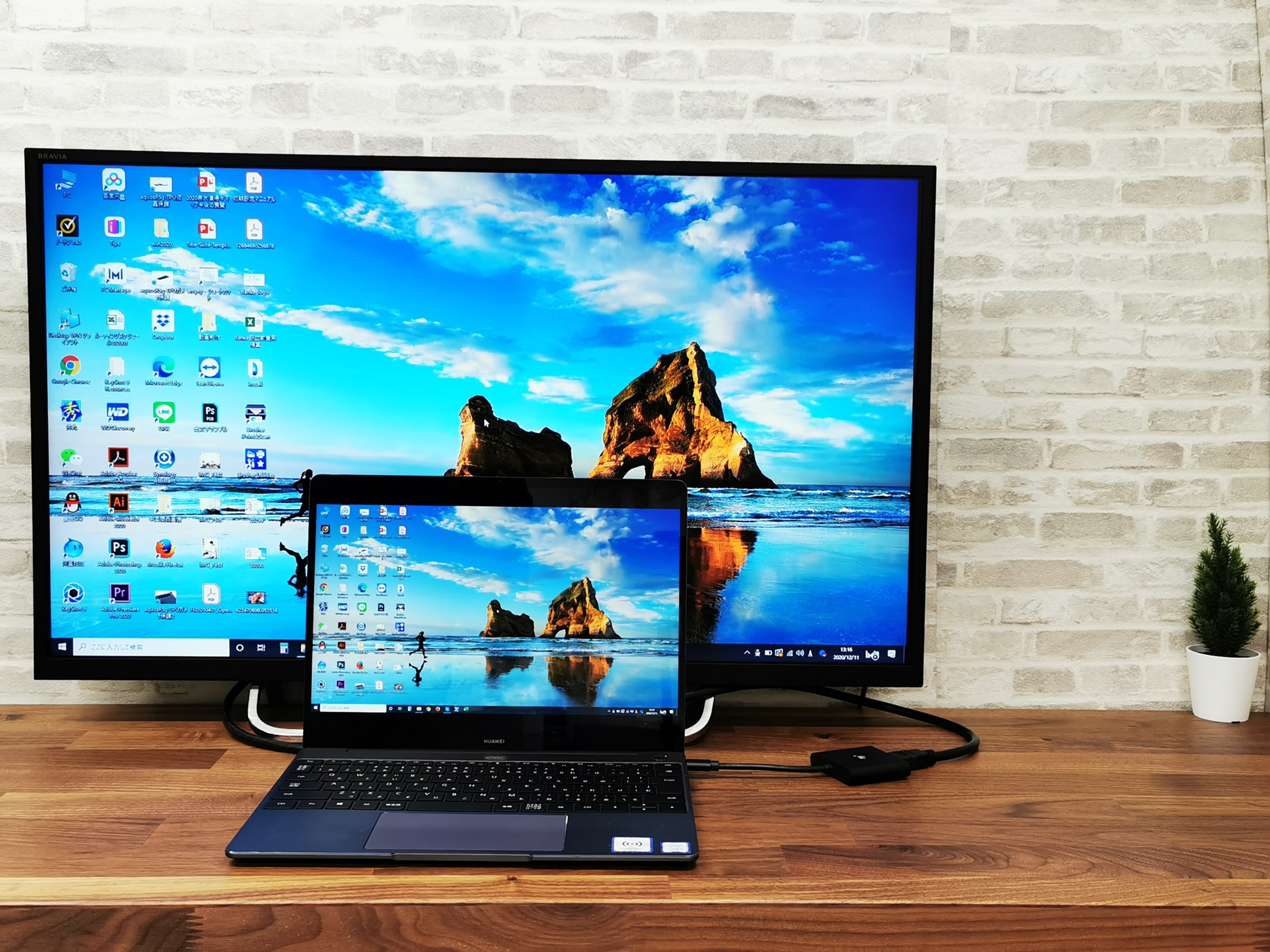
トラブルを最小限に抑え、最も素早く高画質出力を得る基本ルートがHDMIケーブル接続です。テレビの裏面または側面にある「HDMI入力」端子と、PC側の「HDMI出力」端子を1本のケーブルで結ぶだけで、映像と音声が同時にデジタル伝送されます。
接続手順は極めてシンプルです。
- PCとテレビの電源を入れた状態で、両機のHDMI端子にケーブルを奥までしっかり差し込む。
- テレビのリモコンで「入力切替」ボタンを押し、ケーブルを挿した端子番号(「HDMI 1」「HDMI 2」など)を選択する。
- 数秒後にPC側の画面が自動認識され、テレビにデスクトップが表示される。
近年の薄型ノートPCでは、本体の薄型化に伴い標準サイズのHDMIポートが廃止され、USB Type-Cポートのみを搭載する機種が主流となりました。この場合、単なる充電用ケーブルでは映像を出力できません。USB Type-C変換アダプタまたは「USB Type-C to HDMIケーブル」を用意する必要があります。
ここで初心者が最も見落としやすいポイントが、PC側のType-C端子が「DisplayPort Alternate Mode(DP Altモード)」に対応しているかどうかです。安価なエントリーノートPCや一部のタブレットPCでは、Type-C形状であっても「データ通信と充電のみ」に対応し、映像信号の出力回路が省かれているケースが散見されます。機器を購入する前に、本体の仕様表でDP Altモード対応の表記を確認してください。
また、Macテレビ出力方法に関しても特有の注意点があります。近年のMacBook Proなど上位モデルにはHDMIポートが標準搭載されていますが、MacBook AirなどはType-C(Thunderbolt)のみです。Macでテレビに繋いだ際、文字が異常に小さくなったり輪郭がぼやけたりする場合は、「システム設定」>「ディスプレイ」から解像度を「スケーリング」に変更し、文字サイズが見やすい擬似解像度を選択することでクリアな文字表示が得られます。
テレビ側のポテンシャルをフルに引き出すには、4K解像度リフレッシュレート設定の確認も欠かせません。4Kテレビに接続した際、画面の動きがカクつく場合は、リフレッシュレートが「30Hz」に制限されている可能性があります。Windowsの「ディスプレイの詳細設定」から「60Hz」または「120Hz」が選択可能か確認しましょう。もし30Hzしか選べない場合は、使用しているHDMIケーブルが旧規格(HDMI 1.4以前)であるか、変換ハブの帯域不足がボトルネックになっています。18Gbps以上の帯域を持つ「プレミアムハイスピードHDMIケーブル」以上の導入が推奨されます。
ケーブル不要で配線スッキリ!無線接続Wi-Fiの導入ステップ
リビングの床に長いケーブルを這わせたくない場合や、テレビから離れたソファでPCを膝に乗せて操作したい場合は、ワイヤレス伝送がベストな選択肢です。現在の主要OSは、追加のアプリをインストールすることなく標準機能だけで画面をキャストできる仕組みを備えています。
Windows環境において最もポピュラーなのが、Windows11画面キャスト機能を利用したMiracast(ミラキャスト)接続です。テレビ側がMiracastやScreen Mirroringに対応している(近年の国内大手メーカー製スマートテレビの大半が標準対応)場合、以下のMiracast設定手順で瞬時に投影できます。
- PCとテレビが同一の宅内Wi-Fiネットワークに接続されていることを確認する。
- テレビ側のメニューから「画面ミラーリング」または「キャスト待機画面」を開く。
- Windows 11のキーボードで「Windowsキー + K」を同時に押す。
- 画面右下に「キャスト」メニューがポップアップし、同一ネットワーク上のテレビ名が表示されたらクリックする。
- テレビ画面に接続許可メッセージが出たら、リモコンで「許可」を選択する。
一方、テレビ側がMiracast非対応であったり、Macから手軽にワイヤレス接続したい場合に強力な味方となるのがChromecastミラーリングや「AirPlay 2」です。
Google TV搭載テレビや外付けのChromecast端末がある環境では、PC版Google Chromeブラウザの右上メニューから「保存して共有」>「キャスト」を選び、ソースを「デスクトップをキャスト」に切り替えるだけで、ブラウザ内の動画だけでなくPC画面全体をテレビにワイヤレス転送できます。また、Appleユーザーであれば、テレビがAirPlay 2に対応していればコントロールセンターの「画面ミラーリング」をクリックするだけで同期が完了します。
ただし、無線接続時は電波干渉の影響をダイレクトに受けます。電子レンジの使用や近隣のWi-Fiルーターとの電波干渉によってブロックノイズや音飛びが発生しやすいため、Wi-Fiルーターは5GHz帯(Wi-Fi 5 / Wi-Fi 6)に接続することが安定動作の絶対条件です。
作業効率を激変させる!ディスプレイの複製と拡張&マルチモニター設定方法
PCとテレビを繋いだ際、画面の表示モードには「複製」と「拡張」という根本的に異なる2つのモードが存在します。ここを正しく理解して設定しないと、作業効率が落ちるばかりか、画面の両端が黒く切れてしまう原因になります。
モードの定義と特徴は次の通りです。
- ディスプレイの複製(ミラーリング):PCの画面と全く同じ内容をテレビにも映す。プレゼンテーションや写真のスライドショー、家族でのWeb閲覧に向く。
- ディスプレイの拡張:テレビをPCの「2台目の画面」として独立して扱う。PCで資料を広げながらテレビ側でZoom会議を開くなど、テレワークの作業領域拡大に最適。
手動で切り替える際のマルチモニター設定方法は非常に簡単です。Windows環境では、キーボードの「Windowsキー + P」を押すだけで、「PC画面のみ」「複製」「拡張」「セカンドスクリーンのみ」の切り替えパネルが即座に立ち上がります。
拡張モードを選択した後は、Windowsの「設定」>「システム」>「ディスプレイ」を開いてください。画面上部に「1」と「2」の四角いモニターアイコンが並んで表示されます。ここで、実際の部屋のレイアウトに合わせてモニターの左右関係をドラッグ&ドロップで配置し直す作業が必須です。これを怠ると、「テレビは右側にあるのに、マウスカーソルを左端に動かさないとテレビ画面にカーソルが移動しない」という致命的な操作ストレスが生じることになります。
【実態検証】画面が映らない・テレビから音が出ない原因と現場の対処法
大手Q&AサイトやSNSのサポートコミュニティにおいて、テレビとPCの接続に関する相談の約8割が「接続したのに真っ暗なまま」「映像は出るがテレビから音が出ない」の2点に集中しています。実際の現場で発生しているリアルなトラブル要因と、確実な解決策を体系化しました。
画面が映らない対処法:真っ暗な画面を復旧させるチェックリスト
ケーブルを繋いでもテレビに「信号がありません」と表示される場合、ハードウェアの故障を疑う前に以下の順序で物理接続と認識状態を検証してください。
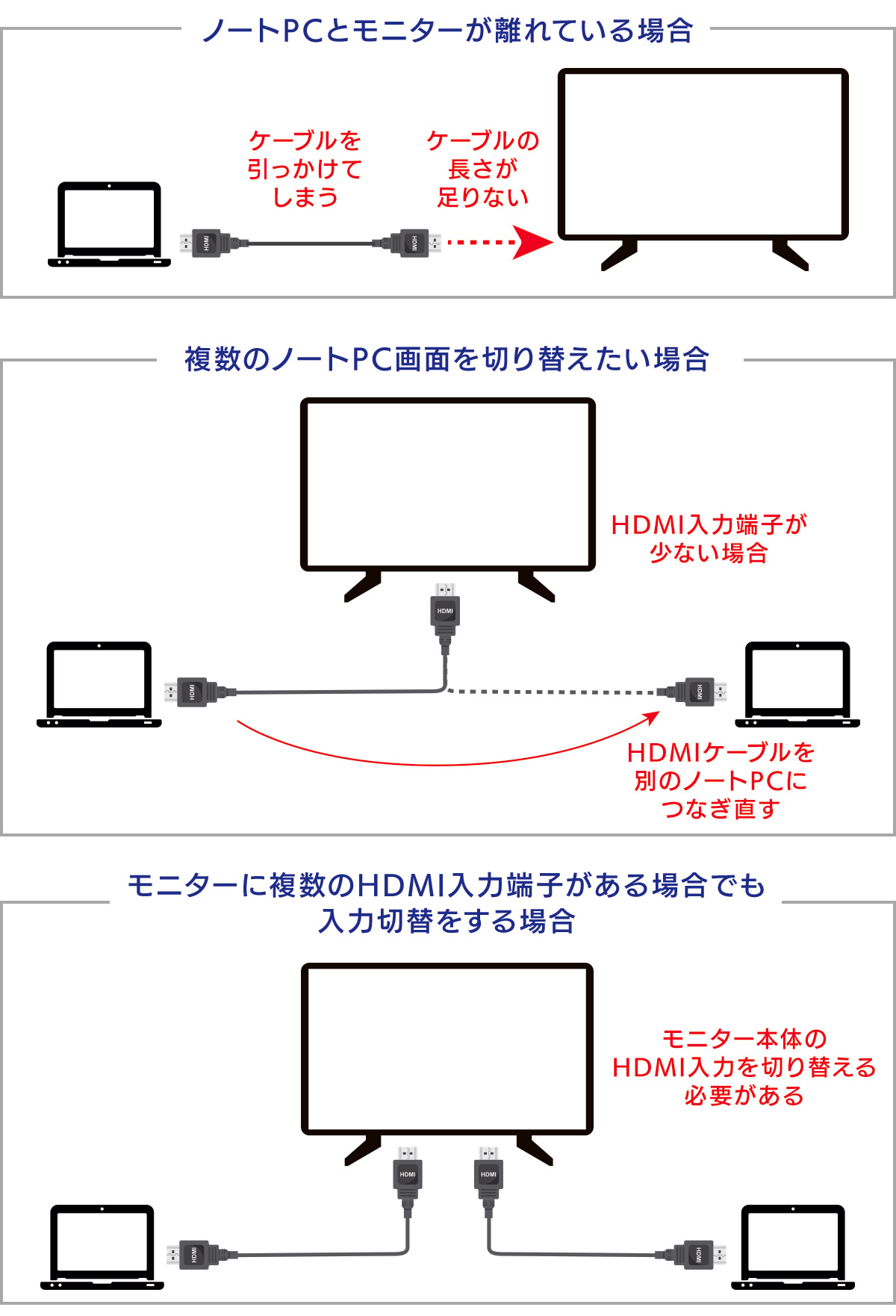
- 入力切替の再確認:テレビ背面の「HDMI 1」に挿しているにもかかわらず、リモコンで「HDMI 2」を選んでいる初歩的ミスが極めて多発しています。背面の刻印と選択入力を指差し確認してください。
- ケーブルの差し直しと逆挿しテスト:HDMI端子は自重やケーブルの張りで微妙に浮き上がることがあります。両端を一度抜き、奥までカチッと手応えがあるまで押し込んでください。特定方向のみ伝送可能な「アクティブ型ケーブル」を使用している場合は、端子の「Source(PC側)」と「Display(テレビ側)」の向きが逆になっていないかも確認対象です。
- ディスプレイの検出コマンド実行:Windowsの「設定」>「システム」>「ディスプレイ」内にある「複数のディスプレイ」アコーディオンを開き、「検出」ボタンを押すことで、OS側に強制認識信号を送ることができます。
- 解像度の一時的引き下げ:テレビ側の対応上限を超える解像度(例:2K対応の古いテレビにPC側から4K信号を送信)が要求されていると、安全装置が働いて画面がブラックアウトします。PC単体で起動し、解像度を「1920×1080」に下げてから再接続を試みてください。
テレビから音が出ない設定:OS内部のオーディオルーティングを修正する
「YouTubeの映像はテレビに大きく映っているのに、音だけがノートPCの小さなスピーカーから鳴り続ける」という現象は、OS側の音声出力先が自動でHDMI側にハンドオーバーされていないことが原因です。
Windows 11におけるテレビから音が出ない設定の解決手順は以下の通りです。
- タスクバー右下の「スピーカーアイコン」をクリックする。
- 音量バーの右端にある「サウンド出力の選択(>アイコン)」をクリックする。
- 出力デバイス一覧の中に表示されているテレビの機種名、または「インテル(R) ディスプレイ用オーディオ / Realtek Digital Output」を選択する。
- これでPC側のスピーカーがミュートされ、テレビのスピーカーから重低音の効いたサウンドが出力されます。
macOSの場合も同様に、「システム設定」>「サウンド」>「出力」タブを開き、出力先リストから接続されているテレビの名称をクリックして青色の選択状態にすることで、瞬時に音声がテレビ側に切り替わります。
一般に知られていない盲点とネットの誤解
ネット上の情報やガジェット系コミュニティでは、技術的な前提条件を省略した誤ったアドバイスが散見されます。無駄な出費や機器のミスマッチを防ぐため、初心者が陥りがちな3つの代表的誤解を是正します。
誤解1:「高級なHDMIケーブルほど画質が綺麗になる」のウソ
量販店の店頭で「高画質・高音質」と謳われた数万円クラスの高額HDMIケーブルを見かけることがありますが、一般的な家庭内(長さ1〜3m程度)の接続において、ケーブルの価格でコントラストや色彩の鮮やかさが変わることはありません。アナログ信号と異なり、HDMIはデジタル信号(0と1のデータ列)を伝送しているため、規定の帯域を満たして正しく届いている限り、1,500円のケーブルでも50,000円のケーブルでも映し出される映像はビット単位で完全に同一です。ケーブル選びで見るべきは「価格」ではなく、「ウルトラハイスピード(48Gbps)」などの「認証規格のロゴ」だけです。
誤解2:「どんなType-Cポートでもアダプタを噛ませば画面出力できる」という思い込み
前述の通り、USB Type-Cはあくまで「端子の外形規格」に過ぎず、中を通る通信プロトコルはPCの設計ごとにバラバラです。USB 2.0相当の信号しか通らない充電専用Type-Cポートにいくら高機能な変換アダプタを装着しても、画面出力信号は物理的に存在しないため1ミリも映りません。「ポートの横にDisplayPortのロゴ(DにPが重なったマーク)や雷マーク(Thunderbolt)が刻印されているか」を事前に確認することが鉄則です。
誤解3:「無線ミラーリングでアクションゲームや本格的な動画編集ができる」という過度な期待
Wi-Fi技術が進化したとはいえ、無線伝送には必ず「映像の圧縮・エンコード」と「テレビ側での展開・デコード」という処理ステップが挟まれます。この処理には物理限界としてコンマ数秒のタイムラグ(遅延)が避けられません。動画鑑賞やWebブラウジングでは気になりませんが、格闘ゲームやFPSゲーム、あるいは動画編集でタイムラインを1フレーム単位でカットするような作業では、操作と画面のズレによる激しいストレスを感じることになります。瞬発力を要する用途には、迷わず有線HDMIケーブルを選択してください。
【プロの結論】利用シーン別・おすすめできる人と慎重になるべき人の判断基準
空間心理学やメディア環境論の観点から見ると、大画面ディスプレイは「共有性」と「受動的な情報受容」を高める一方で、個人が深い思考に没入する「認知的境界線(タスクへの集中度)」を緩める傾向があります。テレビの大画面化がすべてのユーザーに無条件でプラスに働くわけではありません。
テレビ出力を心からおすすめできる人:
- 複数のウインドウを並べてデータを比較・参照しながらデスクワークを進めたいビジネスパーソン
- 家族や同僚と同じ空間で、写真・プレゼン資料・ストリーミング映像を同時に楽しみたい人
- ノートPCの画面を覗き込む前傾姿勢が続き、首や肩の慢性的なコリを改善したい人
慎重な検討・環境整備が必要な人:
- 視聴距離が1メートル未満しか確保できない狭い部屋に住んでいる人(視線移動が激しくなり、かえって眼精疲労や頭痛を誘発するリスクがある)
- ミリ秒単位の反射速度を要求されるオンライン対戦ゲームを主目的とする人(テレビのゲームモード設定と有線接続が必須)
- 色校正やシビアな印刷用デザインを扱うプロクリエイター(民生用テレビ特有の映像補正エンジンにより、PC側の本来のカラープロファイルが狂って表示されるため)
【テレビ と pc を つなぐ】に関するよくある質問(FAQ)
Q1:HDMIケーブルを繋いだら、テレビの画面サイズとPCの比率が合わず、四隅がはみ出してしまいます。どうすれば直りますか?
A1:テレビ側の「オーバースキャン」機能が作動していることが原因です。テレビのリモコンで「画面サイズ」または「画面モード」の設定メニューを開き、「フルピクセル」「アンダースキャン」「dot by dot」「ジャスト」などの名称に切り替えてください。PCから送られたピクセルとテレビの画素が1対1で合致し、枠内にぴったり収まります。
Q2:古いアナログテレビ(HDMI端子がない)にPCの画面を映すことは可能ですか?
A2:可能です。ただし、単純な変換ケーブルではなく、信号をデジタルからアナログに変換する回路を内蔵した「HDMI to RCA(赤白黄端子)変換コンバーター」または「HDMI to VGA変換器」を中継させる必要があります。画質は大幅に低下しますが、動画の再生程度であれば問題なく実用可能です。
Q3:PCをテレビに繋ぎっぱなしにすると、PC本体やバッテリーの寿命に悪影響はありますか?
A3:適切な熱対策をしていれば重大な悪影響はありません。ただし、画面を閉じた状態で使い続ける「クラムシェルモード」で高負荷な作業を行うと、キーボード側からの放熱が妨げられ熱がこもる原因になります。PCスタンドを利用して底面を浮かせ、風通しの良い環境を確保してください。また、ACアダプターを常時接続する場合は、バッテリーの劣化を防ぐためPC側の「80%充電上限設定(いたわり充電モード)」を有効にしておくのが賢明です。
Q4:テレビから音が出ない時、PCのスピーカーからもテレビからも完全に無音になってしまいました。何が原因ですか?
A4:テレビ側の主音量が消音(ミュート)になっているか、あるいはテレビ本体の内蔵スピーカー出力ではなく「光デジタル出力」「外部アンプ出力」にオーディオルーティングが固定されている可能性があります。テレビのリモコンで音量および消音状態を再確認し、それでも改善しない場合は一度HDMIケーブルを抜き、PCを再起動してから再度挿入してください。
まとめ:今後の動向と失敗しないための判断基準
PCとテレビを融合させる環境構築は、単に「画面を大きくする」というハードウェアの拡張にとどまらず、テレワークの作業生産性や家庭内でのメディアエンターテインメントの質を劇的に底上げする有効な手段です。
最後に、失敗しないための判断基準を整理します。「シビアな遅延のなさと安定性を最優先するなら、信頼性の高いHDMIケーブルによる有線接続」を選び、「リビングの居心地や手軽さ、配線の美しさを最優先するなら、OS標準のキャスト機能を用いた無線接続Wi-Fi」を選択するのが正解です。
手持ちのPCのポート規格とテレビの入力仕様を正しく把握し、本記事で解説した設定手順とトラブルシューティングを活用して、快適な大画面デジタルライフを手に入れてください。 (出典: テレビ と pc を つなぐ(Yahoo!ニュース))
毎日更新されるトレンド情報を分析・発信中。役立つ裏技やおすすめ情報を分かりやすく紹介します。