PDFリーダーとは?無料版の機能やブラウザとの違いを徹底解説
ビジネスや日常生活で「PDF」というファイル形式を見ない日はありません。請求書や契約書、役所の申請書類から電子書籍に至るまで、あらゆる文書がPDFでやり取りされています。しかし、パソコンやスマートフォンでファイルを開く際、自分が「どのツール」で閲覧しているかを明確に意識している人は意外と多くありません。
「ブラウザで勝手に開くから専用ソフトはいらない」「PDFリーダーって、文字を見るだけのソフトではないの?」といった疑問を抱く方もいるはずです。実は、2026年現在のPDFリーダーは単なる「閲覧ソフト」の枠を大きく超え、業務効率やセキュリティを左右する不可欠なデジタル基盤へと進化しています。本稿では、PDFリーダーの基本的な定義から、ブラウザ表示との決定的な機能差、無料版でできる注釈や電子署名の真相、最新のおすすめツールまで、現場の知見を交えてわかりやすく解き明かします。
📌 【この記事の重要ポイントまとめ】
- 要点1:PDFリーダーは単なる表示ソフトではなく、注釈・検索・電子署名・フォーム入力を安全に行うための専用アプリケーションである。
- 要点2:Webブラウザでの表示は手軽な反面、印刷レイアウトの崩れや高度な注釈・セキュリティ機能の制限といった明確なデメリットが存在する。
- 要点3:日常的な確認や簡単なサインなら「無料リーダー」で十分完結するが、既存テキストの直接修正には「PDF編集ソフト」が必要となる。
【基礎知識】PDFリーダーとは?単なる閲覧ソフトを超えた真の役割
PDFリーダー(PDF閲覧ソフト)とは、アドビ社が開発し現在は国際標準化機構(ISO)によって標準化されているファイル形式「PDF(Portable Document Format)」を正確に画面上に表示し、操作するためのソフトウェアです。Windows、Mac、iOS、Androidなど、OSや端末の環境に左右されることなく、作成者が意図したレイアウト・フォント・画像を寸分違わず再現することが本来の使命です。
多くのユーザーは「ファイルを開いて読むためだけの道具」と認識しがちですが、現代のPDFリーダーには以下のような多層的な機能が備わっています。
- 高度なテキスト検索・目次抽出:数百ページに及ぶマニュアルや白書から、目的のキーワードや章立てを瞬時に抽出する機能。
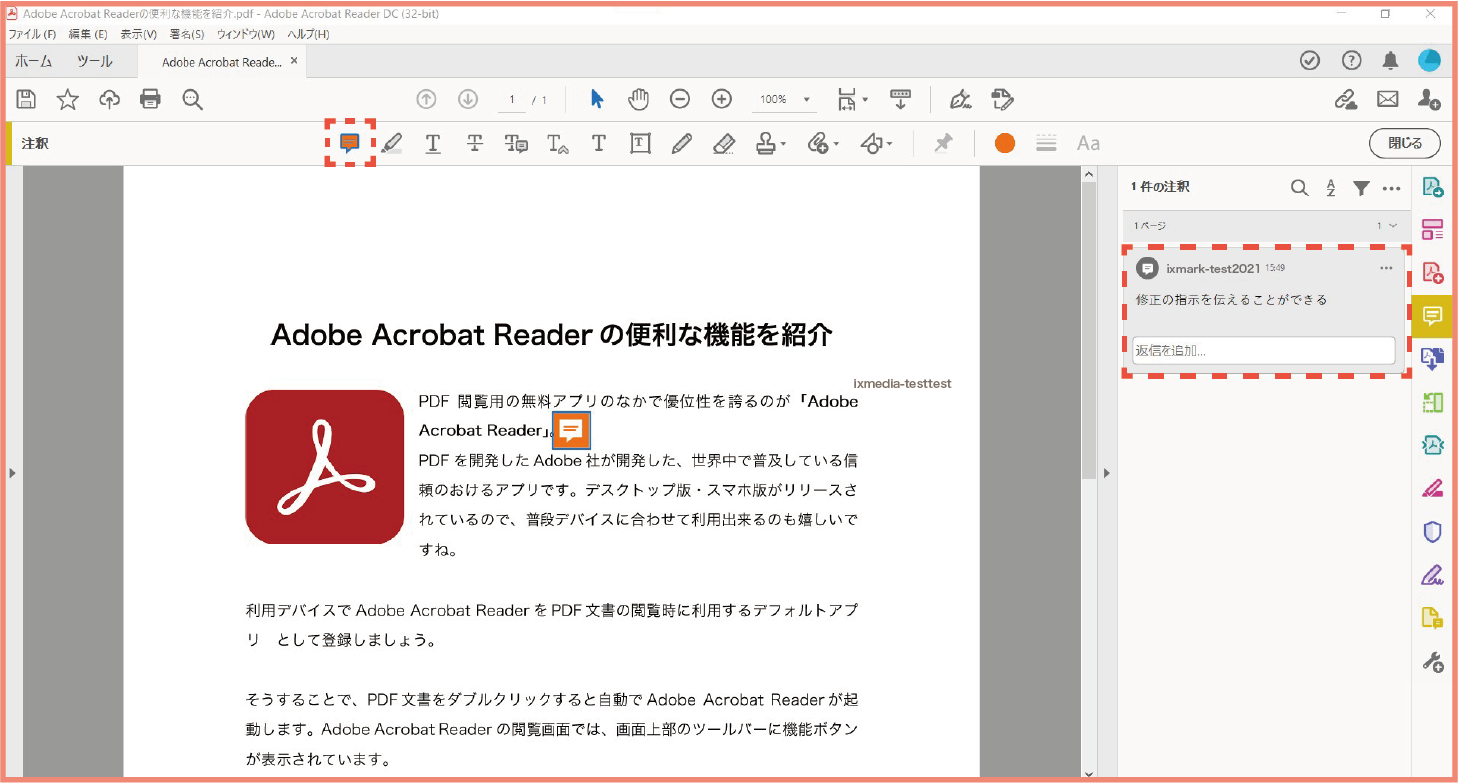
- 注釈・マークアップ機能:テキストへのハイライト(蛍光ペン)、下線、取り消し線、付箋コメント、手書きメモの追加。
- インタラクティブフォーム入力:役所の申請書やアンケートなどの入力欄に直接文字を入力し、チェックボックスを操作する機能。
- 電子サイン・署名機能:画面上で手書きサインを描画したり、電子証明書を用いたデジタル署名を付与したりする機能。
- アクセシビリティ・音声読み上げ:視覚障がい者や移動中のユーザー向けに、文書構造を認識して自然な音声でテキストを読み上げる機能。
公式発表資料や業界標準ガイドラインによると、PDFの内部データ構造は非常に複雑であり、フォントの埋め込み情報やベクターグラフィックス、セキュリティメタデータを正確に処理するためには、最適化された専用リーダーのレンダリングエンジンが不可欠とされています。
【徹底比較】ウェブブラウザ表示と専用PDFリーダーの決定的な違い
Google ChromeやMicrosoft Edge、Safariといった主要Webブラウザは、PDFリーダーを内蔵しており、ダウンロードリンクをクリックするだけで即座に文書を表示できます。「ブラウザで見られるのに、なぜわざわざ専用ソフトを入れる必要があるのか?」という疑問は、初心者が最もつまずきやすいポイントです。
両者の間には、日常的な使い勝手から機密保持に至るまで、実務上見過ごせない決定的な性能差が存在します。
| 比較項目 | Webブラウザ(Edge / Chrome等) | 無料PDFリーダー(Adobe Reader等) | 有料PDF編集ソフト(Acrobat Pro等) |
|---|---|---|---|
| 閲覧・基本表示 | 高速だが特殊フォントでズレの恐れあり | 完全準拠(原本通りの極めて正確な描画) | 完全準拠(高精細プレビュー) |
| 注釈・コメント | 手書き線・簡易テキスト程度(限定的) | ハイライト・付箋・校正記号・図形追加 | 高度な校正レビュー・履歴管理対応 |
| 電子署名・サイン | 非対応、または簡易描画のみ | 手書きサイン入力・デジタルID署名 | 法的有効性の高いクラウド署名連携 |
| 既存本文の直接修正 | 不可 | 不可(閲覧・注釈専用) | 文字打ち替え・画像置換・ページ入替 |
| セキュリティ制御 | 最小限(パスワード解除程度) | サンドボックス保護・証明書検証 | 暗号化・権限制限・墨消し(情報完全削除) |
ブラウザ表示は「内容をサッと流し読みする」には最適ですが、帳票の細かな罫線が正しく印刷されなかったり、複数人での校正やり取りで付箋コメントの位置が狂ったりするリスクがあります。公的な書類やビジネス上の契約書を扱う現場では、専用のPDFリーダーを規定のアプリとして設定しておくのが鉄則です。
【実態検証】無料版でどこまでできる?注釈・電子署名のやり方と現場のリアル
「本格的な作業には高額な有料ソフトが必要なのでは?」という懸念は根強くあります。しかし、世界的な標準ソフトであるAdobe Acrobat Reader(無料版)や主要な無料リーダーでも、一般的なオフィスワークの8割以上をカバーする機能が開放されています。
SNSやQ&Aサイトのコミュニティを調査すると、「誤って有料プランの広告をクリックして契約しそうになった」「どこまでが無料なのか分かりにくい」というリアルな戸惑いの声が散見されます。実務で頻繁に使われる無料機能の正しい使い分けを整理します。
無料版で完結する「注釈・校正」の実務
PDFリーダーのツールバーにある「コメント」や「注釈」機能を選択すると、文書の元データを書き換えることなく、レイヤー上にメモを重ねることができます。
- ハイライト・取り消し線:修正したいテキストを選択し、マーカーを引いたり修正指示を出したりできます。
- ポップアップノート(付箋):特定の箇所に長文のフィードバックを残し、相手とチャット感覚で確認作業が行えます。
- 描画ツール・スタンプ:矢印や四角枠で図表を囲み、「承認」「却下」といった既成スタンプを押印できます。
誰でもできる「電子署名(サイン)」の基本手順
PDFリーダーを使えば、送られてきた契約書や同意書を印刷して紙にペンでサインし、スキャンして送り返すという非効率な作業は一切不要になります。
- PDFリーダーで対象ファイルを開き、メニューから「入力と署名」または「電子サイン」を選択。
- 「署名を追加」をクリックし、マウスやタッチパネルで手書きのサインを描画するか、事前に作成した印影画像をアップロード。
- 文書内の署名欄にドラッグ&ドロップで配置し、サイズを調整してファイルを保存・返送する。
この手順だけで、法的な合意文書や社内決裁書類に対する意思表示が数秒で完了します。無料版リーダーでも、この電子サイン機能は標準でサポートされています。
【2026年最新】無料で人気のおすすめPDFリーダー比較と選び方
利用するデバイス(Windows 11、Mac、iPhone、Android)や作業環境によって、選ぶべき最適なPDFリーダーは異なります。2026年現在、安定性と機能性で高い支持を集める代表的な選択肢を厳選しました。
1. Adobe Acrobat Reader(Windows / Mac / スマホ)
PDFの生みの親であるアドビ社が提供する業界標準ツール。互換性において右に出るものはなく、レイアウト崩れの心配が皆無です。近年のアップデートではAIアシスタント機能が統合され、長大なレポートの要約や質問応答がスムーズに行えるようになりました。迷ったらまず導入すべき絶対的な基準点です。
2. Sumatra PDF / Foxit PDF Reader(Windows 11向け軽量派)
「動作の軽快さ」を最優先するユーザーから圧倒的な支持を得ているのがSumatra PDFです。起動が極めて速く、メモリ消費を極限まで抑えた設計が特徴です。一方のFoxit PDF Readerは、無料でありながら豊富な注釈ツールと手書き機能を備え、Acrobatの代替として企業導入も進んでいます。
3. macOS標準「プレビュー(Preview)」(Macユーザー専用)
Mac利用者の場合、OSに標準搭載されている「プレビュー」アプリが極めて優秀です。追加ソフトをインストールすることなく、高速なページ移動、テキスト抽出、トラックパッドを使った高精度な手書き署名、複数PDFのページ結合・分割まで無料でシームレスにこなします。
4. モバイル向けアプリ(iOS / Android)
スマートフォンやタブレットでの閲覧には、モバイル版Adobe Acrobat Readerのほか、iPadユーザーに絶大な人気を誇る「Goodnotes」や「Documents by Readdle」が挙げられます。クラウドストレージ(Google DriveやOneDrive)と連携させれば、外出先での閲覧とサインが指先一つで完結します。
一般に知られていない盲点とネットの誤解|「リーダー」と「編集ソフト」の境界線
サポート窓口や社内ITヘルプデスクに最も多く寄せられる相談の一つが、「PDFリーダーを入れたのに、文字の誤字脱字を直接打ち直せない」というトラブルです。ここには、PDFというフォーマットの根本的な設計思想に起因する誤解があります。
PDFはもともと「電子の紙」として、第三者によって勝手に内容が改ざんされないよう固定化されたフォーマットです。したがって、以下の2つの役割はソフトウェアレベルで明確に区別されています。
- PDFリーダー(閲覧ソフト):原本のレイアウトを維持したまま「読む」「メモを貼る」「サインを添える」ためのツール(無料)。
- PDFエディター(編集ソフト):既存の文章をWordのように打ち替えたり、画像を差し替えたり、ページの順番を並べ替えたりするためのツール(多くが有料)。
無料リーダーで本文の文字を直接直そうとしても修正できないのは、ソフトの不具合ではなく正常な仕様です。原本の修正が必要な場合は、元となったWordやExcelのデータを直して再PDF化するか、有料の編集ソフト(Acrobat Pro等)を利用する必要があります。
また、セキュリティ上の盲点として「怪しい無料オンライン変換サイト」への安易なファイルアップロードが挙げられます。機密情報や個人情報が含まれるPDFを安易にWebブラウザ上の無料ツールに読み込ませると、サーバー側にデータが保管され情報漏洩に繋がるリスクがあります。文書の閲覧や簡易署名は、端末ローカルで安全に動作する信頼性の高いPDFリーダーで行うことが鉄則です。
【プロの結論】おすすめできる人・慎重になるべき人の判断基準
デジタル文書の管理において、どのような基準でツールを選択すべきか、ユーザーの属性別に結論を提示します。
▼ 無料のPDFリーダーで完全に十分な人
- 送られてきた見積書、請求書、マニュアル、電子書籍を閲覧・印刷することが主目的の人
- 提出書類に自分の手書きサインや印影を配置して返送したい人
- 資料に対してマーカーを引いたり、同僚への申し送り事項を付箋で残したりしたい人
- 動作の軽快さを重視し、余計な月額コストをかけたくない人
▼ 有料編集ソフトの導入を検討すべき人
- 受領したPDF内の誤字・数値を直接書き換える業務が日常的に発生する人
- 複数のPDFを1冊に結合したり、不要ページを削除・抽出して再構成する頻度が高い人
- 個人情報や機密部分を黒塗りで「完全に復元不可能な状態(墨消し)」にして外部公開する法務・総務担当者
- 契約締結において、厳格なタイムスタンプと監査ログを伴う高度な電子署名基盤を求める企業

【PDFリーダーとは】に関するよくある質問(FAQ)
Q1:初心者がパソコンを買ったら、まずどのPDFリーダーを入れるべきですか?
A1:まずは業界標準であり完全無料で利用できる「Adobe Acrobat Reader」のインストールをおすすめします。官公庁や金融機関の帳票も正確に再現できるため、表示トラブルを未然に防ぐことができます。Macユーザーであれば、最初から入っている「プレビュー」アプリでも十分快適に作業可能です。
Q2:EdgeやChromeなどのブラウザで見られるのに、専用ソフトを入れるメリットは何ですか?
A2:文字化けやレイアウト崩れを防ぐ高精度の表示ができる点に加え、付箋コメントや蛍光ペンなどの豊富な注釈機能、安全な電子サイン機能、ページ単位での詳細な印刷設定が使える点が大きなメリットです。ビジネス文書の取り扱いには専用リーダーが適しています。
Q3:無料のPDFリーダーで行う手書き署名は、法的に有効ですか?
A3:一般的な業務委託や受発注の合意において、双方が合意の手段として認めていれば電子サインも有効に機能します。ただし、不動産取引や厳格な証明が求められる法定書類の場合は、電子証明書を用いた「当事者型電子署名」や専門のクラウド契約サービスが必要になる場合があります。
Q4:PDFリーダーの安全性に危険はありませんか?
A4:Adobeなどの大手正規開発元が配布しているソフト自体は安全ですが、PDFファイル内に悪意あるプログラム(スクリプト)が埋め込まれているケースが稀に存在します。公式のPDFリーダーにはこれらを隔離して実行させない「保護モード(サンドボックス機能)」が搭載されているため、常に最新版へアップデートして利用することが重要です。
まとめ:2026年のデジタル文書管理で失敗しないための判断基準
PDFリーダーは、デジタル化が進んだ現代社会における「文房具」そのものです。単にファイルを開いて読むだけのツールと軽視せず、注釈やフォーム入力、電子サインといった機能を正しく理解して使いこなすことで、書類作業にかかる時間を劇的に削減できます。
日常の文書閲覧やサインであれば、信頼できる無料のPDFリーダーを規定アプリに設定するだけで環境は完璧に整います。自身の利用目的が「閲覧・注釈」なのか「原本の直接編集」なのかを見極め、適切なツールを選択して快適なデジタルワークフローを構築してください。 (出典: pdf リーダー と は(Yahoo!ニュース))
最新のトレンドや話題のニュースをわかりやすく解説するWebライターです。読者の皆様に役立つ情報を日々お届けしています。