エクセル縦中横の決定打!縦書き数字を綺麗に横並びにする裏技と設定術
ビジネス文書や賞状、宛名ラベル、案内状などの作成において、縦書きレイアウトの中で「2桁の数字やアルファベット」だけを水平に横並びさせる「縦中横(たてちゅうよこ)」の処理は、日本語組版において欠かせない美観の基準です。ところが、Microsoft Excel(エクセル)のセル書式設定で縦書きを指定すると、半角数字は横倒しになり、全角数字は「1」「2」と1文字ずつ縦に積み重なってしまい、不格好な見た目に悩まされる実務担当者が後を絶ちません。
Word(ワード)には専用の「縦中横ボタン」が標準搭載されているのに対し、なぜExcelには同機能が見当たらないのでしょうか。本稿では、表計算ソフト特有の構造的背景を紐解きつつ、実務の現場で即座に使える4つの実践的な裏技、2026年のオフィス環境における最適なワークフロー、そして印刷トラブルを防ぐプロの設計基準を網羅して解説します。
📌 【この記事の重要ポイントまとめ】
- 要点1:ExcelにはWordのような「縦中横」単体機能が非搭載だが、テキストボックス活用やWord連携、数式処理により完全再現が可能。
- 要点2:宛名印刷の住所番地や2桁日付など、目的に応じて「フォント指定」「図のリンク貼り付け」「関数による漢数字置換」を使い分けるのが最短ルート。
- 要点3:データ管理シートと帳票印刷シートを分離設計することで、レイアウト崩れを防ぎながら保守性の高いドキュメントを構築できる。
【なぜできない?】エクセルに縦中横機能が存在しない理由と現場の混乱
日本のオフィス現場において、Excelは単なる数値計算ツールを超え、レイアウト作成や定型帳票の印刷プラットフォームとして広く使われてきました。しかし、縦書き文書を作成する段階で、多くのユーザーが「エクセル縦中横できない理由」の壁に直面します。
Excelのセル構造は、行と列が直交する2次元のグリッド(格子)を基準に設計されています。セルのテキスト描画エンジンは「セル内の文字列全体を一括処理する」仕様が基本であり、同一文字列内の一部分(特定の2桁数字だけ)を90度回転させて水平方向に再配置するという、DTP(組版)専用ソフトウェアのような柔軟な文字制御を想定していません。そのため、「セルの書式設定」→「配置」タブで文字列を縦向きに設定しても、半角数字は90度倒れた状態になり、全角数字は縦一列に並ぶ仕様にとどまっています。
社内の情報システム部門やヘルプデスクへの問い合わせ、SNSや質問コミュニティの投稿を見ても、「郵便番号や番地の『12-34』が不恰好になる」「のし紙の日付『25日』が縦に間延びする」といった現場の切実な声が絶えません。標準機能にボタンが存在しない以上、実務では「複数の手法を組み合わせた回避策(裏技)」を把握しておくことが必須となります。
【決定版】エクセルで縦書き数字を横並びにする4大裏技と設定手順
実務で求められるデザイン精度や処理件数に応じて、以下の4つのアプローチから最適な手段を選択します。
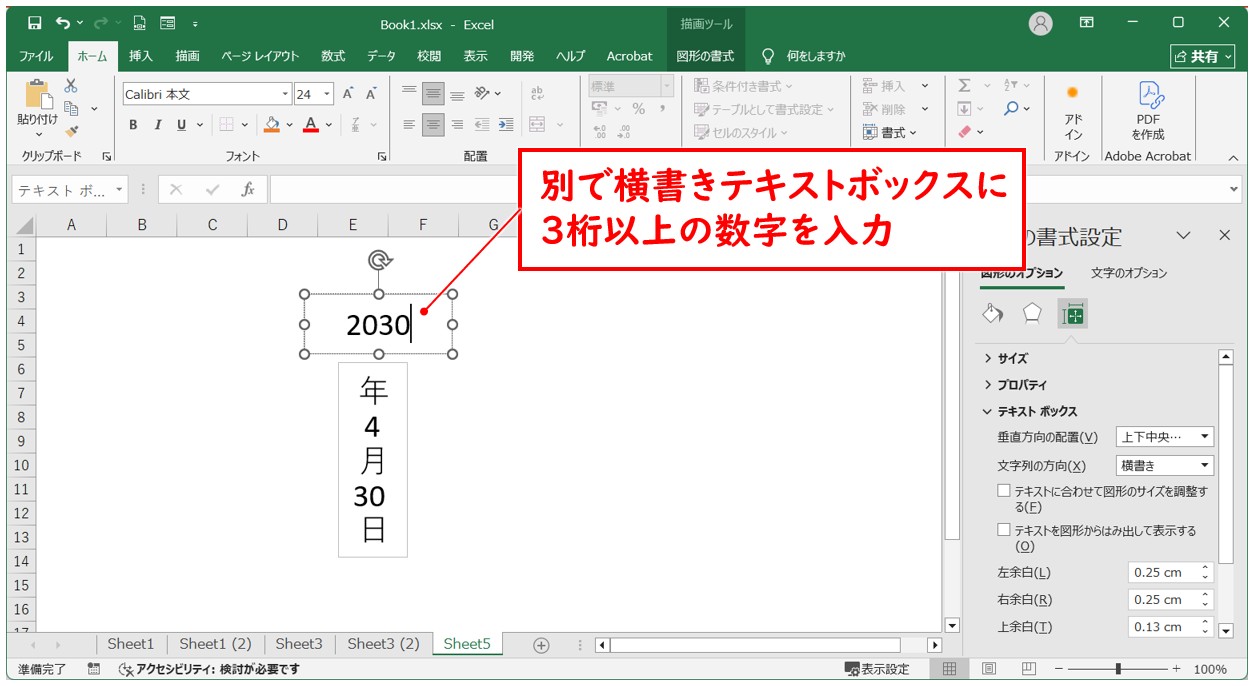
手法①:テキストボックスを活用した精密な縦中横配置
単発の賞状、式次第、看板、チラシなど、ミリ単位で見た目を微調整したい場合に最も確実な方法が「テキストボックス縦中横」の手法です。
- 「挿入」タブから「テキストボックス」を選択し、「縦書きテキストボックス」をシート上に配置します。
- 文字を入力後、横並びにしたい2桁数字の部分だけを切り取り、別途「横書きテキストボックス」を作成して数字を入力します。
- 横書きテキストボックスの「図形の塗りつぶし」を「塗りつぶしなし」、「図形の枠線」を「枠線なし」に設定します。
- 縦書きテキストの該当位置に横書きテキストボックスを重ねて配置し、微調整後に両方の枠を選択して「グループ化」します。
この手法を用いれば、文字のフォントサイズや文字間隔を自由に調整でき、印刷時のズレも最小限に抑えられます。
手法②:ワード連携による「縦中横オブジェクト」の貼り付け
Wordに標準搭載されている高度な縦中横機能をそのままExcelへ移植する手法です。組版の美しさをそのまま活かせるため、役員向け資料や公式文書の表紙に最適です。
- Wordを起動し、対象の文字列を入力します。
- 横並びにしたい2桁の数字を選択し、「ホーム」タブの「拡張書式」アイコン(Aの文字の上下矢印)から「縦中横」を実行します。
- 仕上がったWord上のテキストをコピーします。
- Excelを開き、「貼り付け」オプションから「形式を選択して貼り付け」→「Microsoft Word 文書 オブジェクト」または「図(拡張メタファイル)」として貼り付けます。
この「ワード連携縦中横貼り付け」を活用することで、Excel側でフォントが崩れる現象を根本から回避できます。
手法③:セル内での「@フォント(縦書きフォント)」と半角数字配置
セル内の文字配置だけで完結させたい場合、フォント名の先頭に「@」を付与するエクセル縦書きフォント設定が有効です。
フォント名入力欄に直接「@MS 明朝」や「@游ゴシック」と入力してEnterを押すと、文字列全体が左に90度回転します。この状態でセルの配置角度を「90度」に設定し直すことで、全角文字を正立させつつ、半角数字縦書き表示のバランスを調整する変則的なセル内縦書き数字配置が可能になります。ただし、欧文フォントの組み合わせによっては文字位置の上下ズレが発生するため、印刷プレビューでの入念な確認が前提となります。
手法④:数式による漢数字自動置換(住所録・番地の一括処理)
宛名印刷やエクセル住所番地縦書きにおいて、大量のデータを1件ずつ手作業で調整するのは非現実的です。この場合は、アラビア数字を漢数字へ自動変換するアプローチが業務効率を劇的に向上させます。
以下の関数を組み合わせることで、セル内の数値を適切な漢数字表記へ変換し、縦書き表示でも違和感のない体裁を整えます。
=SUBSTITUTE(SUBSTITUTE(TEXT(A2, "[DBNum1]0"), "-", "-"), "1", "一")
あるいは、住所文字列に含まれる数字を「NUMBERSTRING関数(互換用関数)」や「JIS関数(全角化)」で処理することで、一覧表全体の縦書き可読性を一括で底上げできます。
【手法比較】用途別・エクセル縦書き2桁数字のアプローチ比較
各手法の特性、作業負荷、レイアウトの堅牢性を比較検証したデータは以下の通りです。目的とデータ規模に応じた適切な手法選定が作業時間を大幅に短縮します。
| アプローチ手法 | 作成難易度・所要時間 | 大量データ(100件以上)対応 | 編集部の見解・推奨ユースケース |
|---|---|---|---|
| ① テキストボックス重ね配置 | 中(パーツ調整に2〜3分) | 非推奨(手動配置のため困難) | 賞状、式次第、のし紙など「1枚ものの完成度」を極限まで高める用途に最適。 |
| ② Wordオブジェクト連携貼り付け | 低(コピペのみで1分以内) | 非推奨(個別作成が必要) | Word本来の正規組版ルールを反映できるため、公式報告書の表紙やタイトル向け。 |
| ③ @フォント(縦書きフォント)指定 | 中〜高(角度と余白の調整要) | 可能(セル設定をコピー可能) | セル内で完結するが、フォントの種類やプリンター解像度によって表示崩れのリスクあり。 |
| ④ 関数による漢数字置換 | 極めて低(数式設定後、即座) | 極めて高い(数万件でも一括処理) | 年賀状・案内状の宛名印刷や顧客名簿管理など、業務スピードを最優先する現場に必須。 |
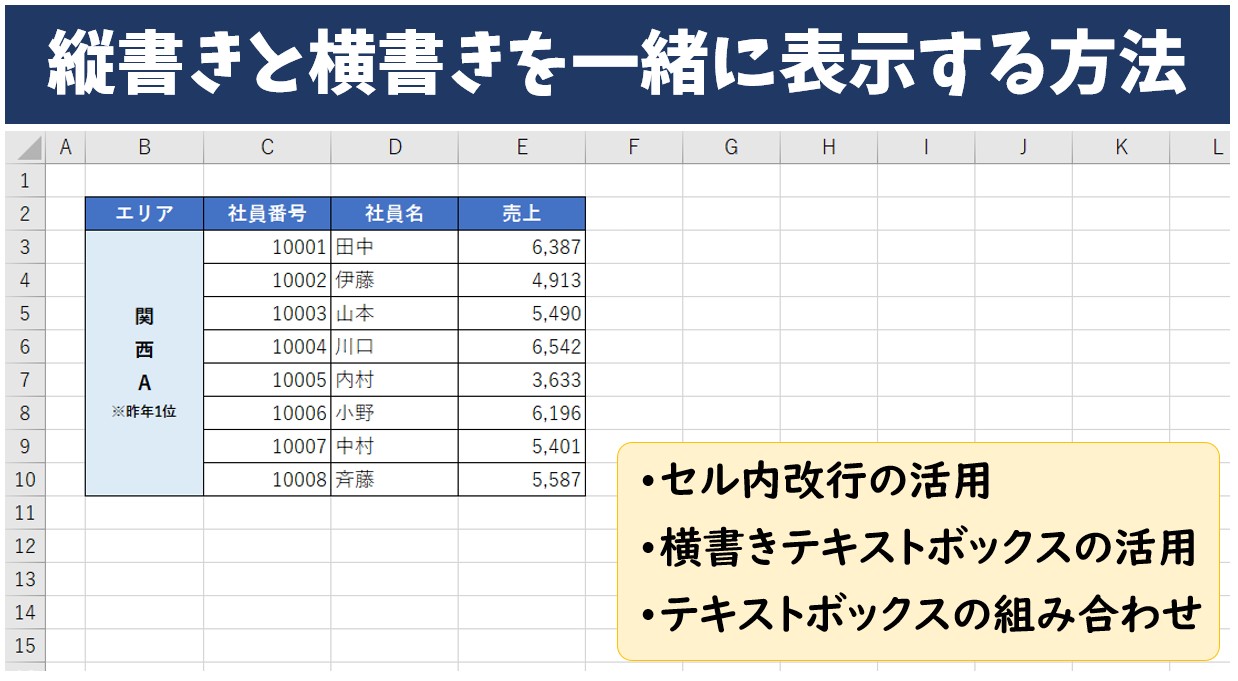
【実態検証】住所番地や帳票作成で見落としがちなレイアウトの落とし穴
実際のビジネス現場において縦中横の裏技を適用する際、トラブルに直面しやすい3つの構造的盲点が存在します。
1. 「2桁」と「3桁以上」が混在する文字列の破綻
縦中横が視覚的に美しく収まるのは、基本的に「半角2桁」までです。住所の「102号室」や「1234番地」といった3桁・4桁の数字を無理に横並びにすると、極端に文字幅が圧縮されて横にはみ出すか、文字が潰れて判読不能になります。3桁以上の数字が含まれる場合は、縦中横を適用せず「漢数字(百二号室、一二三四番地)」へ変換するか、全角文字で縦方向に流すのが日本の公用文・商業印刷における標準ルールです。
2. プリンタードライバーによるオブジェクトの印字ズレ
画面上では完璧に重なっていたテキストボックスが、印刷時やPDF変換時に数ミリ横へズレて出力される現象が多発します。これは画面描画エンジン(GDI/DirectWrite)とプリンターの解像度変換アルゴリズムの差異によるものです。図形を配置した際は、「ページレイアウト表示」モードで確認を行い、納品・印刷前には必ず「PDFとして保存」した状態で最終確認を行うルーティンが不可欠です。
3. 2026年最新エクセル便利機能とクラウド共有時の挙動
Microsoft 365のWeb版ExcelやTeams上でスプレッドシートを共同編集する環境が標準化しています。しかし、Web版Excelは高度な図形レンダリングや「@フォント」の一部描画をデスクトップ版と全く同一には再現できません。社外やチーム内で共有するファイルの場合、マクロや変則的なオブジェクト配置に依存しすぎると、相手側の端末でレイアウトが崩れて閲覧される危険性があります。
一般に知られていない盲点とネットの誤解
インターネット上のTips記事やQ&Aサイトには、かえって作業工数を増やしてしまう誤った情報も散見されます。
誤解①:「全角スペースやセル内改行でスペースを空ければ解決する」という罠
文字と文字の間にスペースを挟んで手動で位置を合わせる方法は、フォントの種類を変更したり、列幅をわずかに変更しただけで全体の配置が連鎖的に崩れます。保守性が著しく低下するため、実務では避けるべき悪手です。
誤解②:「VBAマクロを組めば自動で完璧な縦中横ができる」という過信
マクロを用いてテキストボックスの生成やセル分割を自動化するコードも存在しますが、OSのアップデートやExcelのビルド更新によって座標計算が狂いやすい欠点があります。数千件規模の住所録を処理する場合は、Excelマクロに固執するよりも「Wordの差し込み印刷機能」へデータを渡す方が、遥かに安定的でエラーのない出力結果を得られます。
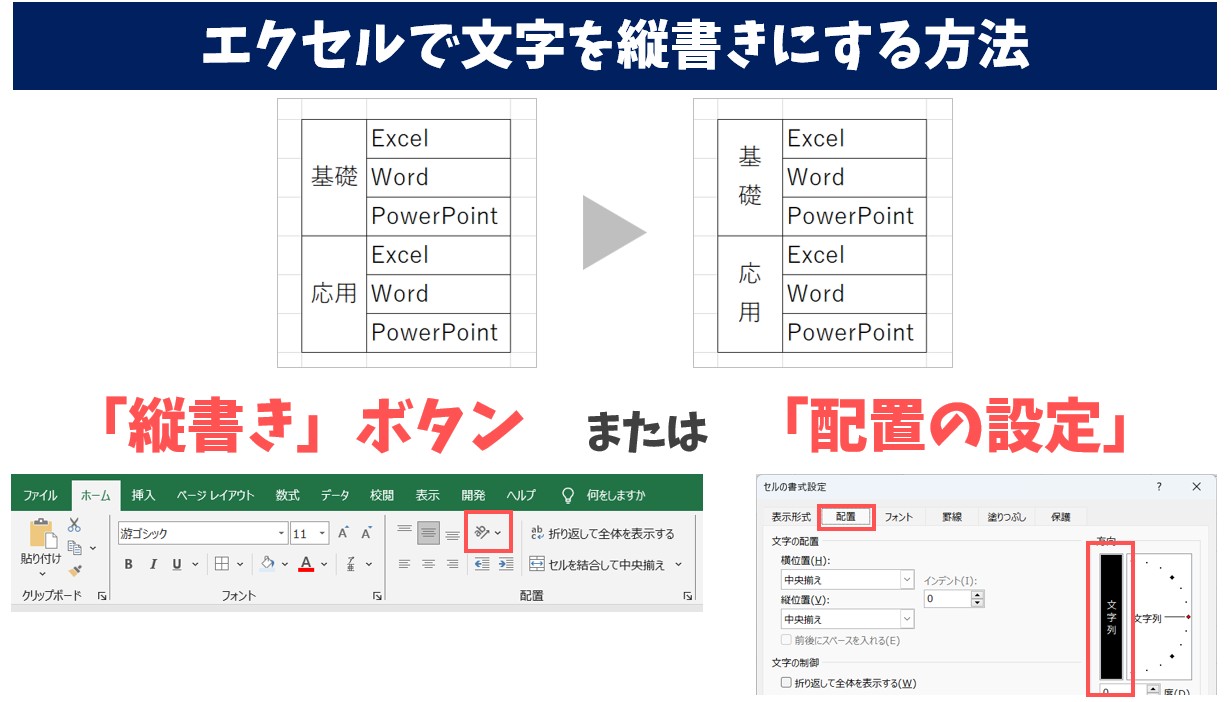
【プロの結論】業務効率と保守性から選ぶ最適な運用判断基準
現場の業務フローを停滞させず、最もスマートに縦書きレイアウトを管理するための判断基準を提示します。
おすすめできる人・適した業務シナリオ
- 単一ページで完結する重要帳票の作成者:賞状、のし紙、役員向けの定型申請用紙など、視覚的な美しさが最優先される場面では、手法①(テキストボックスグループ化)や手法②(Word連携貼り付け)が最適です。
- 大量の宛名印刷をExcel内で完結させたい担当者:住所録データに対し、手法④の関数による漢数字置換をあらかじめ組み込んでおくことで、印刷シートへの流し込み作業を完全自動化できます。
避けるべきケース・Wordや専用ソフトへ移行すべきシナリオ
- 全社で共有・同時編集するデータベース:データ入力用シートに縦中横の見た目調整を直接施すと、集計関数(VLOOKUPやXLOOKUP、ピボットテーブルなど)が正常に機能しなくなります。
- 1,000件を超えるハガキ・封筒の宛名印刷:データ管理はExcelで行い、印刷レイアウトと縦中横の自動組版はWordの「差し込み印刷」へ完全に委譲するのが、最もトラブルが少なく堅牢な業務フローです。
【エクセル 縦 中 横】に関するよくある質問(FAQ)
Q1:セル内の「@フォント」設定を使っても、数字が横並びになりません。なぜですか?
A1:「@フォント」は文字全体を左に90度回転させる仕組みのため、単独で指定しただけでは縦中横にはなりません。セルの配置設定で角度を「90度」に傾け、半角文字と全角文字の組み合わせを調整する必要があります。設定が複雑で環境差も生じやすいため、1枚ものの文書であればテキストボックスの重ね配置をおすすめします。
Q2:郵便番号のハイフン「-」や番地が縦書きで横倒しになってしまいます。解決策は?
A2:半角の「-」は縦書き時に横倒しになる仕様です。数式の「SUBSTITUTE(セル, "-", "ー")」や全角の「-(ダッシュ/マイナス)」へ置換することで、縦書きでも綺麗に中央へ配置されるようになります。
Q3:Mac版のExcelでもWordオブジェクトの貼り付け裏技は使えますか?
A3:Mac環境では「Wordオブジェクト」としての埋め込み貼り付けに制限がある場合があります。その場合は、Word側で作成した縦中横のテキストをスクリーンショットまたは「高解像度画像(PNG)」としてコピーし、Excelへ図として配置する方法が最も確実です。
Q4:2026年現在のMicrosoft 365で、今後Excelに縦中横ボタンが標準搭載される予定はありますか?
A4:現時点でMicrosoft公式のロードマップにExcel単体での縦中横専用ボタンの追加はアナウンスされていません。表計算エンジンの基盤設計に関わる領域であるため、今後もWord連携や図形レイヤー、関数変換を活用した運用が標準的なベストプラクティスとなります。
まとめ:帳票美と保守性を両立させるエクセル縦書き術
Excelにおける「縦中横」の非搭載は、表計算ソフトとしての設計思想に根ざした構造的な制約です。しかし、テキストボックスの柔軟なグループ化、Wordとのオブジェクト連携、そして数式による漢数字変換を状況に応じて使い分けることで、実務上の課題は完全にクリアできます。
最も重要なポイントは、「データを蓄積・計算するシート」と「印刷レイアウトを整えるシート」を明確に分離することです。データそのものは加工しやすい半角数字のまま保持し、印刷用シート側で適切な表示形式や裏技を適用する二層構造を徹底すれば、美観と業務効率を高次元で両立させることができます。本稿で紹介した手順を活用し、無駄な手戻りのない美しい帳票作成を実現してください。 (出典: エクセル 縦 中 横(Yahoo!ニュース))
Webメディアの編集およびコンテンツ作成に従事。正確で質の高い情報発信を心掛けています。