アプリを完全に消す方法と手順まとめ!履歴やアカウント削除まで徹底解説
スマートフォンの画面整理やストレージ容量の確保、プライバシー保護のために「使わなくなったアプリを消したい」と考えたとき、多くの方が画面上のアプリアイコンを長押しして削除を選んでいます。しかし、実はその操作だけでは本体の内部データやクラウド上の履歴、さらには有料プランの定期課金契約まで残り続けているケースが少なくありません。
特に「ホーム画面から消したはずなのにストレージ容量が増えない」「App Storeで再ダウンロードしようとすると雲マークが表示されて履歴がバレる」「アプリを消したのに毎月サブスク料金が引き落とされている」といったトラブルは、削除の仕組みを正しく把握していないことが原因です。端末内の完全アンインストールから、キャッシュクリア、ストア上の履歴非表示、そして運営サーバー上のアカウント削除まで、2026年最新の確実な手順を体系的に整理して解説します。
📌 【この記事の重要ポイントまとめ】
- 要点1:アイコンを消すだけの操作は単なる非表示に過ぎず、端末内のデータ消去には「完全アンインストール」と「キャッシュクリア」が必須。
- 要点2:アプリを削除しても有料サブスクリプションは自動解約されないため、OSのアカウント管理画面から個別の解約手続きが必要。
- 要点3:ストア上の「雲マーク」やダウンロード履歴は、App Storeの「購入履歴非表示」やGoogle Playの「ライブラリ削除」で対処する。
【基本の落とし穴】ホーム画面から削除とアンインストールの決定的な違い
アプリを端末から取り除く際、最初につまずきやすいのが「画面上から見えなくすること」と「端末から消去すること」の混同です。iOSやAndroidの近年のアップデートにより、ホーム画面のカスタマイズ性が高まった反面、この仕様の違いによる混乱が増加しています。
iPhoneの場合、アイコンを長押しした際に表示される選択肢には主に「ホーム画面から取り除く」と「アプリを削除」の2種類が存在します。「ホーム画面から取り除く」を選択した場合、アプリアイコンがホーム画面から消えるだけで、実体は「Appライブラリ」にそのまま保存されています。内部データもキャッシュも一切削減されず、バックグラウンドでの通信や通知が継続する場合もあります。
一方、端末のストレージを圧迫しているスマホ 容量 不足 解消を果たすには、端末ストレージからバイナリファイルおよびローカル保存データを完全に除去する「アンインストール(アプリを削除)」を実行しなければなりません。さらに、Android端末においてはアプリアイコンをホーム画面からゴミ箱へドラッグするだけではショートカットの削除にしかならない機種も多く、設定メニューまたはドロワー画面からの正規アンインストールが求められます。
【消去範囲の比較表】操作レベル別のデータ残存状況
「アプリを消す」という行為には複数の段階が存在します。どの操作を行うことで何が消え、何が残るのかを正確に把握しておくことがトラブル防止の第一歩です。
| 操作レベル | 消去されるデータ | 残存するデータ | 編集部の見解・推奨用途 |
|---|---|---|---|
| ホーム画面から削除 | ホーム画面上のショートカットアイコン | アプリ本体、内部データ、キャッシュ、アカウント、課金契約 | 単に画面を整理したい場合のみ推奨。容量確保には無意味。 |
| アンインストール(通常削除) | アプリ本体プログラム、ローカル一時ファイル | ストアDL履歴(雲マーク)、サーバー側アカウント、定期課金 | 空き容量を増やしたい場合の基本操作。完全消去には追加手順が必要。 |
| キャッシュ・ストレージ消去+削除 | 本体プログラム、端末内キャッシュ、ログイン情報等のローカル保存データ | ストアDL履歴、サーバー側会員情報、定期課金 | Androidで端末内を完全にクリーン化する際の推奨手順。 |
| 完全消去(アカウント退会+サブスク解約含む) | 上記すべて+サーバー側個人情報、決済契約、ストア履歴(非表示化) | なし(法令等で事業者に保持義務がある取引ログ等を除く) | サービスを二度と使わない場合や個人情報保護を徹底したい場合の必須手順。 |
【OS別】端末本体からアプリを完全消去・キャッシュクリアする確実な手順
端末の内部ストレージを確実にクリーンアップし、不要な一時ファイルを残さないためのOS別手順を解説します。
iPhone(iOS)におけるアプリ完全削除の手順
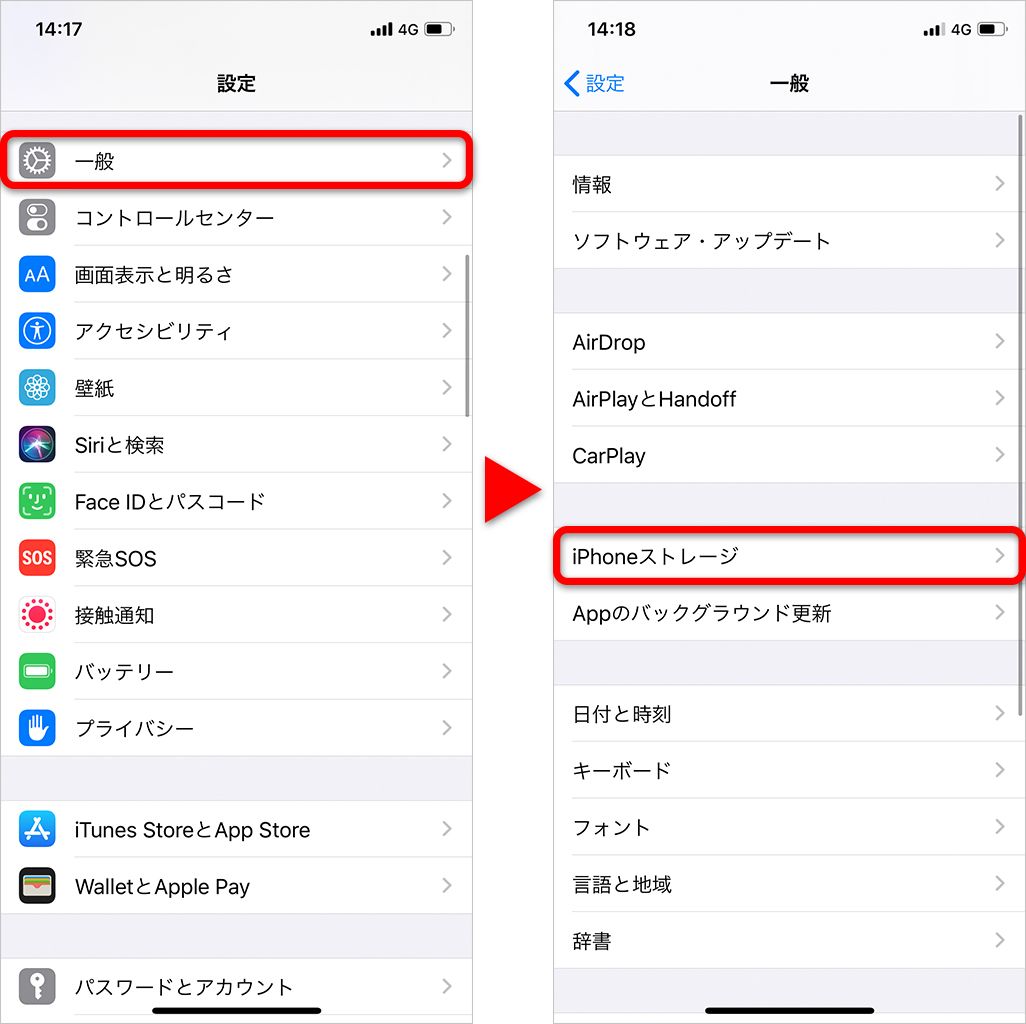
iPhoneでiPhone アプリ 完全削除を行う場合、最も確実なのは設定アプリ内のストレージ管理画面から操作する方法です。
1. 「設定」>「一般」>「iPhoneストレージ」を開きます。
2. 端末内にインストールされているアプリ一覧が表示されるため、削除したいアプリを選択します。
3. 画面上に「Appを取り除く」と「Appを削除」の2つのボタンが表示されます。ここで「Appを取り除く」を選ぶと書類やデータが保持されてしまうため、必ず赤文字の「Appを削除」をタップします。
この操作により、アプリ本体だけでなく関連するアプリ 内部データ 完全消去が実行され、ストレージ領域が解放されます。
Androidにおけるアンインストールとキャッシュ消去
Android端末では、アンインストールを行う前にアプリ キャッシュ クリアとストレージ消去を実行しておくことが推奨されます。一部のアプリでは、アンインストール後も端末の深層フォルダに一時ファイルが残存することがあるためです。
1. 「設定」>「アプリ」(または「アプリと通知」)を開きます。
2. 該当のアプリを選択し、「ストレージとキャッシュ」をタップします。
3. まず「キャッシュを消去」を実行し、続けて「ストレージを消去(データを消去)」をタップします。
4. 1つ前の画面に戻り、「アンインストール」を実行します。
この2段階の手順を踏むことで、端末内部に蓄積されたキャッシュゴミを一切残さずに初期化・削除することが可能です。

【クラウドと履歴】再ダウンロードの「雲マーク」やインストール履歴を消す裏ワザ
アプリを端末からアンインストールしても、App StoreやGoogle Playストアの管理画面には「過去に一度でもダウンロードした事実」が記録として残ります。iPhoneであればストア上で「雲マーク(矢印付きの雲アイコン)」が表示され、Androidであればマイアプリのライブラリに一覧表示されます。これらを非表示・消去する手順は以下の通りです。
App Store 購入履歴 消す方法(iPhone / iPad)
iOSの仕様上、購入履歴そのものをAppleのサーバーから完全抹消することはできませんが、iCloud アプリ 履歴 非表示設定を行うことで、画面上から雲マークを消し、未入手の状態(通常の「入手」ボタン表示)に見せかけることが可能です。
1. 「App Store」アプリを開き、画面右上のアカウントアイコン(プロフィール写真)をタップします。
2. 「購入済み」(または「アプリ」)をタップします。
3. 過去にダウンロードしたアプリ一覧が表示されるので、隠したいアプリを左へスワイプして「非表示」をタップします。
これにより、アプリ 再ダウンロード 雲マーク 消す処理が完了し、ストアの通常一覧や家族共有の画面から対象アプリの履歴が隠蔽されます。
Google Play インストール履歴 削除(Android)
Androidでは、過去にダウンロードして現在は端末に入っていないアプリの履歴をライブラリから手動で削除できます。
1. 「Google Play」アプリを開き、右上のプロフィールアイコンをタップします。
2. 「アプリとデバイスの管理」を選択し、上部の「管理」タブをタップします。
3. フィルタを「インストール済み」から「未インストール」に切り替えます。
4. 履歴から消去したいアプリの右側にあるチェックボックスにチェックを入れ、画面右上のゴミ箱アイコンをタップして削除を実行します。
この操作により、Android アプリ 削除 履歴がライブラリ一覧から完全に除去されます。
【要注意】アプリを消しても残る「アカウント情報」と「サブスク課金」の解約手順
多くのユーザーが最も深刻な被害を受けるのが、「アプリをアンインストールしたから会員登録も解約も完了した」という思い込みによる課金トラブルや個人情報の放置です。
アプリ内アカウントの退会手続き
マッチングアプリ、SNS、ECサイト、ゲームアプリなどの多くは、運営会社のサーバー上に会員データ(氏名、メールアドレス、クレジットカード情報、利用ログなど)を保持しています。アプリを画面上から消しても、サーバー上のアカウントは生き続けます。
アプリをアンインストールする前に、必ずアプリ内の「設定」や「マイページ」からアプリアカウント 退会 削除の手続きを完了させてください。退会手続きを行わずにアプリだけを消去してしまうと、後からパスワード再設定やブラウザ経由でのログインを強いられるなど、二度手間になるリスクがあります。
サブスクリプション 解約 手順
Apple IDやGoogleアカウントを経由して契約した定期購入(サブスク)は、アプリを削除しても契約が自動終了することは絶対にありません。必ずOS側の管理画面から明示的にキャンセルを行う必要があります。
【iPhoneでのサブスク解約】
「設定」>一番上の「自分の名前(Apple ID)」>「サブスクリプション」を開き、対象のサービスを選択して「サブスクリプションをキャンセルする」をタップします。
【Androidでの定期購入解約】
「Google Play」アプリ>右上のアイコン>「お支払いと定期購入」>「定期購入」を開き、該当のアプリを選択して「定期購入を解約」をタップします。

【実態検証】利用者の生の声と現場目線で見えたリアル
SNSやネット掲示板、Q&Aサイトを調査すると、アプリ削除に関して以下のような深刻な相談が日常的に投稿されています。
「動画配信アプリをアンインストールしたのに、半年間月額1,500円が請求され続けていた」
「マッチングアプリを消したはずなのに、友人から『まだ登録されているよ』と指摘された」
「スマホを機種変更した際、消したはずの不要なゲームアプリがクラウドバックアップから勝手に復活してきた」
報道各社や消費者庁の公表データにおいても、スマートフォン向け定期購入サービスの解約忘れに関する相談件数は高止まりを続けています。アプリ開発側のUI(ユーザーインターフェース)が「アンインストール=解約完了」と誤認させやすい設計になっているケースも散見されるため、利用者側が防衛策として「アプリ内退会」「サブスク解除」「本体アンインストール」「履歴非表示」の4工程をセットで実行する習慣を持つ必要があります。
【プロの結論】デジタル空間における「情報境界線」と放置リスク
現代のスマートフォン環境において、不要なアプリを中途半端に残すことは、単なる容量の浪費にとどまらず、個人情報漏洩やサイバー犯罪の標的になるリスクを増大させます。使われていない休眠アカウントはセキュリティアップデートの恩恵を受けにくく、不正アクセスの温床になりやすい傾向があります。
【完全消去を今すぐ実行すべき人】
・クレジットカード情報を登録した有料サービスやサブスクを利用していた人
・個人情報や位置情報、連絡先へのアクセス権限を許可したマッチングアプリやSNSの利用者
・スマホの動作が重くなり、ストレージの空き容量が全体の10%未満になっている人
【通常のアンインストールにとどめてよい人】
・一時的にストレージを空けたいだけで、将来的にセーブデータや設定を引き継いで再開したいゲームのプレイヤー
・アカウント登録が不要な完全オフラインの単機能ツール系アプリ(電卓、オフラインメモ等)
【アプリ 完全 に 消す 方法】に関するよくある質問(FAQ)
Q1:アプリをアンインストールしたら、アカウントも自動的に退会になりますか?
A1:いいえ、退会にはなりません。アプリを消しても運営会社のサーバー上には会員情報やログインデータが残ります。個人情報を消去したい場合は、必ずアンインストール前にアプリ内の設定等から「退会手続き」または「アカウント削除」を実行してください。
Q2:iPhoneでApp Storeの「雲マーク」を完全に消して「入手」ボタンに戻すことはできますか?
A2:Apple IDの仕様上、完全な購入履歴の抹消はできませんが、「購入履歴の非表示」を行うことでストア上での表示を非表示化し、雲マークを見えなくさせることが可能です。
Q3:アプリをアンインストールしたのに月額料金が請求され続けるのはなぜですか?
A3:サブスクリプション(定期購入)の契約は、端末内のアプリではなくAppleやGoogleのアカウントに紐付いているためです。iPhoneは「設定」>「Apple ID」>「サブスクリプション」、Androidは「Google Play」>「お支払いと定期購入」から明示的な解約手続きを行う必要があります。
Q4:キャッシュを消去すると写真やセーブデータなどの大切データも消えてしまいますか?
A4:通常のキャッシュクリアであれば、表示速度向上のための一時ファイルのみが消去されるため、保存データ本体が消えることはありません。ただし「ストレージ消去(データを消去)」を実行した場合はログイン情報や端末ローカルの保存データも初期化されるため、必要なデータは事前にクラウド等へバックアップしてください。
まとめ:失敗しないための完全消去チェックリスト
スマートフォンのアプリを「完全に消す」ためには、従来の感覚であったアプリアイコンの長押し削除だけでは不十分です。セキュリティと金銭的トラブルを防ぎ、快適な動作環境を維持するために、以下のチェックリストを順に実行してください。
1. 【退会】:アプリ内の設定からアカウント削除・会員退会を行う
2. 【解約】:OSの設定からサブスクリプション(定期購入)をキャンセルする
3. 【消去】:Androidはキャッシュ・ストレージ消去を実行し、OSストレージ設定からアンインストールする
4. 【履歴整理】:必要に応じてApp Storeの購入履歴非表示、Google Playのライブラリ履歴削除を行う
この一連のステップを踏むことで、端末内部の容量確保だけでなく、クラウドや運営サーバー上からも安全にデータを整理し、真の完全消去を実現することができます。 (出典: アプリ 完全 に 消す 方法(Yahoo!ニュース))
情報を整理して届けることが得意なWebディレクター。ユーザー視点に立った記事作成を目指しています。