Androidアプリを消す方法決定版!消せない初期アプリの無効化と削除術
スマートフォンを長期間使っていると、いつの間にか増えてしまうのが使わなくなったアプリです。「本体の動作が重くなってきた」「ストレージの空き容量が足りない」「ホーム画面がアイコンで散らかっている」と感じてアプリの整理を試みたものの、標準で入っているアプリが削除できずに戸惑った経験を持つ方は少なくありません。
Android端末におけるアプリの整理は、単純なアンインストールだけでなく、OSのシステム構造に応じた「無効化」や「アイコンの非表示」、さらには残骸データを残さない「完全削除」の知識が求められます。端末のパフォーマンスとセキュリティを最高水準に保つための具体的な実践手順と、消せないアプリへの対処法をわかりやすく解説します。
📌 【この記事の重要ポイントまとめ】
- 要点1:自分でインストールしたアプリは、ホーム画面の長押しまたは設定画面のアプリ一覧から数タップで簡単に削除できる。
- 要点2:キャリアやメーカーの初期プリインストールアプリは削除不可でも、「無効化」を実行すれば動作停止と容量節約が可能。
- 要点3:アイコンだけを隠したい場合はホームアプリの非表示機能を使い、消去前にはキャッシュクリアを行って完全削除するのが鉄則。
【2026年最新 設定手順】Androidアプリを安全かつ完全に削除する基本操作
Android OSでは、ユーザーが日常的に利用する通常アプリの削除(アンインストール)に関して、複数の直感的なアプローチが用意されています。OSのバージョンやメーカー独自のカスタムUI(GalaxyのOne UI、XiaomiのHyperOS、Pixel UIなど)によって多少の表記ゆれはありますが、根幹となる2026年最新 設定手順は統一されています。
最も手軽なのは、ホーム画面やドロワー(アプリ一覧画面)からの直接削除です。目的のアプリアイコンを1秒以上長押しすると、コンテキストメニューが表示されます。そこに現れる「アンインストール」または「ゴミ箱アイコン」をタップし、確認ダイアログで「OK」を選択するだけで完了します。一部のホームアプリでは、アイコンを画面上部にドラッグ&ドロップして削除する直感的なUIも健在です。
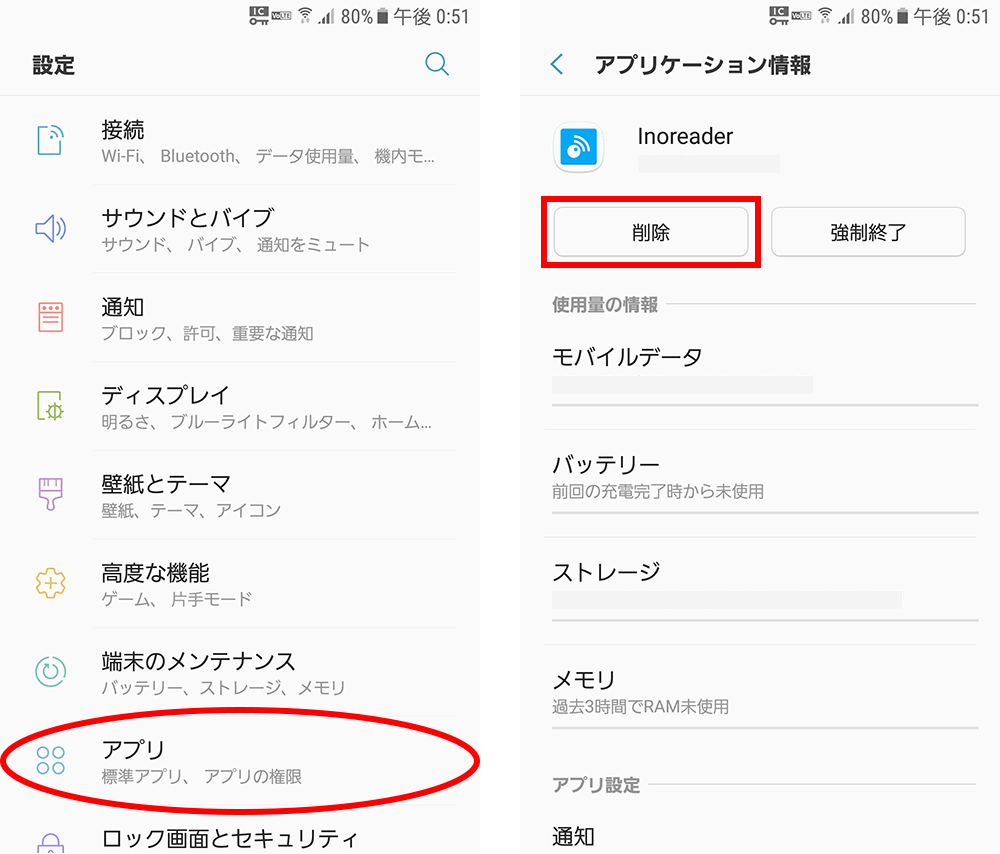
複数のアプリを一括で整理したい場合や、ホーム画面にアイコンが見当たらない場合は、「設定」メニューからのアプローチが最も確実です。
1. 端末の「設定」を開き、「アプリ」(または「アプリと通知」「アプリ管理」)をタップします。
2. 「〇〇個のアプリをすべて表示」を選択し、インストール済みリストを展開します。
3. 削除したいアプリ名を選択し、アプリ情報画面の中央にある「アンインストール」をタップします。
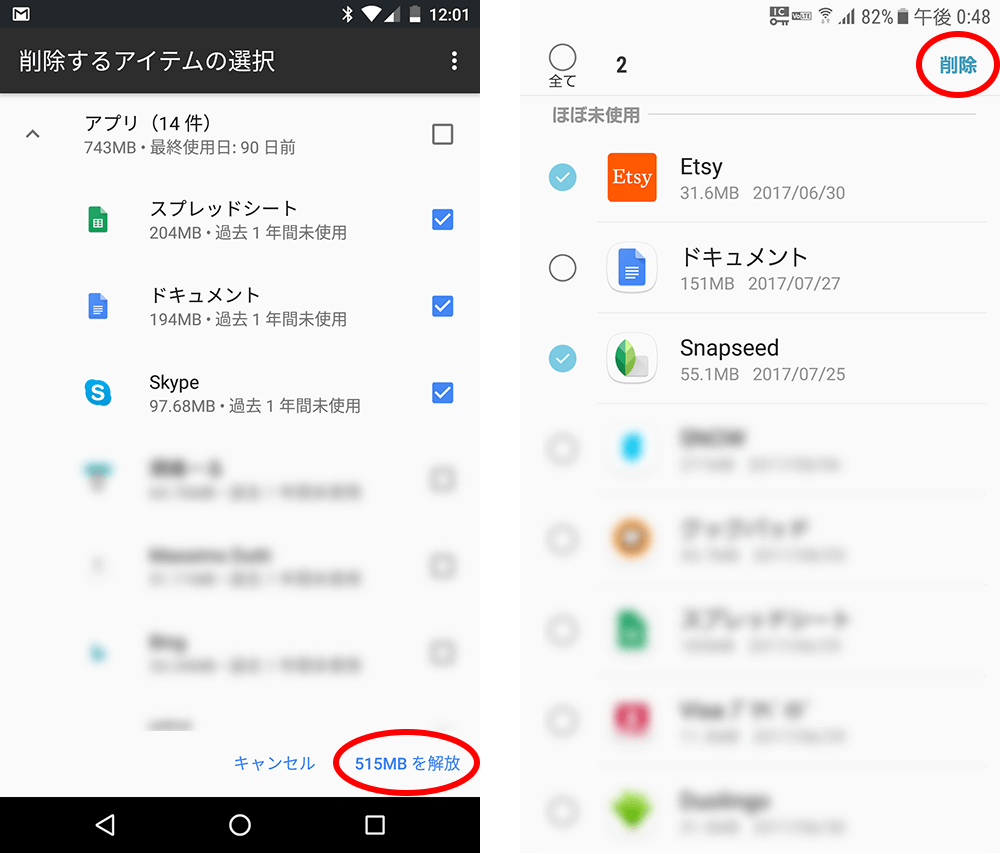
さらに見落とされがちなのが、Google Playストアアプリを活用した整理術です。右上のプロフィールアイコンから「アプリとデバイスの管理」を開き、「管理」タブに切り替えると、端末内のアプリがサイズ順や使用頻度順に一覧表示されます。ここで不要なアプリにチェックを入れて右上のゴミ箱アイコンをタップすれば、肥大化した複数のアプリを一括でアンインストールでき、ストレージ空き容量 増やす作業が一気に完了します。
「削除・無効化・非表示」の決定的な違い|失敗しないための状態比較表
Androidのアプリ管理において多くのユーザーがつまずくのが、「アンインストール」「無効化」「強制停止」「アイコン非表示」という似て非なる4つの状態の区別です。目的を取り違えて設定してしまうと、空き容量が増えなかったり、システムの安定動作に支障が出たりすることがあります。
| 操作の種類 | 容量の削減効果 | バックグラウンド動作 | 主な適用対象・推奨用途 |
|---|---|---|---|
| アンインストール(削除) | 最大(アプリ本体・データ全消去) | 完全に停止(存在自体が消滅) | 自分でダウンロードした不要アプリ全般 |
| アプリ無効化 | 中(アップデート分とデータのみ消去) | 完全に停止(自動起動もしない) | 削除不可能なキャリア・メーカーの初期アプリ |
| 強制停止 | なし(メモリ一時解放のみ) | 一時停止(次回起動や再起動で復活) | アプリがフリーズした際のトラブルシューティング |
| ホーム画面 アイコン非表示 | なし(データはそのまま維持) | 通常通り動作(通知も受信可能) | 見られたくないアプリや画面の視覚的整理 |
このように、アプリ無効化と削除の違いを正しく把握することが第一歩です。アンインストールが端末からプログラムそのものを完全に排除するのに対し、無効化は「OSの奥底で冬眠させ、存在しないものとして扱う」仕組みです。容量を最大限に空けたいのか、目に見えないようにしたいだけなのか、目的に応じて使い分ける必要があります。
なぜ初期アプリは削除できないのか?システム構造と無効化の正しい手順
購入当初から端末に入っているキャリア製アプリ(ドコモ、au、ソフトバンク等のサービス系)やメーカー製独自アプリに対して「アンインストール」を押そうとしても、ボタン自体が存在しなかったりグレーアウトしていたりすることがあります。この初期アプリ 削除できない理由は、Android OSの領域設計(パーティション構造)に起因しています。
ユーザーが後から追加したアプリは、自由に読み書きできる「ユーザーデータ領域」に保存されます。一方で、初期プリインストールアプリの多くは、OSの基本システムと同じ保護された「システム領域(/system)」に格納されています。万が一、重要な基盤プログラムが誤って削除されると端末が起動不能(文鎮化)に陥るリスクがあるため、Googleおよび各端末メーカーは意図的に削除権限をブロックしています。
しかし、使わないプリインストールアプリが常駐してバッテリーやメモリを消費するのは防がなければなりません。そこで活躍するのが「無効化」です。
1. 「設定」>「アプリ」から、消したい初期アプリを選択します。
2. 画面に「アンインストール」がない場合、「無効化」ボタンをタップします。
3. 「アプリを無効にすると、他のアプリが正常に動作しなくなる可能性があります」という警告が出ますが、問題ないアプリであれば「アプリを無効にする」を確定します。
4. 「初期状態に更新しますか?(アップデートのアンインストール)」と尋ねられた場合は「OK」を選択します。
この手順を踏むことで、初期状態から積み重なったアップデートファイルが削除されてストレージ空き容量が回復し、以降はバックグラウンドで勝手に通信したり起動したりすることもなくなります。もし無効化ボタンすら押せない場合は、一時的にプリインストールアプリ 強制停止をかけてメモリの浪費を食い止めるのが次善の策です。
【実態検証】「容量が減らない」「消したはずなのに残る」ユーザーの落とし穴
サポート窓口やSNSの検証コミュニティで頻繁に報告されるのが、「アプリを何個も削除したのに、設定のストレージ表示がほとんど減らない」「アンインストールしたのに内部にゴミが残っている気がする」というトラブルです。この原因の多くは、アプリ本体だけを消して関連データが内部ストレージの奥底に取り残されているケースにあります。
Androidの仕様上、通常のアンインストールを行うと基本的なアプリ領域は解放されます。しかし、大規模な3DゲームやSNSアプリ、動画編集ツールなどは、外部ストレージ領域やキャッシュパーティションにギガバイト単位の追加ダウンロードデータや一時ファイルを保持していることがあります。
確実にAndroid アプリ完全削除を実行し、1バイトの無駄も残さないためには、アンインストール直前に以下の「事前クリーニング手順」を挟むのが最も確実です。
1. 「設定」>「アプリ」>削除したいアプリを選択します。
2. 「ストレージとキャッシュ」をタップします。
3. まず「アプリ キャッシュクリア」を実行して一時ファイルを全消去します。
4. 続けて「ストレージ消去(データを消去)」をタップし、端末内に保存されたユーザーデータや追加リソースをすべてリセットします。
5. アプリが初期状態に戻ったのを確認した上で、前の画面に戻って「アンインストール」を実行します。
この2段階のステップを踏むことで、OSがアンインストール時にデータの関連付けを見落として孤立ファイル(いわゆるゾンビデータ)化する現象を完全に防ぐことができます。
アイコンだけを隠したい!ホーム画面スッキリ化の裏ワザと復元方法
「アプリ自体はたまに使うし、データも消したくないけれど、ホーム画面やアプリアプリ一覧をごちゃごちゃさせたくない」「他人に画面を見られたときに特定のアプリの存在を隠したい」というニーズには、ホーム画面 アイコン非表示のテクニックが有効です。
Androidの標準機能や主要メーカーのホームアプリには、アプリアイコンを非表示にする機能が備わっています。
・Samsung Galaxyの場合:ホーム画面の余白を長押し >「設定」>「ホーム画面とアプリアイコンを非表示」から隠したいアプリを選択。
・Xiaomi / POCOの場合:「セキュリティ」アプリ内の「アプリロック」または「隠しアプリ」設定を活用。
・Google Pixel / 標準Androidの場合:ホーム画面上のアプリアイコンを長押しし、画面上部の「削除(ホーム画面から削除)」にドラッグ。これにより、ドロワー(下からスワイプする一覧画面)にのみ残し、ホーム画面からは完全に消し去ることができます。
また、整理の最中に誤って必要なアプリを消してしまった場合でも、焦る必要はありません。Androidには確実な削除したアプリ 復元方法が用意されています。
「Google Playストア」を開き、右上のアカウントアイコン >「アプリとデバイスの管理」>「管理」タブへ進みます。画面左上のフィルタを「インストール済み」から「未インストール」に切り替えると、過去にそのGoogleアカウントでダウンロードした全アプリのGoogle Playストア 削除履歴が時系列で表示されます。該当のアプリにチェックを入れ、右上のダウンロードアイコンをタップすれば、再検索する手間なく一瞬で元の環境を再構築できます。
【プロの結論】端末を快適に保つストレージ整理の鉄則と推奨・非推奨の基準
スマートフォンの動作快適性を保つためには、定期的なアプリ断捨離が不可欠です。しかし、やみくもに何でも削除・停止させれば良いというわけではありません。システムの深層に関わるアプリを誤って無効化すると、プッシュ通知の不達やバッテリー異常消費といったトラブルを招きます。
判断に迷った際は、以下の明確な基準に照らし合わせて整理を進めてください。
【今すぐアンインストール・無効化を推奨するアプリ】
・過去3ヶ月間一度も起動していないゲームやショッピングアプリ
・購入時から入っているが一度も開いていないキャリア独自の情報配信アプリやポータルアプリ
・類似機能を持つアプリ(複数のブラウザ、QRコードリーダー、重複したギャラリーアプリなど)
・「端末高速化」「バッテリー節約」を謳いながら広告を大量に表示させるサードパーティ製クリーナーアプリ
【絶対に削除・無効化してはいけないアプリ】
・「Google Play開発者サービス」「AndroidシステムWebView」などのOS基幹システム
・キャリアの通信・通話・緊急速報に関わるシステムコンポーネント
・BluetoothやWi-Fiの接続制御を担うシステムサービス
特に「Google Play開発者サービス」などを無理に止めると、位置情報やアカウント同期が全滅するため注意が必要です。怪しいと感じる初期アプリは、一度名前を検索して「無効化しても安全か」を確認した上で処理するのが、失敗しないデジタル管理の鉄則です。
【android アプリ 消す 方法】に関するよくある質問(FAQ)
Q1:アプリのアンインストールボタンがグレーアウトして押せません。どうすればいいですか?
A1:そのアプリが「デバイス管理アプリ(端末管理アプリ)」として管理者権限を持っている可能性があります。「設定」>「セキュリティとプライバシー」>「その他のセキュリティ設定」>「デバイス管理アプリ」を開き、該当アプリの権限をオフに切り替えてから再度アンインストールを試みてください。会社の管理端末の場合は、管理者の許可が必要なケースもあります。
Q2:アプリをアンインストールすると、月額課金(サブスクリプション)も自動的に解約されますか?
A2:アプリをアンインストールしても、月額課金の定期購入は自動解約されません。課金を止めるには、アプリを消す前に「Google Playストア」>右上のプロフィールアイコン >「お支払いと定期購入」>「定期購入」から、対象サービスの解約手続きを完了させる必要があります。
Q3:パソコンと接続して強制的に初期アプリを完全削除するコマンド(ADB)は使うべきですか?
A3:開発者向けツール(ADBコマンド)を用いれば、システム領域のアプリをアンインストールすることは技術的に可能です。しかし、OSの大型アップデート時に予期せぬブートループ(再起動の無限ループ)に陥ったり、メーカー保証の対象外となったりするリスクがあります。一般のユーザーは、標準機能である「アプリ無効化」にとどめるのが最も安全で賢明な選択です。
まとめ:端末環境を見直して快適なスマホライフを
不要なAndroidアプリの整理は、単に画面の見た目を整えるだけでなく、内部ストレージの空き容量を確保し、端末の処理速度低下やバッテリーの無駄な消耗を防ぐための最も効果的なメンテナンスです。
通常のアンインストール、消せない初期アプリの「無効化」、そしてホーム画面の「非表示」という3つの手段を正しく使い分けることで、大切なデータを守りながら端末を常に最適なコンディションに維持できます。まずは設定画面のアプリ一覧を開き、不要なアプリの棚卸しから始めてみてください。 (出典: android アプリ 消す 方法(Yahoo!ニュース))
Webメディアの編集およびコンテンツ作成に従事。正確で質の高い情報発信を心掛けています。