LINE再インストールの引き継ぎ完全ガイド!トーク履歴復元と失敗対策
スマートフォンの動作不良や通知の不具合、容量不足などを理由にLINEアプリを一度削除し、再インストールを検討するユーザーは後を絶ちません。しかし、事前の準備を怠ったままアプリを削除してしまうと、過去の大切な会話や写真、購入したスタンプを失ってしまう深刻なトラブルに直面します。
2026年現在、LINEヤフー社によるセキュリティ強化とアカウント認証仕様のアップデートにより、引き継ぎの手順や安全対策はより強固かつ多角化しています。「アプリを消したら友達リストが消滅するのではないか」「バックアップを取り忘れたトーク履歴は復元できるのか」といった切実な不安に対し、現場の検証データと公式仕様に基づいた確実な解決策を徹底解説します。
📌 【この記事の重要ポイントまとめ】
- 要点1:LINEアプリをアンインストールしてもサーバー上のアカウント(友達リスト・購入スタンプ)は保持されるが、端末内データである「トーク履歴」は事前バックアップが必須。
- 要点2:「電話番号認証ログイン」「メールアドレス登録確認」「バックアップ用の暗証番号」の3点を事前確認することが、2026年における最も安全な再インストールの絶対条件。
- 要点3:バックアップなしで削除した場合の完全復元は公式には不可能だが、PC版の併用や直近14日間のQRコード引き継ぎなど部分的な救済策が存在する。
【疑問を即解決】LINE再インストールでトーク履歴は消える?友達が消える噂の真相
アプリの再インストールにあたり、最も多く寄せられる懸念が「LINEアンインストールで友達消えるのではないか」という疑問です。結論から述べると、アプリをスマートフォンから削除しただけで友達リストや購入したスタンプ、アルバムのデータがサーバー上から消去されることはありません。これらの根幹データはLINEヤフーのクラウドサーバーに強固に紐付いて管理されているためです。
一方で、最大の落とし穴となるのが「トーク履歴」の扱いです。LINEのメッセージテキストや送受信された個別画像は、プライバシー保護と通信暗号化(Letter Sealing)の観点から、各端末のローカルストレージに暗号化されて保存されています。そのため、トーク履歴のバックアップを取得せずにアプリを削除すると、その端末内に保存されていた過去の会話ログは不可逆的に消滅します。
ネット上の掲示板やSNSでは「アプリを消したらアカウントが初期化された」という声が散見されますが、その大半は再インストール時に「新規登録」を選んでしまい、別のアカウントを上書き作成してしまった初歩的な操作ミスが原因です。正しい手順でLINEアカウント引き継ぎを行えば、友達関係やグループ所属状況はそのままの状態で完全に復帰します。
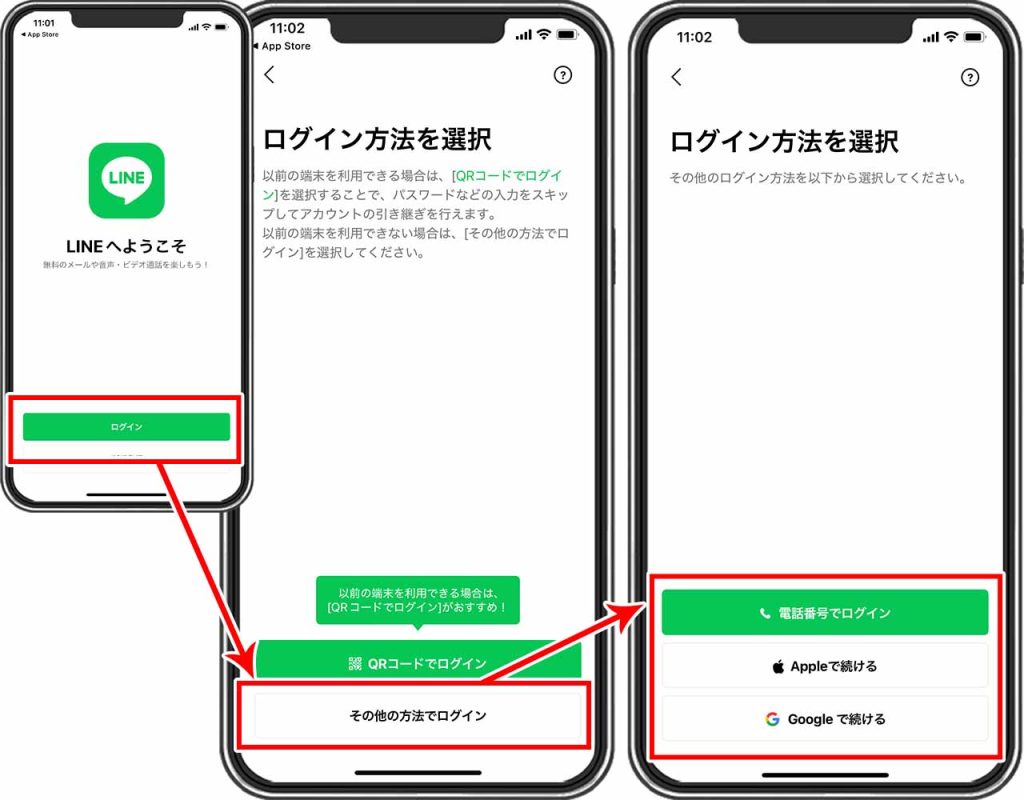
【2026年最新の引き継ぎ手順】失敗しない再インストールと復元の実践ステップ
トラブルを未然に防ぎ、スムーズに環境を復元するための2026年最新の引き継ぎ手順をステップ順に解説します。同じ端末での再インストールであっても、機種変更時と同等の厳密な準備を行うことが鉄則です。
ステップ1:事前確認(アカウント情報の点検)
アプリを削除する前に、設定(歯車マーク)>「アカウント」から以下の登録状況を必ず確認してください。
- 電話番号:現在SMSを受信できる番号が正しく登録されているか
- メールアドレス登録確認:現在受信可能なアドレスが設定されているか(キャリアメールの解約放置に注意)
- パスワード:設定済みであり、文字列を正確に記憶・記録しているか
- 連携アカウント:Apple IDやGoogleアカウントとの連携が有効になっているか
ステップ2:トーク履歴のバックアップと暗証番号の設定
設定>「トークのバックアップ・復元」を開き、OSに応じたクラウドストレージ(iOSはiCloud、AndroidはGoogle ドライブ)へ手動バックアップを実行します。この際、「バックアップ用の暗証番号(6桁)」の登録が必須となります。この暗証番号は、OS間をまたぐ引き継ぎや緊急時の直近14日間のトーク自動復元において決定的な役割を果たします。
ステップ3:アプリ削除と再インストール
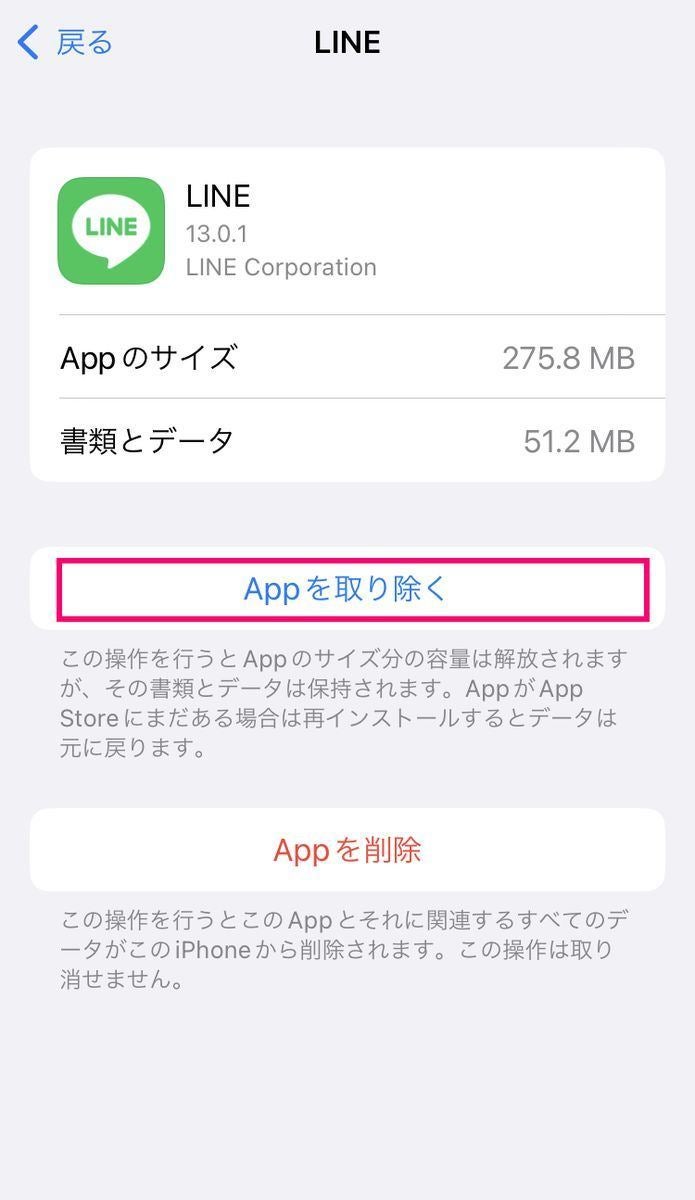
バックアップの完了日時が「今日」の現在時刻に更新されたことを目視で確認した後、端末からLINEアプリをアンインストールし、App StoreまたはGoogle Playストアから最新版を再取得します。
ステップ4:ログインとトーク履歴の復元
アプリを起動したら、絶対に「新規登録」は押さず「ログイン」を選択します。基本は電話番号認証ログインを行い、SMSで届いた認証番号を入力後、事前に設定したアカウントパスワードを打ち込みます。ログイン処理の途中で「トーク履歴を復元しますか?」という画面が必ず表示されるため、ここで「トーク履歴を復元」をタップしてiCloud Googleドライブ復元を完了させます。
【状況別比較】バックアップ状況と引き継ぎ方法の違いを徹底検証
手元の準備状況やバックアップの有無によって、再インストール後に復元できるデータの範囲は明確に分かれます。編集部が検証したデータマトリクスを以下に示します。
| 引き継ぎパターン | 復元可能なデータ範囲 | 必要な事前準備・条件 | 編集部の見解・リスク評価 |
|---|---|---|---|
| 完全バックアップ運用 (クラウド保存済み) | 全期間のテキスト履歴、友達、スタンプ、Keep、アルバム | iCloud / Google Drive容量確保、暗証番号設定 | 推奨度:極めて高い 最も安全かつ標準的な正攻法。画像データ等は一部期限切れに注意。 |
| かんたん引き継ぎQRコード (端末2台または画面保持) | 直近14日間のトーク履歴、友達、スタンプ、残高等 | 旧端末が操作可能、またはバックアップ用暗証番号の事前設定 | 推奨度:高(OS混在時など) パスワード不要で素早く移行可能だが、15日以上前の履歴は消える。 |
| バックアップなし復元 (事前準備ゼロ) | 友達、グループ、購入スタンプ、LINE Pay残高のみ(トーク全滅) | 登録電話番号+パスワード、または連携SNSアカウント | リスク:高 アカウント自体は生存するが、会話ログの復旧は絶望的。 |
| アカウント情報未設定 (番号変更・パスワード不明) | データ復元不可(新規アカウント作成を余儀なくされる) | なし(復旧手段喪失) | リスク:致命的 公式問い合わせでも本人確認が取れず救済不能になる典型例。 |

【実態検証】再インストールで失敗する典型例とコミュニティのリアルな悲鳴
SNSや大手知恵袋サービスを調査すると、再インストール時にトラブルへ陥るユーザーの行動パターンには共通した傾向が存在します。現場の生の声と技術的な背景から、代表的な失敗パターンを分析します。
事例1:二段階認証SMSが届かずログインループに陥る
「再インストール後、SMS認証コードがいつまで経っても届かない」というトラブルは頻発しています。主な原因は、端末側の迷惑メッセージフィルターが国際SMSや短縮コードを自動ブロックしていることや、MNP転入直後で回線認証が不安定な状態にある点です。これに対処するには、音声通話による認証案内(「電話で認証番号を聞く」)へ切り替えることが有効な回避策となります。
事例2:Apple ID / Googleアカウント連携の過信によるトーク喪失
「SNSアカウント連携をしているから大丈夫」と誤認し、トークのバックアップを取らないままアンインストールを実行するケースが後を絶ちません。外部アカウント連携は「ログイン認証手段」を補完する仕組みに過ぎず、トーク履歴の保管場所ではないという技術的境界線を理解していないことが悲劇を生んでいます。
事例3:トーク履歴復元の失敗対策とエラー頻発現象
復元処理中に「エラーが発生しました」「容量が不足しています」と表示され、進捗が0%で停止する現象も報告されています。これは主に、iCloudストレージやGoogle ドライブの空き容量がバックアップファイルサイズを下回っている場合や、通信環境が不安定な公衆Wi-Fi下で大容量ダウンロードを試みた際に発生します。復元時は必ず安定した固定回線Wi-Fiに接続し、端末ストレージにバックアップ容量の2倍以上の空きを確保しておく必要があります。
一般に知られていない盲点とネットの誤解
ネット上には「有料のデータ復旧ソフトを使えば、バックアップなしでもLINEのトークが100%復元できる」といった誇大広告が溢れていますが、これには重大なセキュリティリスクと誤解が含まれています。
近年のiOSおよびAndroid OSはサンドボックス構造が極めて強固であり、アプリが削除された時点で該当アプリの暗号化キーコンテナもOSレベルで破棄されます。暗号化されたメッセージデータベースを外部ツールで解析・復元することは、最新OS環境下では技術的にほぼ不可能です。非公式ツールに高額な料金を支払ったり、端末の管理者権限(脱獄・ルート化)を安易に渡してしまったりすると、個人情報流出やマルウェア感染という二重の被害を招く危険性があります。
もしバックアップなし復元を余儀なくされた場合、現実的な回避手段は以下の3つに限定されます。
- PC版LINEの確認:以前からパソコン版LINEを利用していた場合、PC側アプリには過去ログがローカル保存されているケースがあり、そこからテキストの閲覧や手動コピーが可能です。
- 相手側にトーク履歴のテキスト送信を依頼:重要な取引や証拠となる会話は、相手側のトーク設定から「トーク履歴を送信」機能を使ってもらい、テキストファイルとして共有を受けます。
- かんたん引き継ぎQRコードによる直近14日間の自動同期:直近の急ぎの用件であれば、暗証番号さえ覚えていれば直近2週間分のメッセージは自動的にサーバー経由で復帰します。
【プロの結論】デジタル資産を守る心理的アプローチと設定の判断基準
デジタル機器のトラブルにおいて、人間は無意識に「自分はバックアップを取っているはずだ」「いつでも元に戻せるだろう」という正常性バイアスに陥りがちです。日常のインフラと化したLINEだからこそ、感覚的な操作を排し、システムに基づいた自己防衛策をルーティン化しなければなりません。
向いている人・今すぐ再インストールして良い条件
- クラウド(iCloud / Google ドライブ)の自動バックアップが「前日または本日」の日時で成功していることを確認できた人
- アカウントの登録電話番号、メールアドレス、パスワードの3点をメモ等で確実に照合できている人
- LINEアプリのキャッシュ肥大化や動作フリーズが深刻で、一般的な端末再起動では解決しなかった人
慎重になるべき人・再インストールを一時中断すべき条件
- 登録時のパスワードを失念しており、再設定用のメールアドレスも解約済みキャリアメールになっている人
- クラウドの保存容量が上限に達しており、バックアップ時にエラー警告が出ている人
- 現在進行形でSMS認証や通話機能が使えない通信制限・SIM未開通の状態にある人
問題が起きてから慌てるのではなく、設定画面の「トークのバックアップ」項目で「自動バックアップ」を「毎日」または「毎週」に設定し、Wi-Fi接続時に自動保管される環境を恒常的に構築しておくことが、最大の防御策となります。
【line 再 インストール 引き継ぎ】に関するよくある質問(FAQ)
Q1:同じ端末での再インストールですが、なぜバックアップが必要なのですか?
A1:LINEのトーク履歴はセキュリティ保護のため、サーバーではなく「端末内のアプリ専用領域」に暗号化保存されています。アプリを削除するとその領域ごとデータが消去されるため、同一端末であってもクラウドからの復元処理を行わない限り会話内容は元に戻りません。
Q2:LINEログインできない時の最も確実な対処法は何ですか?
A2:まずは「電話番号認証」を試し、パスワードを忘れた場合はログイン画面の「パスワードをお忘れですか?」から再設定メールを受信してください。SMSが届かない場合は「通話による認証」を選択します。どうしても自力で解決できない場合は、アカウント乗っ取り被害の防止窓口を兼ねたLINEヤフー公式の「問題報告フォーム」から本人確認書類を添えて問い合わせを行います。
Q3:トーク履歴復元時に「エラー」が出て進まない場合の回避策は?
A3:端末のストレージ空き容量が不足しているか、クラウド側の通信制限に引っかかっている可能性があります。スマホ本体の不要な動画・アプリを削除して数GB以上の空き容量を確保し、高速かつ安定したWi-Fi環境に接続した上で、端末を一度再起動してから再度ログイン・復元手順を試行してください。
Q4:バックアップ用の暗証番号を忘れてしまった場合はどうなりますか?
A4:同じOS間(iPhoneからiPhone、AndroidからAndroid)かつクラウドバックアップが存在する場合は、暗証番号がなくても通常のクラウド復元が可能です。ただし、異なるOS間での引き継ぎや、バックアップなしの状態から直近14日間のトークを復元する救済機能は利用できなくなります。
まとめ:安全なLINE再インストールで大切なデータを守るために
LINEの再インストールは、アプリの動作不全や通知トラブルを解消するための有効な手段ですが、一歩間違えれば大切な人間関係の記録を一瞬で失う諸刃の剣でもあります。
確実に引き継ぎを成功させる鍵は、「アカウント情報の3点確認(電話番号・メアド・パスワード)」と「クラウドバックアップの実行完了を目視確認すること」の2点に尽きます。感覚に頼らず、手順を踏んで慎重に対処することで、リスクを最小限に抑えながら快適な利用環境を取り戻してください。 (出典: line 再 インストール 引き継ぎ(Yahoo!ニュース))
毎日更新されるトレンド情報を分析・発信中。役立つ裏技やおすすめ情報を分かりやすく紹介します。