【2026年最新】LINE機種変更の完全ガイド!失敗しない引き継ぎ手順
スマートフォンの買い替え時、誰もが最も神経をとがらせるのが「LINEデータの引き継ぎ」です。友人や家族との思い出が詰まったトーク履歴、仕事で交わした重要なメッセージ、購入したスタンプなど、LINEは今や日々の暮らしやビジネスを支えるライフラインそのもの。しかし、操作手順を1つ誤るだけで「大切なトーク履歴が一瞬で消えてしまった」「新端末でログインできなくなった」という深刻なトラブルが後を絶ちません。
2026年現在、LINEの移行システムは「かんたんQRコード引き継ぎ」をはじめ利便性が向上した一方、iPhoneとAndroidのOSをまたぐ移行や、二段階認証、クラウドバックアップの設定など、事前に把握しておくべき落とし穴が依然として存在します。本記事では、ITジャーナリストの視点から、データ消失リスクをゼロにするための実践的な移行手順と事前準備を完全網羅して解説します。
📌 【この記事の重要ポイントまとめ】
- 要点1:「かんたんQRコード引き継ぎ」を使えば、パスワード入力なしで同OS間なら全トーク履歴、異OS間でも直近14日間のトークを即座に引き継ぎ可能。
- 要点2:14日を超える全トーク履歴を完全に移行するには、機種変更前の「クラウドバックアップ(iCloud/Google ドライブ)」と「PINコードの設定」が絶対必須。
- 要点3:電話番号の変更やOS間移行(iPhone⇄Android)では引き継げないデータ(LINEコイン残高など)があるため、事前消費と登録情報更新を済ませておく必要がある。
【事前準備】失敗を防ぐ!機種変更前に確認すべき4大必須チェックリスト
LINEのアカウント引き継ぎでトラブルが発生する原因の約8割は、「旧端末での事前準備不足」に起因しています。新しいスマートフォンを開封して電源を入れる前に、必ず手元の旧端末で以下の4項目を完了させてください。
1. 登録情報(電話番号・メールアドレス・パスワード)の最新化
LINEアプリの「設定(歯車マーク)」>「アカウント」を開き、現在有効な電話番号、メールアドレス、パスワードが正しく登録されているか確認します。特にパスワードは「昔設定したきり覚えていない」ケースが非常に多いため、不明な場合は旧端末が手元にあるうちに「設定」>「アカウント」>「パスワード」から再設定を行ってください。
2. トーク履歴の手動バックアップと「PINコード」の確認
自動バックアップを設定していても、直前の会話が保存されていないことがあります。「設定」>「トークのバックアップ・復元」から、手動で「今すぐバックアップ」を実行しましょう。この際、バックアップを保護するための6桁のPINコードを設定・確認することが求められます。このPINコードは新端末での復元時に必須となります。
3. 「アカウント引き継ぎ設定」の有効化(必要な場合のみ)
電話番号が変わる場合や、異なるOS間で引き継ぐ場合、または通常ログインを行う場合は、「設定」>「アカウント引き継ぎ」を開き、「アカウントを引き継ぐ」をオン(緑色)にします。オンにしてから36時間以内に新端末で操作を完了させる必要があります。
4. 写真・動画・重要ファイルのバックアップ
トーク内の写真や動画は、保存期間が過ぎるとバックアップに含まれない場合があります。大切な画像や動画は、あらかじめトークルームごとの「アルバム」や「ノート」に保存するか、端末の本体ストレージへ直接ダウンロード保存を済ませておくのが鉄則です。
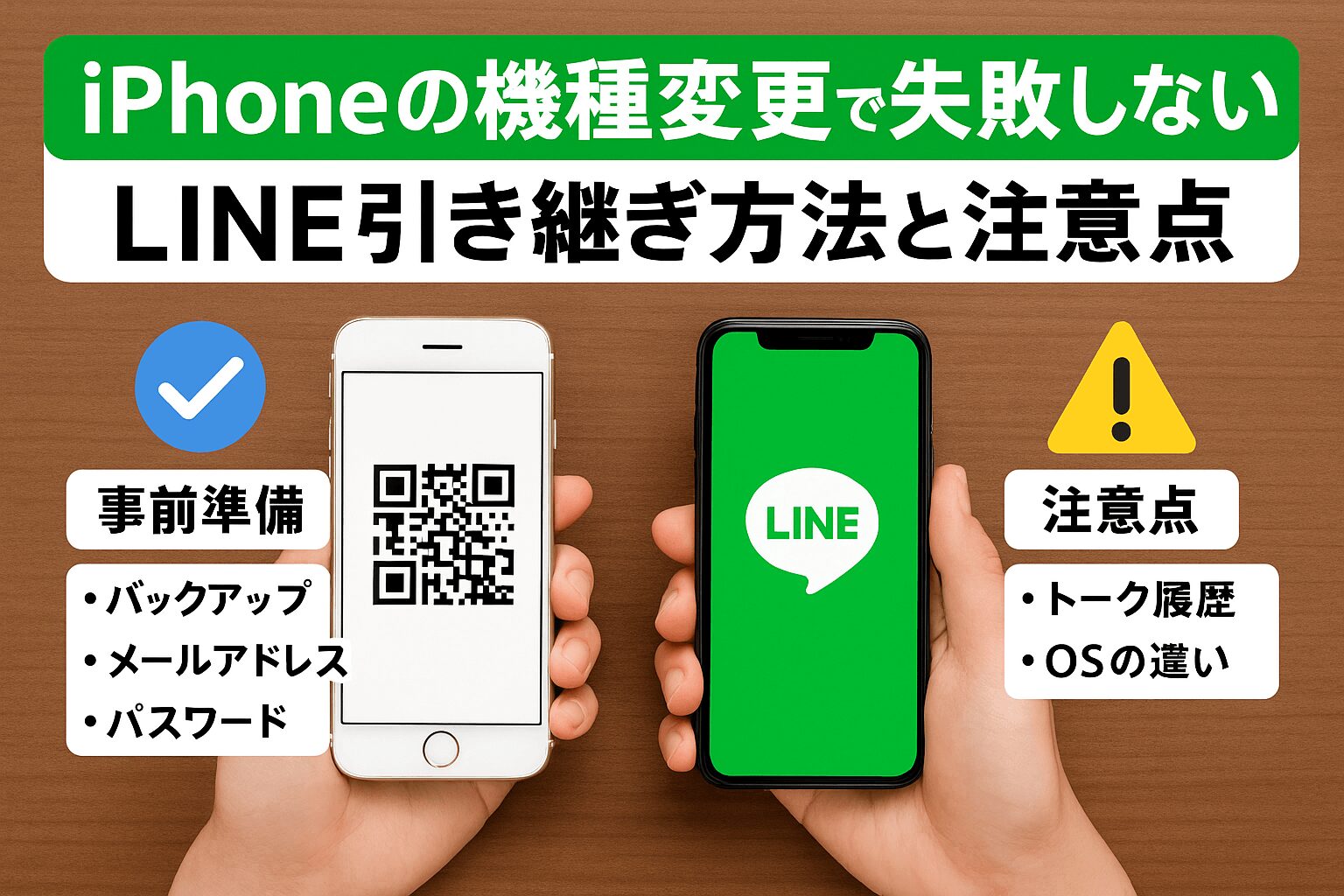
【2026年最新】LINE引き継ぎ方法を徹底比較|OS別・状況別の完全対応表
LINEの引き継ぎ方式には、手軽な「QRコード方式」と従来の「アカウント情報ログイン方式」が存在します。移行元と移行先のOSの組み合わせによって引き継げるデータの範囲が異なるため、以下の比較表で自身のケースを確認してください。
| 移行パターン | 引き継げるトーク履歴 | 引き継ぎ不可の主なデータ | 推奨する移行手順 |
|---|---|---|---|
| iPhone ➔ iPhone (同OS間の移行) | 過去すべての全期間 (iCloudバックアップ利用時) | 通知音の設定、トークルームごとの個別壁紙設定 | かんたんQRコード引き継ぎ、またはiCloud経由の復元 |
| Android ➔ Android (同OS間の移行) | 過去すべての全期間 (Google ドライブ利用時) | 通知音の設定、端末固有のダウンロードファイル | かんたんQRコード引き継ぎ、またはGoogle ドライブ復元 |
| iPhone ⇄ Android (異なるOS間の移行) | 直近14日間のみ (QRコードスキャン時) | LINEコイン残高、購入済みコイン、15日以上前のトーク | かんたんQRコード引き継ぎ(コインは事前に使い切る) |
同OS間の機種変更であれば、クラウドバックアップと連携させることで過去すべてのトーク履歴を完全に引き継ぐことが可能です。一方、iPhoneからAndroid、またはAndroidからiPhoneへ乗り換える異OS間移行の場合、公式機能で直接引き継げるトーク履歴は直近14日分のみに制限されます。また、プラットフォーム固有の決済資産である「LINEコイン残高」は異なるOSへ引き継げないため、移行前にスタンプ購入などで使い切ることが不可欠です。
【実践手順】iPhone・Android別の簡単ステップとトーク履歴の復元
旧端末と新端末が手元に揃っている場合、最も確実でミスが起きにくい「かんたんQRコード引き継ぎ」の具体的ステップを解説します。
ステップ1:新端末でLINEアプリを起動し「ログイン」を選択
新しいスマートフォンにLINEアプリをインストールして起動します。「ログイン」をタップし、「QRコードでログイン」を選択すると、画面上に読み取り用のQRコードスキャナー(カメラ)が立ち上がります。
ステップ2:旧端末で引き継ぎ用QRコードを表示する
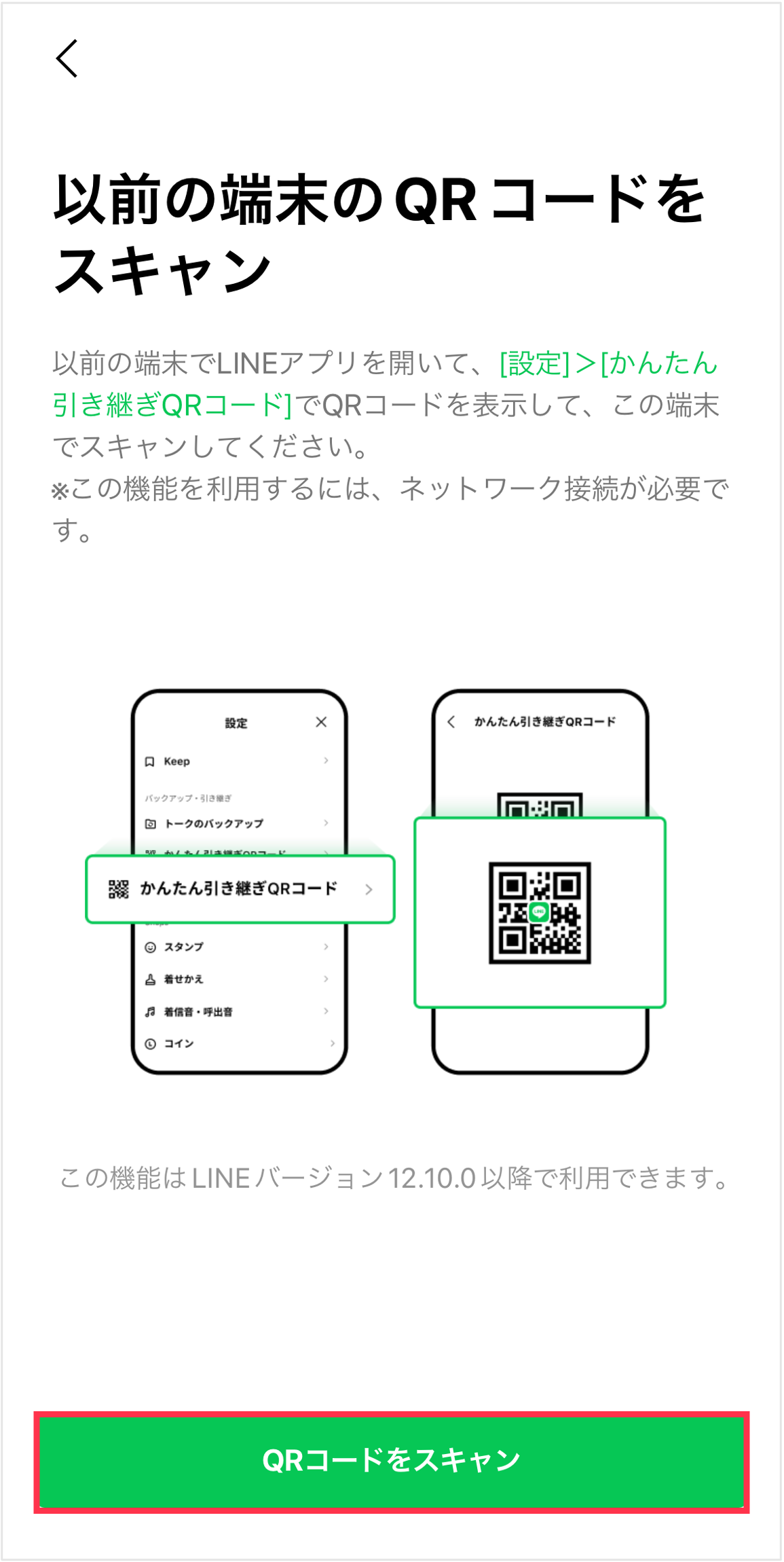
旧端末のLINEアプリを開き、「設定」>「かんたんQRコード引き継ぎ」をタップして画面に専用QRコードを表示させます。
ステップ3:新端末のカメラでQRコードを読み取る
新端末のカメラで、旧端末に表示されたQRコードを読み取ります。読み取りが成功すると、旧端末側に「ご本人確認」のポップアップが表示されるため、「次へ」をタップし、端末の生体認証(Face IDや指紋認証)または端末ロック用パスコードを入力して本人認証を解除します。
ステップ4:トーク履歴の復元を実行する
新端末の画面が切り替わり、「トーク履歴を復元」という案内が表示されます。
- 同OS間の移行:事前に設定した「バックアップ用の6桁PINコード」を入力し、クラウド(iCloud/Google ドライブ)から過去すべてのトーク履歴を一括復元します。
- 異OS間の移行:画面の案内に従って進むと、直近14日間のトーク履歴が自動的に新端末へインポートされます(15日以上前のクラウドデータは読み込めません)。
復元完了後、新端末でトーク一覧や友だちリストが正常に同期されていることを確認できれば、引き継ぎはすべて完了です。
【実態検証】ネットの声に見る「トーク履歴が消えた」トラブルの現場
SNSやQ&Aサイト(Yahoo!知恵袋など)を調査すると、機種変更時に「トーク履歴が真っ白になった」「二度と戻らない状態になった」と嘆くユーザーの声が数多く見受けられます。こうした現場トラブルの事例を分析すると、以下の3大要因に集約されます。
事例1:クラウドバックアップ未完了のまま新端末でログインした
最も多い悲劇が、新端末側で認証を完了させた瞬間に、旧端末のLINEアプリが自動初期化されてしまう仕様によるものです。クラウドへのアップロードが「容量不足」や「通信エラー」で途中で止まっていたにもかかわらず新端末でログインを強行した結果、旧端末のデータも消滅し、復元の手立てを失うケースです。
事例2:バックアップ用PINコードを失念してスキップした
トーク履歴の暗号化を解除する「6桁のバックアップ用PINコード」を忘れ、画面上の「スキップ」を押して進めてしまった結果、トークが一切復元されずに新規アカウント同然の状態で立ち上がってしまうトラブルです。
事例3:電話番号変更時に旧番号での二段階認証が突破できない
スマートフォンの契約変更に伴い電話番号が変わった際、旧端末側で「アカウント引き継ぎ設定」をオンにし忘れたり、パスワード未登録のままSIMカードを差し替えてしまい、旧アカウントへのアクセス権を完全に失うケースが頻発しています。
一般に知られていない盲点とネットの誤解|写真やスタンプはどうなる?
LINEの引き継ぎに関して、Web上には誤った情報や古い仕様に基づく解説が散見されます。利用者が特に誤解しやすい重要項目を正しく整理します。
誤解1:「スタンプや着せかえは買い直さなければならない?」 ➔ 誤り(再ダウンロード可能)
アカウントの引き継ぎさえ成功すれば、購入したスタンプ、絵文字、着せかえの権利はすべて引き継がれます。新端末の「設定」>「スタンプ」>「マイスタンプ」から、料金を支払うことなくワンタップで一括再ダウンロードが可能です。
誤解2:「アルバムやノートの写真も消えてしまう?」 ➔ 誤り(サーバー上に保持)
トークルーム内に直接送信した画像や動画はバックアップ対象外(または保存期間終了で閲覧不可)となりますが、「アルバム」や「ノート」に保存されたデータはLINEのサーバー上に無期限で保管されています。トーク履歴のバックアップの成否にかかわらず、アカウントを引き継げば自動的に元の状態で閲覧可能です。
誤解3:「LINE Payの残高やLINEポイントは異OS移行で消える?」 ➔ 誤り(そのまま移行可能)
iPhoneとAndroid間をまたぐ移行で消滅するのは「LINEコイン」のみです。LINE Payのチャージ残高やLINEポイント、LINE証券・LINE MUSICなどの関連サービスのアカウント連携は、OSが異なっていてもそのまま問題なく引き継がれます。
【プロの結論】デジタル資産の自己防衛と失敗しない人の行動基準
個人の人間関係、写真、仕事のやり取りが集約されたLINEは、現代における極めて価値の高い「デジタル資産」です。引き継ぎの成否を分けるのは、操作の複雑さではなく「確認を怠らない慎重さ」にあります。
【慎重な対応・事前準備の徹底が求められるケース】
- スマートフォンのOSを変更する(iPhoneからAndroid、またはその逆)
- スマートフォンの契約変更に伴い、電話番号そのものが変わる
- iCloudやGoogle ドライブの空き容量が不足している
- LINEの登録パスワードを記憶しておらず、再設定もしていない
【スムーズに移行を完了できるケース】
- 同一OS間(iPhone同士、Android同士)での端末変更である
- 電話番号の変更がなく、旧端末と新端末が手元に揃っている
- 直前にWi-Fi環境下でトーク履歴の手動バックアップを完了させている
新しいスマートフォンにデータがすべて反映され、トーク履歴が完全に復元されたことを自分の目で確かめるまでは、絶対に旧端末のLINEアプリをアンインストールしたり端末を初期化(データ消去)してはなりません。この原則を徹底するだけで、不慮のデータ消失事故は100%防ぐことができます。
【機種変更 LINE】に関するよくある質問(FAQ)
Q1:電話番号が変わる場合、以前のアカウントはどう引き継ぐ?
A1:旧端末で「設定」>「アカウント」から最新のメールアドレスとパスワードが登録されていることを確認し、「設定」>「アカウント引き継ぎ」で「アカウントを引き継ぐ」をオンにします。その後、新端末で新しい電話番号を入力してSMS認証を行い、「すでにアカウントをお持ちですか?」の画面で登録済みのメールアドレスとパスワードを入力してログインしてください。
Q2:LINEのパスワードを忘れてしまった場合の確認・対処法は?
A2:セキュリティ上、登録中のパスワードを画面上で直接確認することはできません。旧端末のLINEが開ける状態であれば、「設定」>「アカウント」>「パスワード」をタップすることで、現在のパスワードを入力することなく新しいパスワードへ即座に上書き変更が可能です。
Q3:トーク履歴のバックアップが途中で止まる・失敗する原因は?
A3:主な原因は「クラウドストレージ(iCloud/Google ドライブ)の空き容量不足」「不安定なWi-Fi通信」「端末のOSバージョンが古いこと」の3点です。不要な写真や大容量ファイルをクラウドから削除して容量を確保し、端末を再起動した上で安定した高速Wi-Fiに接続して再試行してください。
Q4:トーク履歴のバックアップ用PINコード(6桁)を忘れたら復元できない?
A4:旧端末が操作できる状態であれば、「設定」>「トークのバックアップ・復元」>「バックアップ用のPINコード」からいつでも新しいPINコードに再設定できます。旧端末がすでに手元にない、または故障して操作できない状態でPINコードを忘れた場合、直近14日分を超える過去のバックアップデータを復元することはできません。
Q5:eSIMの機種変更時、LINE引き継ぎのタイミングはいつがベスト?
A5:新端末でeSIMのプロファイルをダウンロードし、アンテナピクトが立って「SMS(ショートメッセージ)が受信できる状態」になった直後に行うのがベストです。SMS認証が確実に通る通信環境を整えてからLINEのログイン操作を進めてください。
まとめ:失敗ゼロで新しいスマホ生活をスタートするために
スマートフォンの機種変更におけるLINEのデータ移行は、正しい順序と注意点さえ把握していれば決して難しくありません。基本は「旧端末での情報更新と手動バックアップ」「かんたんQRコードの活用」「新端末での確実な動作確認が取れるまで旧端末を初期化しない」という3原則を守ることです。
万が一のデータ消失で後悔しないためにも、本記事のチェックリストを一つずつ指差し確認しながら進め、スムーズかつ安全に新しいスマートフォンへの移行を完了させてください。 (出典: 機種 変 line(Yahoo!ニュース))
毎日更新されるトレンド情報を分析・発信中。役立つ裏技やおすすめ情報を分かりやすく紹介します。