パソコンが固まったときの正しい再起動と安全な強制終了手順
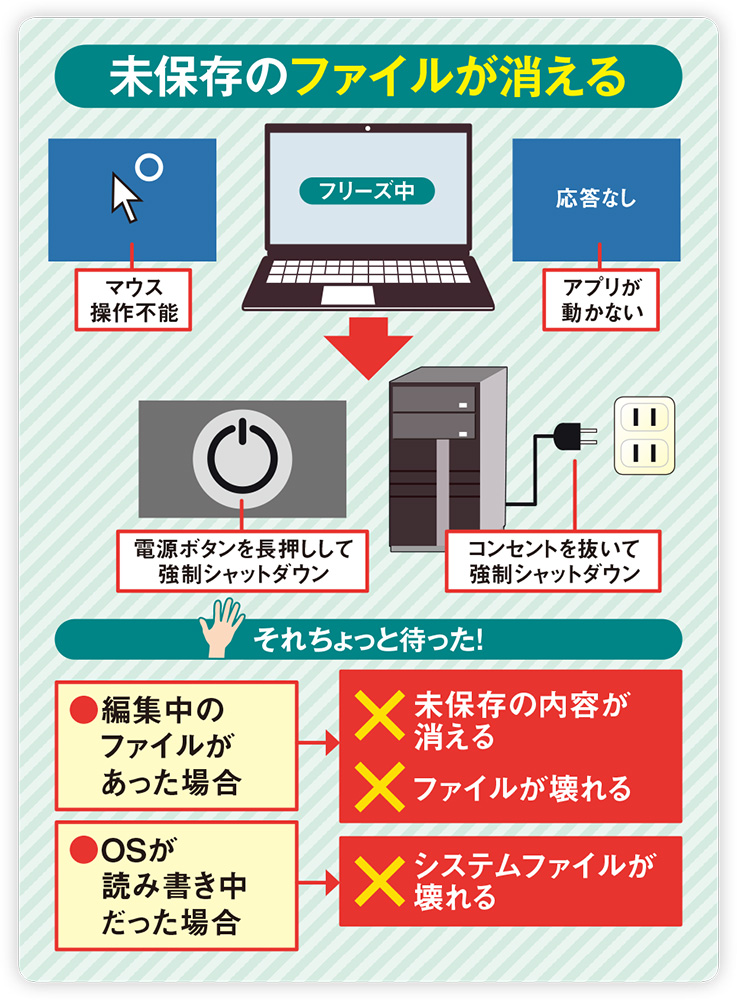
作業中に突然パソコンの画面が停止し、マウスカーソルすら動かなくなるフリーズ現象は、ビジネスやクリエイティブの現場で最も肝を冷やすトラブルの一つです。締め切り直前の重要な書類作成中やオンライン会議の最中に画面が固まってしまうと、焦りから真っ先に本体の電源ボタンを長押ししてしまいたくなりますが、その直感的な操作が取り返しのつかないデータ破損やOSのクラッシュを招くケースが後を絶ちません。
オペレーティングシステム(OS)が応答を停止しているように見えても、バックグラウンドではストレージへの書き込み処理やエラーログの退避が継続している場合があります。本稿では、ハードウェアや内部データを保護しながら確実にシステムを復旧させるための段階的な再起動アプローチと、2026年現在の最新OS環境に対応した決定的な対処法を現場目線で徹底解説します。
📌 【この記事の重要ポイントまとめ】
- 要点1:パソコンが固まった際にいきなり電源を切るのは厳禁であり、まずはアクセスランプの確認と最低3〜5分の待機が必須。
- 要点2:ショートカットキーを活用したグラフィックドライバのリセットやタスクマネージャーの呼び出しにより、データを失わずに復旧できる確率が大幅に向上する。
- 要点3:物理的な電源ボタン長押しは最終手段とし、復旧後はメモリ使用率やストレージの健康状態(S.M.A.R.T.)を点検して根本原因を根絶することが重要。
【即座の電源オフは危険】パソコンが固まったときにまず確認すべき初期対応
画面が静止して操作を受け付けなくなった瞬間、ユーザーが最も恐れるのは「作業中データの消失」です。しかし、焦って即座に主電源を落とす行為こそが、ファイルを破壊する最大の引き金となります。パソコンが応答しなくなった際は、まず物理的なランプ表示と周辺環境を冷静に観察するプロセスを踏む必要があります。
PC本体に搭載されているストレージアクセスランプ(円筒形やLEDの点滅アイコン)を確認してください。このランプが激しく点滅または点灯している場合、ストレージ(SSDやHDD)に対して膨大なデータの読み書きが行われており、CPUやメモリのリソースが一時的に占有されている状態を示しています。このタイミングで強制的に通電を遮断すると、ファイルシステムの整合性が崩壊し、最悪の場合はOSが二度と起動しなくなるリスクを伴います。
まずはマウスやキーボードの接続端子(USBポート)の接触不良や、ワイヤレス機器のバッテリー切れという初歩的な要因を排除しつつ、最低でも3分から5分程度は何も操作せずに放置してください。重たいバックグラウンド更新や大容量ファイルのキャッシュ処理が完了すれば、何事もなかったかのように操作権が返ってくるケースが実務上極めて多く見られます。
【段階別】データを守るショートカットキー対処法と安全な再起動手順
一定時間待っても画面の応答がない場合、マウスが効かなくてもキーボード入力が生きていれば、段階的なショートカットキー対処法によって安全に復旧を試みることが可能です。軽度なフリーズから順に、以下のステップを上から順番に実行してください。
ステップ1:グラフィックドライバの再起動(画面描画の復旧)
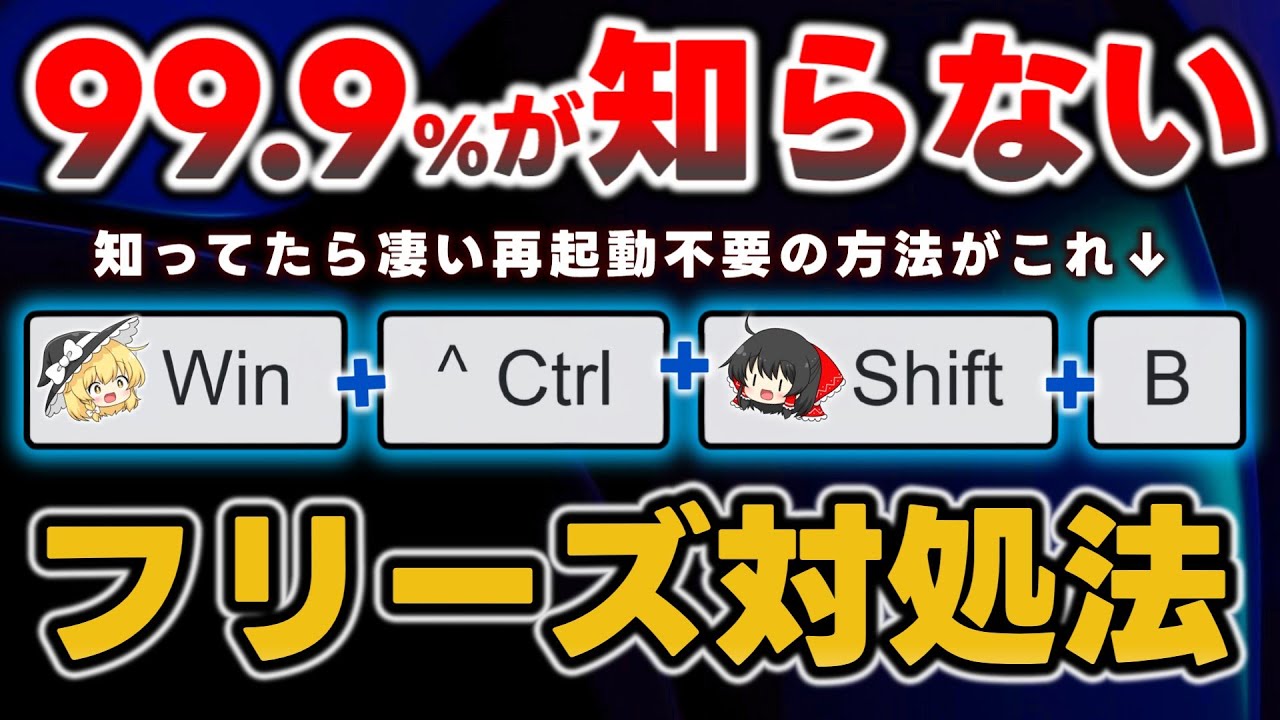
画面だけが固まり、内部の音声や処理が動いているような場合は、グラフィックドライバのクラッシュが疑われます。以下のコマンドを入力すると、画面が一瞬黒転して「ピピッ」というビープ音とともに描画エンジンのみが再起動されます。
- Windows 11 / 10:「Windowsキー」+「Ctrl」+「Shift」+「B」を同時押し
ステップ2:タスクマネージャーの直接呼び出しとプロセスの終了
特定のアプリケーションが暴走してシステム全体を圧迫している場合、タスクマネージャー起動方法として最も信頼性の高いショートカットを使用します。
- キー操作:「Ctrl」+「Shift」+「Esc」を同時押し
- 操作手順:タスクマネージャーが立ち上がったら、「プロセス」タブ内でCPU使用率やメモリ使用率が異常に高くなっている「応答なし」のアプリを選択し、画面右下の「タスクを終了する」を実行します。
ステップ3:セキュリティ画面からの安全な再起動
上記でタスクマネージャーが開かない場合は、より上位のシステム割り込みコマンドを実行します。
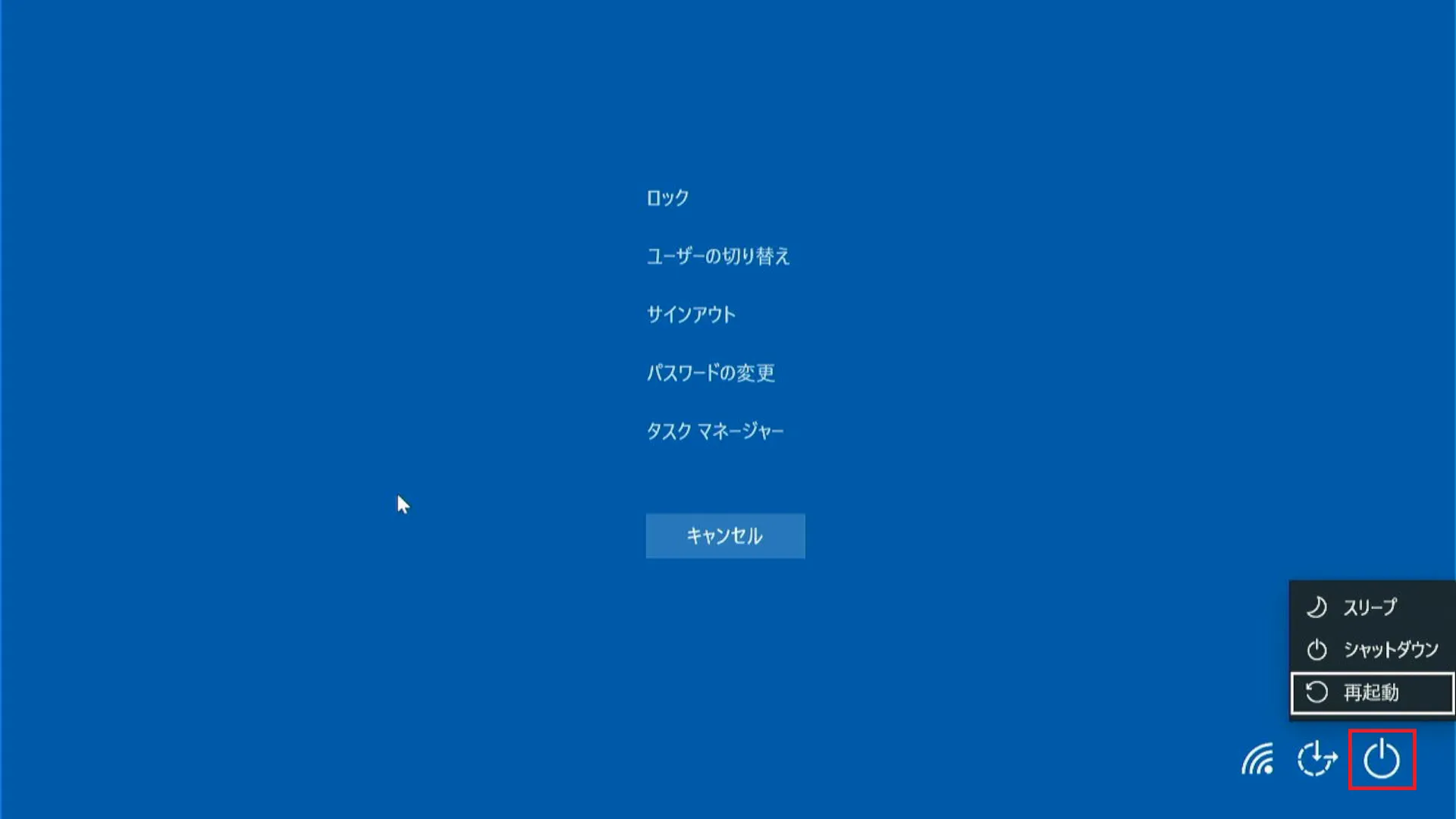
- キー操作:「Ctrl」+「Alt」+「Delete」を同時押し
- 操作手順:全画面が切り替わったら、キーボードの「Tab」キーや矢印キーを使って右下の「電源アイコン」にフォーカスを合わせ、「Enter」キーを押して「再起動」を選択します。これにより、データを保護する安全な再起動プロセスが正常にトリガーされます。
Mac環境における強制再起動の手順
macOS端末でアプリが虹色のカーソル(ビーチボール)のまま停止した場合は、以下の手順で対処します。
- アプリの強制終了:「Option」+「Command」+「Esc」を押し、該当アプリを終了。
- Mac強制再起動の手順:「Control」+「Command」+「電源ボタン(またはTouch ID)」を画面が消えるまで長押し。これにより、開いているドキュメントを保存するか尋ねるダイアログを挟みつつ安全な再起動シーケンスへ移行します。
【実態検証】マウスもキーボードも動かない・画面が真っ暗なときの物理的対処
キーボードの「NumLock」や「CapsLock」のインジケーターランプを押しても点灯・消灯が切り替わらない場合、システムの中枢(カーネル)が完全に停止しており、マウスもキーボードも動かない重度フリーズ状態に陥っています。この段階に至って初めて、物理的な強制終了を検討しなければなりません。
ITサポート現場や修理専門業者の検証データによると、強制終了によるシステムトラブルの約8割は「電源の切り方」の誤りに起因しています。電源ボタン長押しのリスクを最小限に抑えるためには、正しい物理的遮断手順を厳守する必要があります。
電源ボタンを長押しする際は、本体の電源ランプおよびファンの回転が完全に停止するまで(約5秒〜10秒間)押し続けます。ここで重要なのは、電源が切れた直後にすぐ再起動してはいけないという点です。マザーボード上のコンデンサに蓄積された残留電荷や、SSDコントローラのキャッシュフラッシュが完全に安定するまで、最低でも1分間(できれば完全放電のために3分間)放置してから電源を再投入してください。
ノートパソコンで画面が真っ暗なときの対処法としては、外部ディスプレイへの出力切り替え(「Windowsキー」+「P」)を試すほか、一度ACアダプターおよび接続されているすべてのUSB周辺機器(外付けHDD、マウス、Webカメラ等)を取り外し、完全放電を行った上で起動テストを実施することが推奨されます。
フリーズ復旧・再起動アプローチ比較|症状別リスクと推奨アクション一覧
発生している症状の深刻度に応じて、取るべき手段とそれに伴うデータ消失リスクは明確に分かれます。以下の比較表を参考に、現在の状態に最適な復旧アプローチを選択してください。
| 発生症状 | 推奨される対処手順 | データ消失リスク | 編集部の見解・成功率 |
|---|---|---|---|
| 特定アプリのみ応答なし (マウスは動く) | 「Ctrl + Shift + Esc」でタスクマネージャーを開き、対象タスクのみ終了 | 極めて低い (他アプリのデータは無傷) | 復旧率95%以上。最も安全かつ標準的な初動。 |
| 画面が黒転・乱れ (音声やキー反応あり) | 「Win + Ctrl + Shift + B」でグラフィックドライバを再読み込み | なし (作業状態を完全維持) | 描画バグであれば即座に復帰可能。試す価値大。 |
| 全画面操作不能 (キー入力のみ有効) | 「Ctrl + Alt + Del」からTabキーで電源アイコンを選択し正規再起動 | 低〜中 (未保存ファイルのみ消失) | OSの終了処理が走るためシステム破損を回避できる。 |
| 完全停止・黒画面 (キーボード反応なし) | 電源ボタンを8〜10秒長押しで強制終了後、3分放置して再起動 | 高 (ファイルシステム損傷の恐れ) | 最終手段。頻発する場合はハードウェア障害を疑う。 |
| ブルースクリーン (停止コード表示) | 停止コード(エラー名)を記録し、自動再起動または手動再起動 | 中〜高 (直前データは消失確定) | ダンプ解析により根本原因(ドライバ/メモリ)の特定が必要。 |
【原因究明】ブルースクリーンや頻発するフリーズの根本原因と対策
一度のフリーズであれば偶発的なソフトウェアの競合として片付けられますが、週に何度も固まる場合はシステム内部に根本的な脆弱性を抱えています。現代のPC環境におけるパソコンが固まる原因と対策は、大きく分けて「リソース枯渇」「ドライバ不整合」「ハードウェア劣化」の3つに集約されます。
1. メモリ不足とCPU高負荷によるスワップ地獄
現代のWebブラウザ(ChromeやEdgeなど)は大量のタブを開くだけで数ギガバイトのメモリを消費します。物理メモリ(RAM)の容量を超過すると、OSは低速なストレージ領域を仮想メモリとして代替利用する「スラッシング(スワップ)」と呼ばれる現象を引き起こします。これによりメモリ不足とCPU高負荷が同時に発生し、マウス操作すら受け付けない見かけ上の完全フリーズに陥ります。
対策:不要なスタートアップアプリを無効化し、常時メモリ使用率が80%を超えている場合は、物理メモリの増設(最低16GB、高負荷作業時は32GB以上を推奨)を検討してください。
2. ブルースクリーンの原因とクラッシュログの追跡
青い背景に「問題が発生したため、PCを再起動する必要があります」と表示されるブルースクリーン(BSOD)は、Windowsのカーネルレイヤーで致命的な例外エラーが発生したことを意味します。主な要因は、Windows Update後のディスプレイドライバの非互換性、またはメモリ素子の物理エラーです。
Windows11フリーズ解決法として有効なのは、エラー画面に小さく表示される「停止コード(例:CRITICAL_PROCESS_DIED, DPC_WATCHDOG_VIOLATION, MEMORY_MANAGEMENT)」をスマートフォン等で撮影し、メーカー公式サイトの最新ドライバへ更新、あるいは「Windows メモリ診断」ツールを実行して物理的な欠陥を洗い出すことです。
一般に知られていない盲点と誤解|再起動後にやってはいけないNG行動
フリーズから何とか再起動に成功した後、多くのユーザーが無意識に行ってしまう「誤ったリカバリー行動」が存在します。これらを放置すると、次回のフリーズで完全にストレージが壊れる危険があります。
最も蔓延している誤解は、「起動した瞬間にすぐ作業中の重いアプリを再開すること」です。強制終了後のOSは、バックグラウンドで破損したインデックスの修復や整合性チェック(chkdskや自動修復機能)を実行していることが多く、ストレージに高い負荷がかかっています。立ち上がり直後に負荷を重ねると、再び即座にクラッシュする悪循環に陥ります。再起動後はタスクマネージャーを開き、ディスク使用率が10%以下に落ち着くまで最低2〜3分待機するのが鉄則です。
また、Windowsに標準搭載されている「高速スタートアップ機能」の罠にも注意が必要です。この機能はシャットダウン時にメモリ内のシステム状態をストレージに保存して次回の起動を速くするものですが、フリーズやエラー情報まで次回起動時に引き継いでしまい、不具合が恒久化する原因になります。フリーズが頻発する場合は、コントロールパネルの電源オプションから「高速スタートアップを有効にする」のチェックを外しておくことが、長期的な安定運用への近道です。
【プロの結論】自力復旧と修理・買い替えを見極める決定的な判断基準
ITシステム管理者やテクニカルアナリストの視点から見ると、パソコンのフリーズトラブルには「ソフトウェアの調整で直る境界線」と「ハードウェアの物理寿命による限界点」が存在します。無駄な時間と労力を費やさないために、以下の明確な基準で次のアクションを判断してください。
自力設定・リカバリーで解決できるケース(継続使用可能)
- 特定のアプリ使用時のみ固まる:アプリの再インストール、またはグラフィックアクセラレーション設定の無効化で解決可能。
- OSアップデート直後から発生:直前の更新プログラムのアンインストール、またはシステムの復元ポイントへのロールバックで復旧可能。
- SSD/HDDの空き容量が10%未満:ストレージのクリーンアップによりキャッシュ領域を確保すれば解消。
専門業者への修理依頼・買い替えを決断すべきケース(危険水準)
- 電源投入直後(BIOS/UEFI画面やメーカーロゴ)で固まる:マザーボードまたはメインストレージの物理破損の可能性大。
- 作業中に本体内部から「異音(カチカチ、ジー)」が鳴る:冷却ファンの固着による熱暴走(サーマルスロットリング)またはストレージの物理死の前兆。
- 購入から4年以上経過しており、クリーンインストール後も再発する:CPUや電源ユニットの経年劣化が進んでおり、個別パーツ修理よりも最新世代のPCへの買い替えの方がコストパフォーマンスおよび業務生産性の観点から合理的。
【パソコン 固まっ た 再 起動】に関するよくある質問(FAQ)
Q1:ノートパソコンのフリーズ時、電源ボタン長押しでも電源が切れない場合はどうすればいいですか?
A1:近年のノートPCには、底面に「バッテリーリセット用の小さな穴(ピンホール)」が用意されているモデルがあります。クリップの先などで数秒間押し込むことでバッテリー回路を物理的に切断できます。穴がないモデルの場合は、電源プラグを抜き、完全にバッテリーが放電して電源が落ちるまで待つのが基板を痛めない唯一の安全策です。
Q2:強制終了した後にパソコンが起動しなくなりました。「自動修復」がループします。
A2:ファイルシステムが破損している可能性が高い状態です。回復環境(青い画面)から「詳細オプション」>「スタートアップ修復」を試すか、「システムの復元」を選択して直前の正常な状態に戻してください。それでも復旧しない場合は、セーフモードでの起動を試行します。
Q3:フリーズして再起動したら、作成中だったWordやExcelのデータは完全に消えてしまいますか?
A3:Microsoft 365などの最新環境では「自動保存(AutoSave)」が既定で働いているため、OneDrive上に数秒前までのデータが残っている可能性が高いです。また、ローカル保存の場合でも、再起動後に再度Officeアプリを開くと左側に「ドキュメントの回復」パネルが表示され、直前の自動バックアップファイルから復元できるケースが多いため、慌てずにアプリを再起動してください。
まとめ:パニックを防ぎ安全にシステムを復旧させるための鉄則
パソコンが突然固まると、誰しも強い焦りを感じるものですが、トラブル発生時こそ「観察・待機・段階的アプローチ」の基本原則を徹底することが肝要です。いきなりコンセントを抜いたり電源ボタンを押し込んだりする短絡的な対処を避け、まずはアクセスランプを確認し、ショートカットキーによる安全な再起動ルートを順に試みてください。
万が一のフリーズによる実害をゼロにする究極の防衛策は、トラブルが起きた後の対処ではなく、日頃の「クラウド自動バックアップの構築」と「不要な常駐プログラムの定期整理」にあります。本稿で紹介した復旧手順と判断基準をブックマーク等に控え、予期せぬシステムトラブル時にも冷静かつ的確に対応できるよう備えておきましょう。 (出典: パソコン 固まっ た 再 起動(Yahoo!ニュース))

毎日更新されるトレンド情報を分析・発信中。役立つ裏技やおすすめ情報を分かりやすく紹介します。