モバイルデータ通信ができない原因と即効復活手順【2026年最新】
外出先や移動中に突如としてWebページが開かなくなったり、メッセージアプリの送受信が停止したりするトラブルは、現代のデジタルライフにおいて最もストレスを感じるアクシデントの一つです。画面上部にはアンテナピクトがしっかり立っているにもかかわらず「インターネット未接続」と表示されるケースや、前触れなく「圏外」に切り替わってしまう現象には、端末内部の一時的なプロセスのスタックからSIMの認識不良、通信キャリア側の設備障害まで、明確な技術的背景が存在します。
スマートフォンは基地局と常に微弱な電波でハンドシェイクを繰り返しながら通信帯域を動的に確保しています。本稿では、iPhoneおよびAndroid端末で突発的に発生する通信遮断の根本原因を解明し、現場で直ちに実行できるリカバリー手順から設定見直し、大規模障害時の情報収集ルートまでを徹底解説します。
📌 【この記事の重要ポイントまとめ】
- 要点1:通信不能の主因は「端末内ネットワーク制御の一時的スタック」「APN・SIMの認識不整合」「キャリア網の大規模通信障害」の3層に分類される。
- 要点2:アンテナが最大表示なのに通信できない現象は、基地局間のハンドオーバー失敗や5G/4G切り替え時のパケット滞留(いわゆるパケ詰まり)が主要因。
- 要点3:初動対応は「機内モードオンオフ(10秒待機)」と「端末再起動」で約8割が復旧し、改善しない場合はAPN再設定やネットワーク設定リセットを段階的に適用する。
【緊急チェック】突然モバイルデータ通信ができない決定的な理由
通信が遮断された際、まず把握すべきは「端末内部の問題」なのか「回線・インフラ側の問題」なのかという切り分けです。スマートフォンの画面表示と内部ステータスを観察することで、トラブルの発生源を高い精度で特定できます。
代表的な発生要因としては、OSアップデート直後のキャッシュ競合によるiPhoneモバイルデータ通信エラーや、バックグラウンド通信の競合によるAndroidモバイルデータ通信繋がらない現象が挙げられます。また、通信プランの月間容量を使い切ったことによるデータ通信量制限パケット上限への到達や、請求処理の遅延に伴う利用停止措置も初歩的ですが見落とされがちな要因です。
特に都市部や高密度エリアでは、端末が電波を捕捉していると誤認したままパケットの送受信セッションが切断される事態が頻発します。電波強度を示すピクト表示は「基地局からのビーコン信号を受信できているか」を示しているに過ぎず、「データ通信の双方向セッションが正常に確立されているか」を保証するものではないという技術的仕様を理解しておく必要があります。

【即効30秒】現場で直ちに試すべき接続復旧ステップ
通信が途絶えた現場で、機材やPCを使わずに単体で実行できる即効性の高いリカバリー手順を順番に解説します。闇雲に設定を変更するのではなく、負荷の低い操作から段階的に試すのが鉄則です。
最優先で行うべきは機内モードオンオフの切り替えです。コントロールセンターまたはクイック設定パネルから機内モードを有効化し、最低10秒間待機してから解除します。瞬時にオン・オフを繰り返すだけではモデムチップ内の通信セッションが完全に破棄されないため、10秒間の待機時間を確保して最寄りの基地局と再認証を行わせることが極めて重要です。
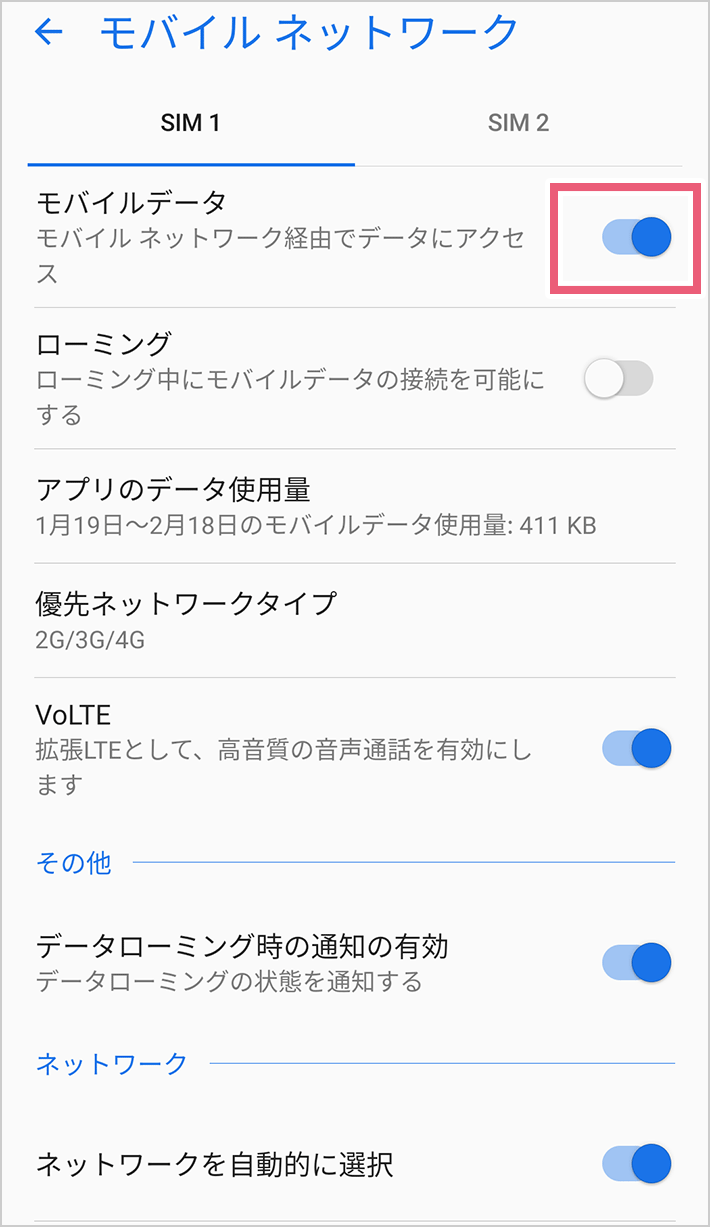
機内モードで改善しない場合は、端末の電源を完全に落とす強制再起動を実施します。メモリ上に残留したネットワークプロセスのデッドロックをクリアすることで、OSレベルの通信スタックが初期化されます。併せて「設定」メニュー内の「モバイル通信」トグルスイッチ自体を一度オフにし、数秒後に再度オンへ戻す操作も有効な圏外表示の直し方として機能します。
状況別トラブルシューティング比較|原因特定と有効な対処法
通信障害の兆候ごとに、想定される要因と復旧までの所要時間、推奨される対処法を一覧表にまとめました。自身のスマートフォンの症状と照合して最適なアプローチを選択してください。
| 症状・エラー表示 | 主要因・内部状態 | 復旧難易度・所要時間 | 編集部の推奨アクション |
|---|---|---|---|
| アンテナ有・通信不可 | 基地局ハンドオーバー不全・パケ詰まり | 低(約10〜30秒) | 機内モード10秒待機オンオフ、5G優先設定の解除 |
| 常時「圏外」または「検索中」 | SIM接触不良、モデムファームウェア不調 | 中(約2〜5分) | 端末再起動、SIMカード抜き差し清掃、eSIM再無効化/有効化 |
| 特定の通信のみエラー | APN構成プロファイル破損、DNSキャッシュ異常 | 中(約3〜10分) | APNプロファイルの再インストール、ネットワーク設定リセット |
| 全周囲で一斉に不通 | キャリア網設備障害(コアネットワーク不具合) | 高(自力復旧不可) | 公衆Wi-Fi経由で障害速報を確認、副回線(デュアルSIM)切替 |
【実態検証】アンテナが立っているのに繋がらない理由と利用者のリアルな反応
SNSやコミュニティ掲示板で日常的に報告される「電波はあるのに読み込まない」という現象。このアンテナ立っているのに繋がらない理由の技術的真相は、主に電波のハンドオーバー遅延と上りリンク(アップリンク)の飽和にあります。
満員電車や大型イベント会場、ターミナル駅など数万人規模が密集するエリアでは、基地局の処理能力が限界に達します。端末側は基地局からの電波を受信できているためアンテナアイコンを満杯で表示しますが、端末側から基地局へ送るデータリクエストが混雑により弾かれ、通信が成立しません。これが日常的に「パケ詰まり」と呼ばれる事象の正体です。
また、大規模なネットワーク障害が発生した際、キャリア通信障害ネットの反応は公式発表よりも遥かに早くSNS上に現れます。大手キャリアの設備トラブル時、X(旧Twitter)やリアルタイム検索トレンドでは「〇〇(キャリア名) 繋がらない」「〇〇 圏外」といったワードが数分で数万件規模に急増します。不特定多数が同一地域・同一キャリアで同様の悲鳴を上げている場合は、個人側の設定変更で解決する見込みはないため、通信障害リアルタイム情報を提供する各社運用状況ページやダウンディテクター等の外部監視サービスをWi-Fi環境下で確認するのが賢明です。
SIMカード接触不良・eSIMエラーとAPN構成プロファイルの再設定手順
OSのアップデートや端末の落下・経年劣化に伴い、物理層およびプロファイル層でのトラブルが急増します。ソフトウェアの再起動で解決しない場合は、以下の物理的・論理的アプローチを試行してください。
物理SIMを使用している場合、微細なSIMカード接触不良が疑われます。SIMトレイを取り出し、金色のICチップ端子面に皮脂や微細なホコリが付着していないか点検します。乾いた柔らかい布(メガネ拭き等)で端子表面を優しく拭き取り、トレイの歪みがないことを確認して慎重に戻してください。SIMカードスロット内部への無理なエアダスター噴射や液体クリーナーの使用は故障の原因となるため厳禁です。
一方、MVNO(格安SIM)利用者を中心に多発するのが構成ファイルの不整合です。以下の手順でAPN構成プロファイル再設定を実行します。
【iPhoneの場合のプロファイル見直し】
1. 「設定」>「一般」>「VPNとデバイス管理」を開く。
2. 古い構成プロファイルや競合しているプロファイルを一度削除する。
3. Wi-Fiに接続した状態で契約キャリアの公式サイトから最新のAPNプロファイルを再ダウンロード・インストールする。
【Androidの場合のAPN初期化】
1. 「設定」>「ネットワークとインターネット」>「SIM」>「アクセスポイント名」を開く。
2. 右上のメニューから「初期設定にリセット」を実行。
3. 契約キャリアの指定するAPNを選択、または手動で「名前」「APN」「ユーザー名」「パスワード」「認証タイプ(PAP/CHAP)」を正確に入力する。
あらゆる設定変更でも通信が戻らない場合、最終手段としてネットワーク設定リセットを実行します。これにより、モバイル通信の設定だけでなく、保存されていたWi-FiパスワードやBluetoothペアリング情報が工場出荷時状態に戻ります。実行後はWi-Fiの再設定が必要になるため、自宅やオフィスのルーターパスワードを手元に準備した上で処理を行ってください。

【プロの結論】トラブル時のNG行動と自力解決の判断基準
通信不通時に焦って誤った操作を行うと、復旧を著しく困難にする二次被害を招きます。冷静に対処するための明確な行動基準を持ちましょう。
まず避けるべきは「端末全体の完全初期化」です。通信障害の原因がキャリア網やSIM側にある場合、端末を初期化しても通信は復旧せず、それどころか初期設定時のアクティベーションがサーバーと通信できずに端末自体が文鎮化するリスクすら生じます。また、eSIMユーザーが設定メニューから不用意に「eSIMプロファイルを削除」してしまうと、再発行のためにショップ店頭へ赴くか有料の手数料が発生するため絶対に避けてください。
本ガイドにおける2026年最新対処法まとめとしての判断基準は以下の通りです。
【自力解決で即時復旧できるケース】
・他のWi-Fi環境では正常に動く場合
・同一キャリアの家族や友人は正常に通信できている場合
・機内モードの10秒待機、端末再起動、APN再設定で反応がある場合
【ショップ相談または復旧待ちに切り替えるべきケース】
・SNS上で同一キャリアの大規模通信障害がトレンド入りしている場合
・SIMカードを別端末に挿しても一切認識しない場合(SIM自体の故障)
・ネットワーク設定リセット後も「SIMなし」表示が恒常的に消えない場合(端末モデムチップの物理故障)
【モバイル データ 通信 できない】に関するよくある質問(FAQ)
Q1:アンテナピクトが4本立っているのにWebページが開かないのはなぜですか?
A1:アンテナ表示は基地局からの「受信電波強度」を示しているだけであり、通信セッションの成立を保証するものではありません。周辺の回線混雑(パケ詰まり)や、端末側からの送信リクエストが通っていない状態が原因です。機内モードを10秒間オンにしてから解除し、別の基地局へ再接続を試みてください。
Q2:ネットワーク設定のリセットを行うと写真やLINEのデータは消えますか?
A2:写真、動画、連絡先、アプリのデータは一切消去されません。リセットされるのは「Wi-Fiネットワークとパスワード」「Bluetoothのペアリング情報」「モバイルデータ通信のカスタムAPN設定」「VPN設定」のみです。ただしWi-Fiの暗証番号は再入力が必要になります。
Q3:大手キャリアで大規模な通信障害が起きた場合、個人でできる回避策はありますか?
A3:キャリア側のインフラ障害は個人の端末設定では復旧できません。公衆Wi-Fiや自宅の固定回線Wi-Fiを利用するか、デュアルSIM機能を用いて別系統の通信キャリア(例:主回線がドコモ系なら副回線にKDDI系やソフトバンク系)を予備として契約・常備しておくことが最も有効な自衛策です。
Q4:OSのソフトウェア更新後に突然繋がらなくなった場合の有効な手立ては?
A4:メジャーアップデート直後は内部キャッシュの競合やプロファイルの無効化が起きやすくなります。端末の強制再起動を行った後、キャリア設定のアップデート通知(設定>一般>情報)が来ていないか確認し、MVNOをご利用の場合は最新のAPNプロファイルを再インストールしてください。
まとめ:焦らず段階的なリセットでスマートに通信環境を取り戻す
モバイルデータ通信が突然途絶えると強い不安を感じるものですが、その大半は端末内部のセッション滞留や電波の掴み直し失敗といった軽微なエラーに起因しています。本稿で紹介した「機内モード10秒待機」「再起動」「APN見直し」という段階的な手順を踏むことで、多くのトラブルは短時間で解決可能です。
通信技術が高度化する過渡期において、基地局混雑やシステム障害のリスクをゼロにすることはできません。トラブルの仕組みを正しく理解し、Wi-Fiの併用や副回線の確保といったリスク分散を図りながら、いざという時に落ち着いてリカバリーできる環境を整えておきましょう。 (出典: モバイル データ 通信 できない(Yahoo!ニュース))
Webメディアの編集およびコンテンツ作成に従事。正確で質の高い情報発信を心掛けています。