IPhone「Appを削除」とは?データや課金はどうなるか徹底解説
iPhoneの画面を長押しした際、赤文字で表示される「Appを削除」。端末のストレージ容量を空けたい時やホーム画面をすっきり整理したい時に目にする機能ですが、いざ実行しようとすると「大切な写真やゲームのセーブデータが消えてしまうのではないか」「有料課金や月額サブスクリプションはどうなるのか」と不安になる方は少なくありません。
特に近年のiOSでは、「Appを削除」のほかに「ホーム画面から取り除く」や設定アプリ内の「Appを取り除く」といった紛らわしい選択肢が存在します。これらを正しく理解しないまま操作すると、復旧不可能なデータ消失に見舞われたり、使っていないアプリの月額課金が請求され続けたりする深刻なトラブルに直結します。本稿では、2026年現在のiOS最新仕様に基づき、「Appを削除」の仕組みとデータへの影響、誤って消した際の復旧手順を専門的な視点から解き明かします。
📌 【この記事の重要ポイントまとめ】
- 要点1:「Appを削除」はアプリ本体と端末内のローカルデータを完全に消去する操作であり、「ホーム画面から取り除く」とは根本的に異なる。
- 要点2:アプリを削除しても「アカウント削除」や「サブスクリプション解約」は行われないため、月額課金は手動で停止する必要がある。
- 要点3:クラウドやアカウント連携済みのゲーム・課金データは、再インストール後にログインすれば引き継ぎ・復旧が可能。
【iOS最新仕様】「Appを削除」とは?端末内で起きる挙動の全貌
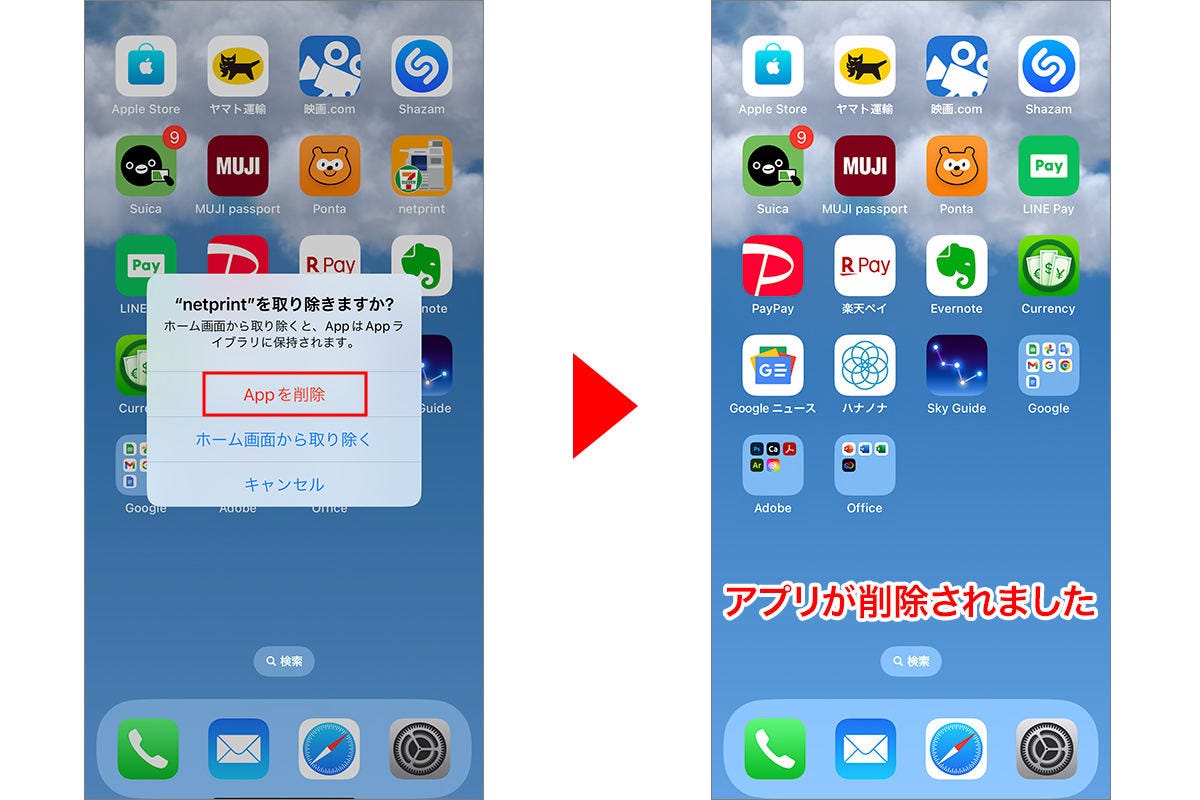
iPhoneにおいて「Appを削除」を実行すると、端末内部では「アプリ本体(バイナリデータ)」と「アプリが端末内に保存していた関連データ(キャッシュ、設定、オフライン保存ファイル)」の双方がストレージから完全に消去されます。
この処理は、端末のストレージ空き容量を最大化する目的において最も効果的です。例えば、動画編集アプリや電子書籍アプリのように、アプリ本体が数百メガバイト(MB)であっても、ダウンロードしたデータを含めると10ギガバイト(GB)以上に肥大化しているケースがあります。「Appを削除」を選択すると、これらすべての内部データが一括でクリアされます。
一方で、操作実行時に表示される警告ポップアップには「Appを削除すると、そのデータも削除されます」と明記されます。この「データ」が具体的に何を指し、何が残るのかを正確に把握しておくことが、トラブルを防ぐための第一歩です。

【比較表で一撃理解】「ホーム画面から取り除く」「Appを取り除く」との決定的違い
iPhoneにはアプリの整理・容量確保に関して似通った3つの機能が用意されています。それぞれの挙動の違いを構造的に把握できるよう、以下の比較表にまとめました。
| 操作メニュー | データと本体の状態 | ストレージ容量節約 | 編集部の見解・推奨シーン |
|---|---|---|---|
| Appを削除 | 本体・端末内データをすべて消去 | 最大(100%解放) | 二度と使わないアプリや、根本的に容量を空けたい時に最適。 |
| ホーム画面から取り除く | アイコンのみ非表示(本体・データ維持) | なし(0%) | 画面を整理したいだけの場合。Appライブラリからいつでも起動可能。 |
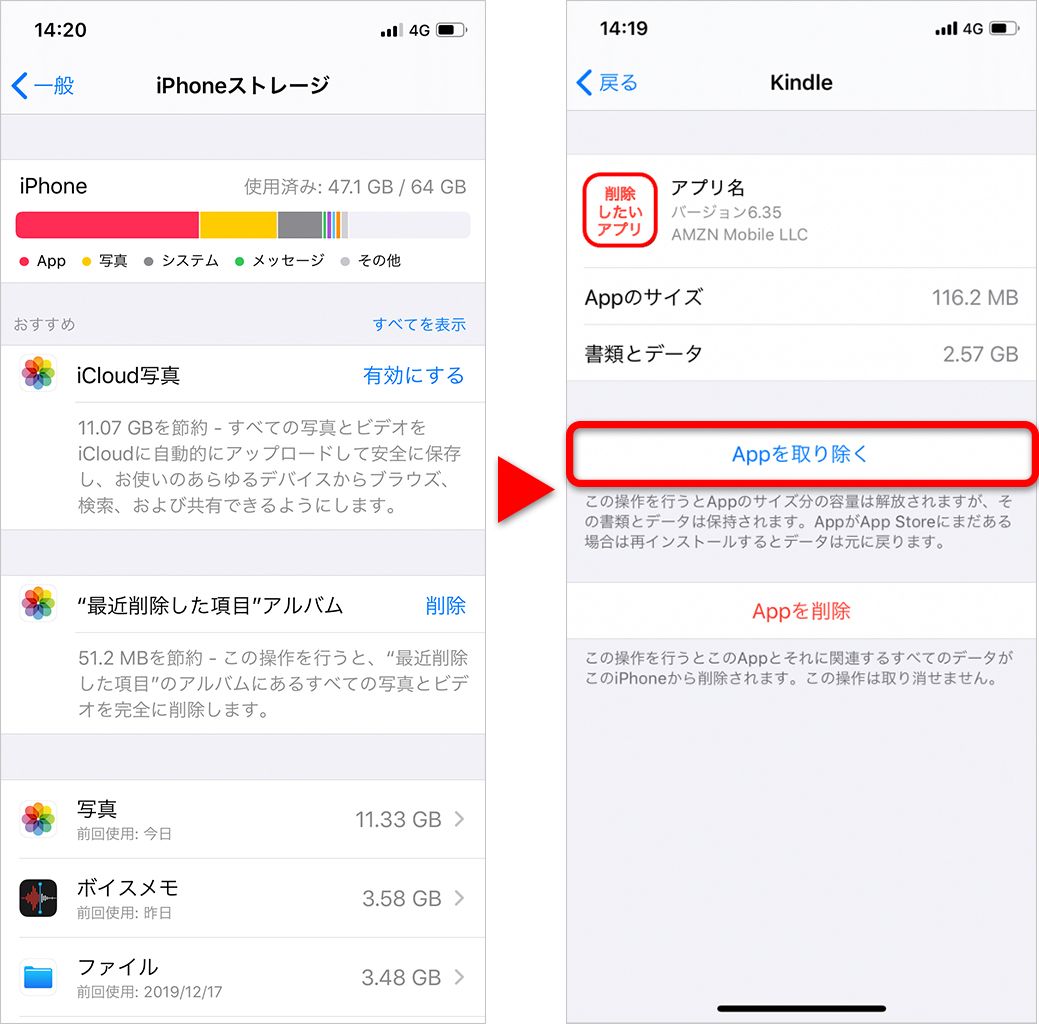
| Appを取り除く (設定アプリ内) | 本体のみ消去(書類とデータは保持) | 中程度(本体分のみ解放) | 一時的に容量を空けたいが、後でセーブデータをそのまま再開したい時に推奨。 |
「ホーム画面から取り除く」は単なるショートカットの非表示化に過ぎず、端末容量は一切減りません。一方、設定アプリの「一般」>「iPhoneストレージ」から実行できる「Appを取り除く」は、セーブデータやログイン情報を保持したまま本体サイズ分だけを削除できるため、再ダウンロード時に元の状態から再開できる利便性があります。
写真・課金・セーブデータはどうなる?消えるデータと残るデータの境界線
「Appを削除」を選んだ際、具体的にどのデータが消失し、どのデータが安全に残るのか。その境界線は「データが保存されている物理的な場所」によって完全に分かれます。
オンライン対戦ゲームやSNS(LINE、Instagram、Xなど)のアカウント、購入済みの有料アイテム情報は、運営会社のクラウドサーバー上に記録されています。そのため、iPhoneからアプリ自体を削除しても、サーバー側のデータはビクともしません。再インストール後に同じID・パスワードでログインすれば、課金データ引き継ぎを含めて以前の状態で復元されます。
一方で、サーバーと同期していないローカル保存のメモ、オフライン専用ゲームの進行状況、アプリ内で独自にダウンロードした動画ファイルなどは、アプリの削除と運命を共にします。アプリと会員登録が紐づいていないサービスを利用している場合は、事前にバックアップを取るか、引き継ぎコードを発行しておかなければデータを取り戻す術はありません。
一般に知られていない盲点とネットの誤解|「削除=解約」ではない課金の罠
ITサポート現場や消費生活センターへの相談で後を絶たないのが、「アプリを削除したのに毎月お金が引き落とされている」というサブスクリプション解約トラブルです。
スマートフォン初心者が陥りがちな最大の誤解は、「アプリのアイコンを消せば契約も終わる」と思い込んでしまう点にあります。「Appを削除」しても、Apple IDに紐づいた定期購読契約は自動的に解約されません。同様に、会員制サービスにおけるアカウント削除(退会処理)も行われません。
月額課金が発生しているアプリを手放す際は、削除前に必ず以下の手順でサブスクリプションを停止してください。
1. iPhoneの「設定」を開き、最上段の「自分の名前(Apple ID)」をタップする
2. 「サブスクリプション」を選択する
3. 解約したいサービスを選び、「サブスクリプションをキャンセルする」を実行する
この正規の解約手順を踏まない限り、アプリを端末から消去していても毎月の請求が発生し続けます。
【実態検証】誤って削除した時の再インストール手順とバックアップ復元法
画面整理の最中に誤って必要なアプリを削除してしまった場合でも、落ち着いて対処すれば復旧が可能です。再インストールと復元の実践的な流れを整理します。
最もシンプルな再インストール方法は、App Storeを開いて右上のアカウントアイコンをタップし、「購入済み」リストから該当アプリの雲マーク(再ダウンロードアイコン)をタップする手順です。過去に購入した有料アプリであっても、同一のApple IDを使用している限り追加料金を請求されることはありません。
万が一、ローカルデータごと誤って削除してしまい、サーバー同期もしていなかった場合は、バックアップ復元が最後の命綱となります。アプリを削除する前の日時に作成された「iCloudバックアップ」または「PC(Mac / Windows)バックアップ」が存在すれば、iPhone全体を初期化してその時点のバックアップを丸ごと書き戻すことで、消えてしまったローカルデータを含めてアプリを完全復元できる可能性があります。
【プロの結論】デジタル断捨離の心理学と後悔しないアプリ整理の判断基準
現代のスマートフォンユーザーは、平均して80〜100個以上のアプリを端末に抱えています。しかし、日常的に使用しているアプリはそのうちのわずか20〜30%に過ぎないという利用実態データもあります。使わないアプリが画面に溢れている状態は、認知的な負荷を高め、集中力を削ぐ要因になります。
デジタル環境を健全に保つためには、「どの操作を選ぶべきか」を機械的に判定する明確なルール作りが欠かせません。
「Appを削除」を選ぶべき条件
・過去3ヶ月以上一度も起動していないアプリ
・アカウント登録が完了しており、再ログインだけで復旧できるツール
・端末のストレージ残量が全体の10%未満に低下しており、早急な容量確保が必要な場合
「ホーム画面から取り除く」または「Appを取り除く」に留めるべき条件
・2ファクタ認証(ワンタイムパスワード)や銀行系など、再設定の手間が極めて大きいアプリ
・利用頻度は低いが、いざという時にオフラインで閲覧したい重要データが含まれるアプリ
・使用頻度が月1回程度で、ホーム画面の視界から隠したいだけのアプリ
衝動的にすべてを消し去るのではなく、データの性質(ローカルかクラウドか)と再認証コストを天秤にかけることが、後悔しないデジタル整理術の真髄です。
【app を 削除 と は】に関するよくある質問(FAQ)
Q1:誤ってLINEアプリを「Appを削除」してしまいました。友達リストやトーク履歴は消えますか?
A1:LINEのアカウント自体や友達リストはサーバーに保存されているため、再インストールしてログインすれば復活します。ただし、事前にiCloudへトークのバックアップを取っていなかった場合、端末内に保存されていた過去のトーク履歴や写真は消失します。
Q2:有料で購入した買い切りアプリを削除した場合、もう一度お金を払う必要がありますか?
A2:再支払いは不要です。同じApple IDでサインインしている状態であれば、App Storeの「購入済み」から何度でも無料で再ダウンロードできます。
Q3:「ホーム画面から取り除く」で消えたアプリはどこから探せばいいですか?
A3:ホーム画面を一番右のページまでスワイプすると表示される「Appライブラリ」内に格納されています。また、ホーム画面の中央を上から下へスワイプして検索窓(Spotlight)を出し、アプリ名を入力して起動することも可能です。
Q4:ゲームアプリを消したら、これまで課金して集めたキャラクターは消滅しますか?
A4:Apple ID、Googleアカウント、運営独自の引き継ぎIDなどと連携していれば、アプリを削除してもキャラクターや課金アイテムはサーバー上に残ります。再インストール後に連携アカウントでログインすることで元の状態からプレイを再開できます。
まとめ:端末の空き容量と大切なデータを両立させる確実なステップ
iPhoneにおける「Appを削除」は、ストレージ容量を徹底的に節約できる強力な機能である反面、ローカルにしかないデータは一瞬で消滅するという不可逆な側面を持っています。「ホーム画面から取り除く」との違いを正しく見極め、クラウド連携の有無やサブスクリプションの契約状態を事前に確認することが、失敗を防ぐ確実な防壁となります。
画面の乱雑さやストレージ不足に悩まされた時は、まず自分が残したいデータがどこに保存されているのかを確認し、状況に合わせた最適な整理手順を選定してください。 (出典: app を 削除 と は(Yahoo!ニュース))
Webメディアの編集およびコンテンツ作成に従事。正確で質の高い情報発信を心掛けています。