ノートPCのGPU外付けは効果ある?性能低下の真相と後悔しない選び方
薄型軽量のモバイルノートPCやビジネス向けラップトップを、ケーブル1本で本格的なゲーミングPCや動画編集マシンへ変貌させる「外付けGPU(eGPU)」。デスクでは重厚なグラフィック処理をこなし、外出先には身軽に持ち出すという理想的な運用スタイルとして、自作PCファンやクリエイターの間で長年注目を集めてきました。
しかし、ネット上では「高額な費用をかけたのに期待ほどフレームレートが出ない」「素直にゲーミングノートを買えばよかった」といった後悔の声も少なくありません。本稿では、Thunderbolt 4やUSB4、さらには新規格OCuLinkの普及が進んだ2026年の最新環境を踏まえ、ノートPCにおけるグラフィックボード外付け増設の実態、性能低下のメカニズム、そして失敗しないための実践的な選び方を徹底解剖します。
📌 【この記事の重要ポイントまとめ】
- 要点1:外付けGPU(eGPU)は薄型ノートのグラフィック性能を劇的に底上げできるが、接続インターフェースの帯域制限によりグラフィックボード本来の性能から約15〜30%の性能低下(ボトルネック)が発生する。
- 要点2:従来のThunderbolt 4/USB4接続に加え、PCIeレーン直結に近い「OCuLink」対応ドックの台頭によって、ロスを最小限に抑えた運用が現実的な選択肢となっている。
- 要点3:本体+eGPUボックス+GPU単体の総額は15万〜25万円規模に達するため、「単一のノートPCで環境を集約したい人」以外は同価格帯のゲーミングデスクトップやゲーミングノートPCを購入した方が費用対効果は高い。
【実態検証】ノートPCの外付けGPUは本当に効果があるのか?
結論から言えば、Intel Iris XeやAMD Radeonなどの内蔵グラフィックス(iGPU)しか搭載していない薄型ノートPCにとって、外付けGPUの導入効果は劇的です。これまで動作すら困難だった重量級の3Dゲーム(『サイバーパンク2077』や『モンスターハンター』最新作など)が快適に動作するようになり、DaVinci ResolveやPremiere Proでの4K/8K動画のタイムライン再生や書き出し速度は数倍に跳ね上がります。
一方で、過度な期待は禁物です。デスクトップPC内部のPCIeスロット(Gen4 x16 / Gen5 x16)に直接差し込む場合と比較すると、ケーブルを経由する外付け接続ではデータ転送速度が大幅に絞られます。GeForce RTX 4060やRTX 4070クラスのミドルハイクラスを外付けした場合、GPU本来のポテンシャルに対して実効性能はおよそ70〜85%程度に留まるのが一般的な挙動です。
「手持ちの愛着あるモバイルノートをそのままゲーミング化したい」「出先作業と据え置き作業のストレージや開発環境を完全に一本化したい」という明確な目的がある場合には、外付けGPUは現在でも唯一無二のソリューションとして機能します。
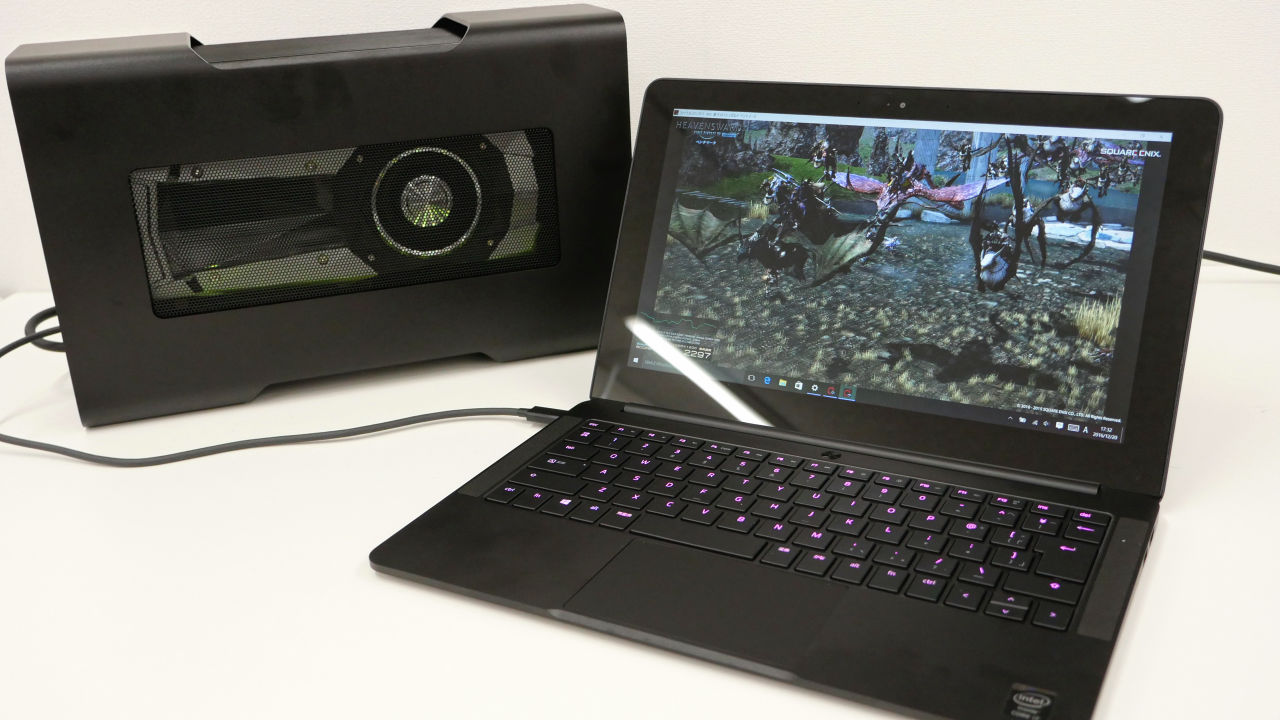
性能低下とボトルネックの真相|Thunderbolt 4とOCuLinkの決定的な差
外付けGPUで性能低下が起きる最大の原因は、インターフェースの帯域幅(データ転送速度)の狭さと信号変換によるレイテンシ(遅延)にあります。
長年主流となってきたThunderbolt 3およびThunderbolt 4(USB4含む)は、理論上の最大帯域が40Gbpsですが、GPUのデータ転送に割り当てられるPCIeデータ帯域は実質PCIe 3.0 x4相当(約32Gbps)に制限されています。デスクトップPCのPCIe 4.0 x16(約256Gbps)と比較すると、実に8分の1程度の帯域しかありません。描画フレームごとに大量のテクスチャデータやジオメトリ情報をやり取りする高リフレッシュレート環境(フルHD 240Hzなど)では、GPUコアがデータを待ち続ける「帯域ボトルネック」が顕著に発生します。
このボトルネック問題を大きく改善したのが、近年ポータブルゲーミングPC(UMPC)やミニPC、一部の先進的ノートPCで標準搭載が進んだ「OCuLink(Optical Copper Link)」規格です。OCuLinkはPCIe 4.0 x4の信号をそのまま外部へ引き出すため、最大64Gbps〜実効約63Gbpsの帯域を確保できます。Thunderbolt 4特有のプロトコル変換オーバーヘッドが存在しないため、性能維持率は85〜95%前後まで向上し、デスクトップ搭載時に極めて近いフレームレートを叩き出します。
【2026年最新】規格・接続方式ごとの性能&コスト徹底比較
現在利用可能な主要な外付けGPU接続方式と、それぞれの実効性能、導入コストの違いを客観的データに基づいて比較・整理しました。
| 接続規格 | 実効帯域・転送速度 | デスクトップ比 性能維持率 | 導入ハードル・対応機器 | 編集部の見解・評価 |
|---|---|---|---|---|
| Thunderbolt 4 / USB4 | 約32Gbps (PCIe 3.0 x4相当) | 約70% 〜 80% | 極めて高い(大半のIntel/AMD現行ノートに対応) | 利便性は最高峰だが、ハイエンドGPUを載せると損失率が大きくなる。 |
| OCuLink | 約64Gbps (PCIe 4.0 x4相当) | 約85% 〜 95% | 中程度(UMPCや中華系ミニPC、M.2変換が必要) | 性能重視なら最有力。ホットプラグ(通電中の抜き差し)非対応に注意。 |
| Thunderbolt 5 | 最大64Gbps (PCIe 4.0 x4相当) | 約88% 〜 95% | ハイエンド機中心に順次拡大中 | 利便性と広帯域を両立する次世代の主役。対応エンクロージャーの価格が課題。 |
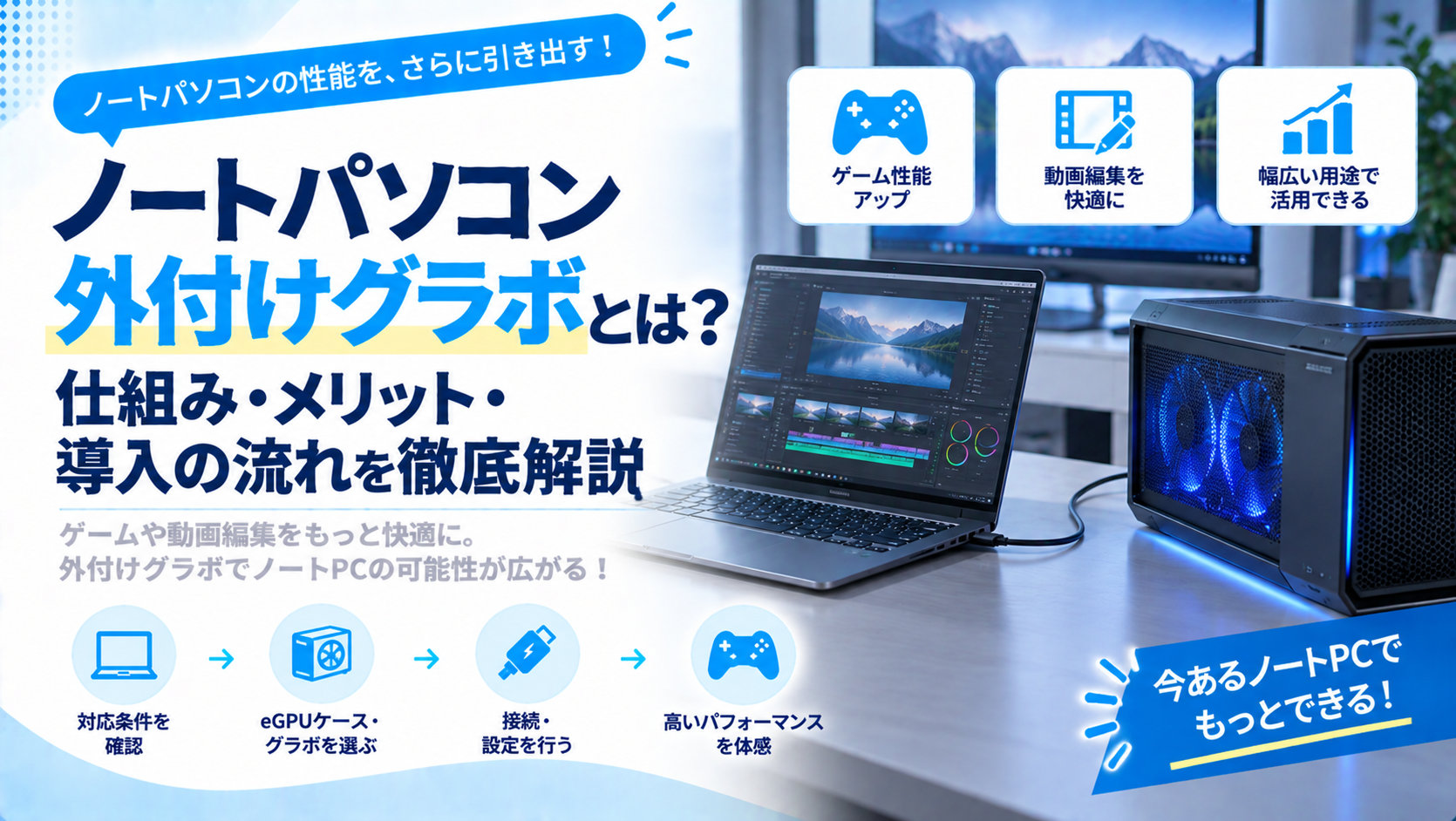
コスパで後悔する理由と失敗しない選び方|Razer Core X後継から自作ケースまで
ネットの掲示板やSNSで「外付けGPUはコスパが悪くて後悔した」という投稿が散見される背景には、総初期費用の計算ミスがあります。
かつて市場の定番だった「Razer Core X」シリーズが生産終了となって以降、eGPUボックスの選択肢は二極化しました。ひとつは「GPD G1」や「OneXGPU」に代表される、Radeon RX 7600M XTなどを基板に直付けしたポータブル一体型eGPUドック。もうひとつは、オープンフレーム型の基板キット(ADT-LinkやMinisforum製ドックなど)と汎用PC電源を組み合わせる自作系ケースです。
仮にGeForce RTX 4060(実売約4.5万〜5万円)を搭載した外付け環境を構築する場合、空のeGPUボックスや電源ユニット一式に別途4万〜7万円前後の費用がかかります。合計金額は9万〜12万円に達し、これにノートPC本体代金を合算すると、同等以上の性能を持つ最新世代のゲーミングノートPCが1台丸ごと買えてしまう計算になります。
後悔を防ぐための鉄則は、「グラフィックボードを将来的に載せ替えて長く使う」「すでに高性能なCPUを積んだノートPCを所有している」という前提があるかどうかの見極めです。ゲーム専用機が欲しいだけであれば、素直に単体のデスクトップPCを自作・BTO購入するか、ゲーミングノートを新調する方がトータルコストと安定性は圧倒的に優れています。
一般に知られていない盲点とネットの誤解
外付けGPUの導入を検討する際、初心者が陥りがちな「3つの技術的トラップ」が存在します。
第一のトラップは、「ノートPC本体の液晶画面に映像を戻す(ループバック)と、性能がさらに15〜20%低下する」という事実です。外付けGPUで演算した映像データを、Thunderboltケーブルを通じて再びノートPC本体へ送り返す処理が発生するため、ただでさえ狭い帯域を往復で圧迫します。eGPUの真価を引き出すには、外付けGPU側の映像出力ポート(HDMIやDisplayPort)から外部モニターへ直接出力することが必須条件となります。
第二のトラップは、ノートPC側のCPUボトルネックと熱設計です。どれほど強力なGeForce RTX 4070を外付けしても、ノートPC側のCPUが省電力タイプ(Uシリーズなど)で2コア〜4コアしかなかったり、冷却性能が不足してサーマルスロットリングを起こしている場合、GPUに指示を送りきれずフレームレートが激しく乱高下します。
第三のトラップは、Apple Silicon(M1/M2/M3/M4)搭載Macの完全非対応化です。Intel CPU時代のMacBook ProではThunderbolt経由のeGPU(AMD製GPU)が公式サポートされていましたが、Apple独自チップへ移行して以降、macOSは外部GPUのドライバー自体を一切サポートしていません。「MacBookのグラフィックを外付けで強化する」という選択肢は現在存在しない点に十分留意してください。
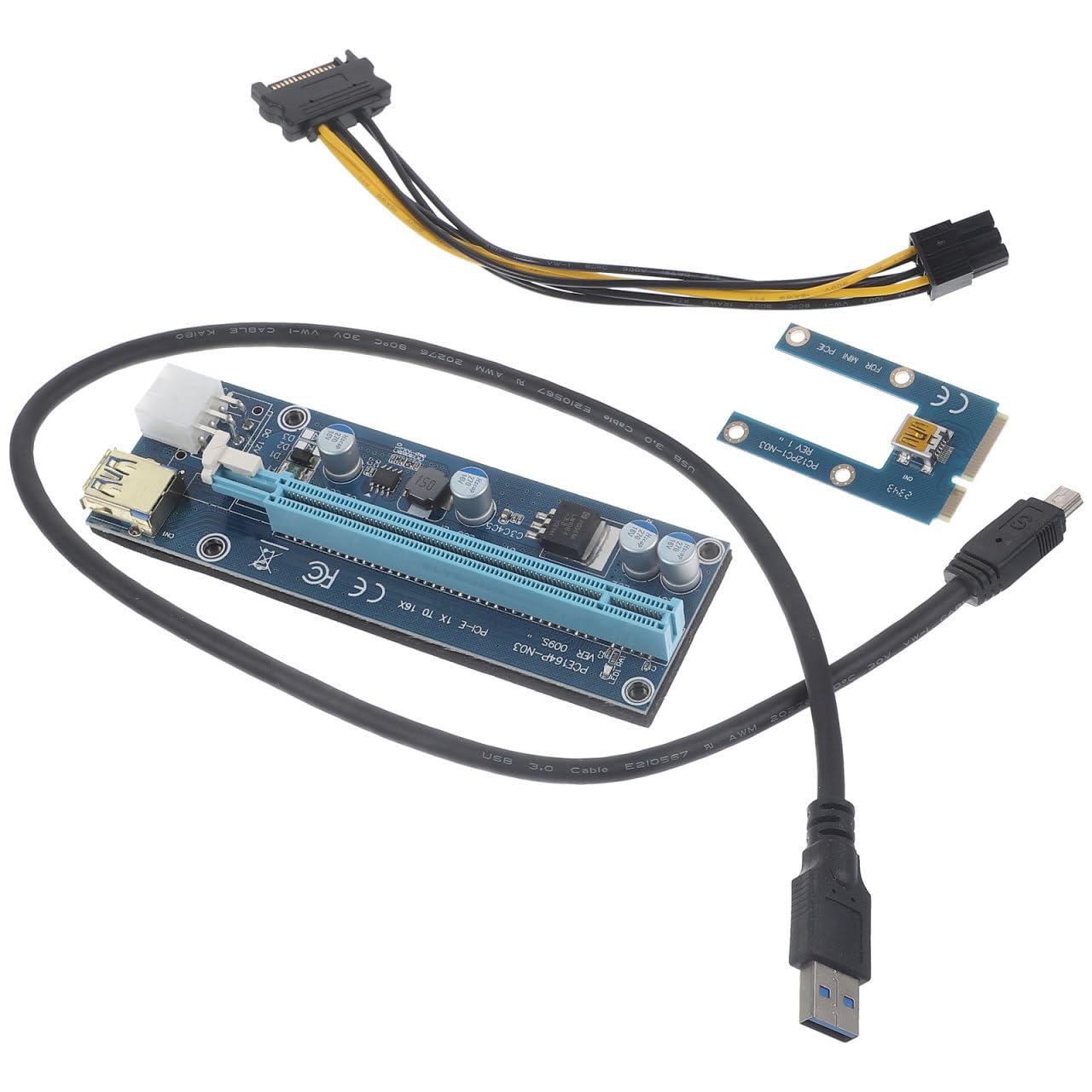
失敗しない外付けGPUの接続方法と初期設定の手順
実際に外付けGPUを導入し、トラブルなく稼働させるための標準的なセットアップ手順を解説します。
- 接続ポートの規格確認:ノートPC側のType-C端子が「Thunderbolt 3/4/5」または「USB4(PCIeトンネリング対応)」であることを確認します。単なるDisplayPort Alternate Mode対応のType-Cでは認識されません。
- BIOS/UEFIのアップデート:PCメーカーの公式サイトから最新のBIOSおよびチップセットドライバーを適用します。PCIeデバイスのホットプラグ安定性が向上します。
- 物理接続と電源投入:eGPUボックスにグラフィックボードを装着し、外部電源を接続した上で、付属の高品質Thunderbolt/OCuLink専用ケーブルでノートPCと接続します(長すぎる市販ケーブルは信号減衰の原因になります)。
- グラフィックドライバーのクリーンインストール:NVIDIAまたはAMDの公式サイトから最新のデスクトップ向けドライバーをダウンロードし、インストールを行います。ノートPCの内蔵GPUドライバーと競合する場合は、デバイスマネージャーから競合状態を確認します。
- ディスプレイ設定と優先GPUの指定:Windowsの「グラフィックの設定」から、重いゲームや動画編集アプリの実行GPUを高パフォーマンス(外付けGPU)に明示的に割り当てます。
【プロの結論】おすすめできる人・慎重になるべき人の判断基準
外付けGPUというデバイスは、万人向けの汎用的なアップグレード手段ではなく、明確なライフスタイルと作業環境を持つユーザーに刺さる「極めて尖った専門機材」です。
【導入を強くおすすめできる人】
- 日中は軽量なモバイルノートPCを持ち歩いて仕事をし、帰宅後はケーブル1本で大画面マルチディスプレイ&重量級ゲーム環境に切り替えたい人。
- GPD WINシリーズやROG Ally、Lenovo Legion GoなどのポータブルゲーミングPC(UMPC)を据え置きデスクトップ代わりに活用したい人。
- データの分散や同期トラブルを嫌い、ストレージ環境を1台のPCストレージ内で完結させたいミニマリスト志向のクリエイター。
【購入を慎重に再検討すべき人】
- 「とにかく安くPCゲームを始めたい」と考えている人(エントリー〜ミドルクラスのゲーミングデスクトップを単体購入した方が安上がりで動作も安定します)。
- 外出先でもGPUパワーを使ってゲームやCGレンダリングを行いたい人(重量のあるeGPUボックスを持ち歩くのは非現実的であり、ディスクリートGPU搭載ノートを買うべきです)。
- PCのトラブルシューティングやドライバー設定の試行錯誤に時間を取られたくない初心者。
【gpu ノート パソコン 外 付け】に関するよくある質問(FAQ)
Q1:Thunderbolt 3搭載の古いノートPCでもGeForce RTX 40シリーズの外付けGPUは動きますか?
A1:物理的・プロトコル的には動作可能です。ただし、CPUが第8世代〜第10世代Intel Coreなどの古いモデルの場合、CPUの処理能力不足によって激しいボトルネックが発生し、GPU本来の性能の半分程度しか出ないケースがあります。CPUが相応の性能(目安として第12世代Core i5以上、またはRyzen 6000シリーズ以降)を備えていることが望まれます。
Q2:USB4端子があれば、どのノートPCでも外付けGPUが使えますか?
A2:基本的には使用可能ですが、例外があります。USB4仕様には「PCIeトンネリング機能」がオプション扱いとなっているケースが一部に存在します。外付けGPUを認識させるにはPCIeトンネリングが必須となるため、ノートPCの仕様書で「USB4 (40Gbps / PCIe対応)」または「Thunderbolt 4互換」の表記があるかを必ず確認してください。
Q3:外付けGPUを接続したままノートPC本体の充電(PD給電)は可能ですか?
A3:多くのThunderbolt対応eGPUボックス(OneXGPUや一般的なエンクロージャー)はUSB PD(Power Delivery)給電機能を備えており、最大60W〜100Wの電力をノートPC本体へ同時に供給できます。そのため、ノートPC側のACアダプターを別途挿すことなく、ケーブル1本で描画強化と本体充電を両立可能です(※自作ドック基板などの一部製品を除く)。
Q4:動画編集ソフトでのエンコード速度も外付けGPUで向上しますか?
A4:大幅に向上します。Premiere ProやDaVinci Resolveにおけるタイムラインのエフェクトリアルタイム処理、ノイズリダクション、そして書き出し時のNVENC(NVIDIAハードウェアエンコーダー)による高速エンコードの恩恵をフルに受けることができます。ゲーム描画よりもフレーム転送帯域の影響を受けにくいため、クリエイティブ用途はeGPUの恩恵を最も実感しやすい領域のひとつです。
まとめ:今後の動向と失敗しないための判断基準
ノートPCの外付けGPU(eGPU)技術は、Thunderbolt 4の成熟、OCuLinkドックの普及、そして次世代Thunderbolt 5対応デバイスの登場によって、かつてのような「相性問題で動かない不安定な実験機材」から「明確な目的のもとで実用的に運用できる拡張インターフェース」へと進化を遂げました。
帯域制限による15〜30%の性能低下や、導入コストが10万円超に達するという構造的デメリットは厳然として存在します。しかし、「モバイル環境の機動性」と「据え置き環境の圧倒的描画力」を1台のPCでシームレスに両立できる唯一無二の価値は、条件が合致するユーザーにとって代えがたい快適さをもたらします。
自身の所有するノートPCのポート規格、CPU性能、そして投じる予算を冷静に照らし合わせ、本稿の基準を参考に後悔のない最適な環境を構築してください。 (出典: gpu ノート パソコン 外 付け(Yahoo!ニュース))
毎日更新されるトレンド情報を分析・発信中。役立つ裏技やおすすめ情報を分かりやすく紹介します。