PS4スクショの撮り方完全ガイド!スマホ転送や撮れない原因を解説
名作ゲームの劇的な名シーンやトロフィー獲得の瞬間、フレンドと共有したい決定的瞬間を美しく残す「画面キャプチャ機能」。PlayStation 4(PS4)には標準で優れたスクリーンショット機能が備わっていますが、「ボタンを押してから撮影されるまでタイムラグがある」「撮影した画像をスマホへどうやって送ればいいかわからない」と頭を抱えるユーザーは少なくありません。
ゲーム機本体のUIや連携アプリの仕様変更を把握していないと、せっかくのシャッターチャンスを逃したり、保存画質が著しく劣化してしまうリスクがあります。本稿では、シャッター遅延をゼロにする設定変更から、スマホやPCへの最速転送手順、そして「どうしてもスクショが撮れない」現象の構造的な原因まで、取材検証データをもとにわかりやすく解説します。
📌 【この記事の重要ポイントまとめ】
- 要点1:初期設定の「長押し撮影」はシャッターチャンスを逃す原因。SHAREボタン設定方法を「イージースクリーンショット」に変更することで、1回押し(ワンタッチ)の即時撮影が可能になる。
- 要点2:スマホ転送は「PS Appのメッセージ機能」を活用するのが最も手軽。最高画質で保存・編集したい場合は「スクリーンショット高画質PNG設定」とUSBメモリーコピー方法を組み合わせるのが最適解。
- 要点3:画面上に撮影禁止アイコンが出る場合は「ゲーム側の禁止区間」または「HDCP機能の干渉」が主因。外部キャプチャーボード導入など適切な対策で見分けられる。
【決定版】PlayStation 4画面キャプチャの基本操作と最速ワンタッチ設定
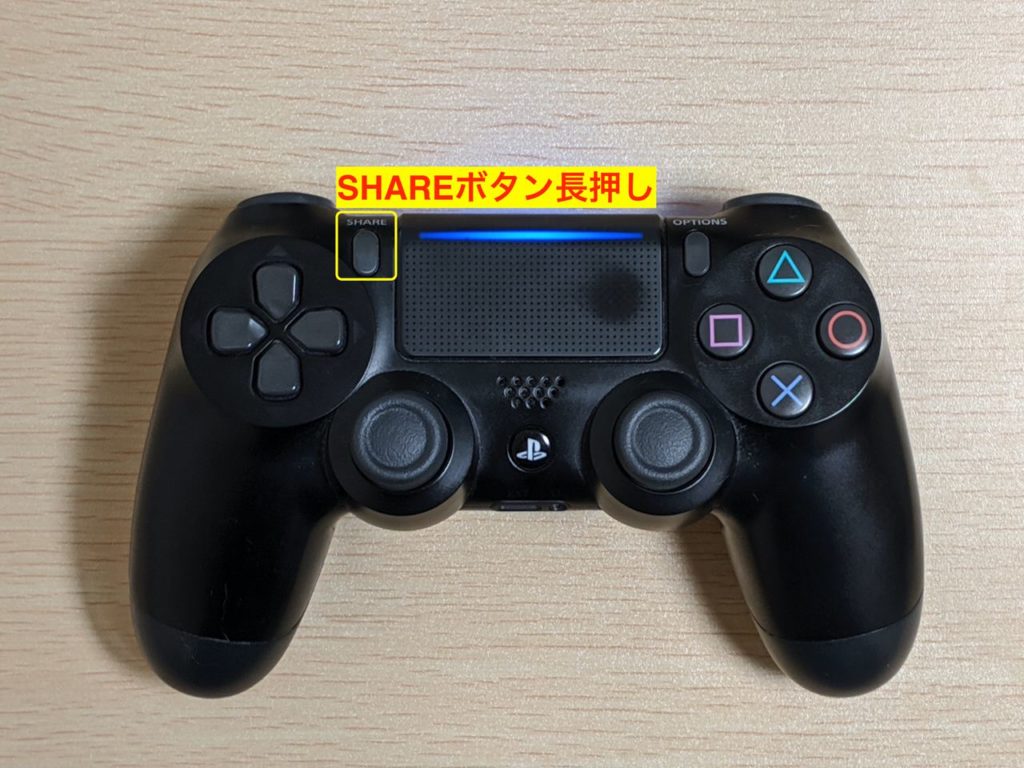
PS4でゲーム画面を撮影する基本的なPS4スクショやり方は、コントローラー(DUALSHOCK 4)の左上に配置された「SHAREボタン」を使用します。ただし、出荷時の初期設定では「SHAREボタンを長押し」しないと撮影できず、アクションゲームや対戦ゲームの緊迫した場面では決定的なラグを生む要因となります。
快適な撮影環境を構築するためには、まずPS4スクショボタン一回押し設定(イージースクリーンショット)への切り替えが必須です。
設定変更は以下の手順で数十秒で完了します。
- DUALSHOCK 4の「SHAREボタン」を短く1回押して、画面左側にシェアメニューを表示する。
- コントローラーの「OPTIONSボタン」を押し、画面右側に現れる「シェアとブロードキャストの設定」を選択する。
- 「SHAREボタン操作タイプ」を開き、デフォルトの「標準」から「イージースクリーンショット」へ変更する。
この設定を適用すると、SHAREボタンを「カチッ」と1回押すだけで即座にスクリーンショットが保存されます。メニューを開きたいときは「長押し」、ビデオクリップの録画開始・終了は「2度押し」に変化するため、ゲームプレイのテンポを一切崩さずに思い出を残すことが可能になります。
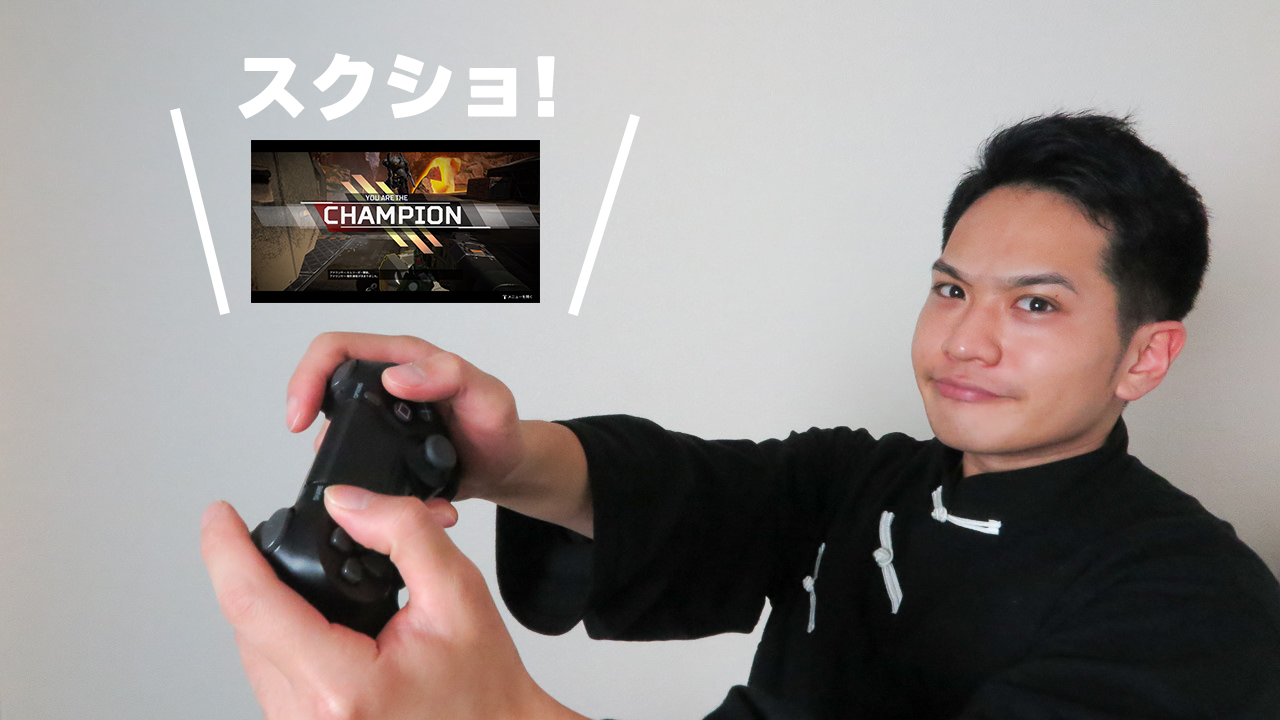
【保存先と画質向上】キャプチャーギャラリー保存先とPNG高画質化テクニック
撮影した画像は本体ストレージ内のキャプチャーギャラリー保存先に自動的にタイトル別でアーカイブされます。ホーム画面のコンテンツエリアから「キャプチャーギャラリー」を起動するだけで、ゲームタイトルごとに整理されたサムネイルを一覧確認できます。
ここで重要なのが「保存フォーマットの選定」です。PS4の初期状態では、データ容量を節約するために「JPEG」形式が選ばれています。しかし、JPEGは不可逆圧縮のため、エフェクトの激しい場面や細かなUI文字の周囲にノイズ(モスキートノイズ)が発生しがちです。
細部まで鮮明なグラフィックスをそのまま残したい場合は、スクリーンショット高画質PNG設定への変更を強く推奨します。「シェアとブロードキャストの設定」内にある「スクリーンショット設定」>「画像フォーマット」へ進み、フォーマットを「PNG」に指定するだけで、非可逆圧縮のないクリアな画像として保存されます。
| 転送・保存方式 | 詳細・数値データ | 一般的な基準・所要時間 | 編集部の見解・評価 |
|---|---|---|---|
| PS App経由(メッセージ送信) | JPEG圧縮(約300KB〜1MB/枚) | 約15〜30秒(手動送信後) | SNS投稿や知人への共有に最適。手軽さ重視なら第一選択肢。 |
| USBメモリー一括書き出し | 非圧縮PNG完全対応(約2〜8MB/枚) | 100枚あたり約1〜2分(USB規格依存) | ブログ執筆・動画サムネイル・長期保管に必須。劣化皆無。 |
| 本体ストレージ消費比較 | PNGはJPEGの約3〜5倍の容量 | 1,000枚で約5GB〜8GB消費 | 500GB〜1TBの標準HDD運用時は定期的な外部退避が推奨。 |
【スマホ・PC連携】プレステ4スクショスマホ転送とUSBメモリーコピー方法
PS4で撮影した画像をスマートフォンに移す際、PS5のような「自動キャプチャーアップロード機能」がPS4本体には実装されていません。そのため、目的に応じて以下の2つのルートを使い分けるのが最も効率的です。
ルート1:PS App画像保存手順(PS4メッセージ機能画像送信を活用)
日常的にスマートフォンへ画像を保存したい場合は、PS4メッセージ機能画像送信を利用した裏ワザが定番です。
- あらかじめ「サブアカウント」を作成するか、気心の知れたフレンドとのグループを作成しておく。
- PS4の「キャプチャーギャラリー」から転送したい画像を選び、SHAREボタンまたはOPTIONSボタンから「メッセージ」を選択して送信する。
- スマートフォンの公式アプリ「PlayStation App(PS App)」を開き、メッセージタブから該当のグループを開く。
- 送信された画像をタップして拡大表示し、右下の「保存アイコン」を押してスマホのカメラロールへ保存する。
手数が少なく、PCや外部ストレージを立ち上げる必要がないため、最もユーザー利用率の高いプレステ4スクショスマホ転送の手法です。
ルート2:USBメモリーコピー方法(PCでの編集・大量保存向け)
数十枚〜数百枚の画像をまとめてバックアップしたい場合や、PNGの高解像度データを無劣化でPCに取り込みたい場合は、USBストレージを利用します。
- exFATまたはFAT32形式でフォーマットされたUSBメモリーをPS4前面のUSBポートに接続する(※NTFS形式はPS4が認識しないため注意)。
- ホーム画面の「キャプチャーギャラリー」を開き、コピーしたいタイトルフォルダに入る。
- コントローラーの「OPTIONSボタン」を押し、「USBストレージ機器にコピーする」を選択する。
- 転送したい画像にチェックを入れ(一括選択も可能)、画面右下の「コピー」を実行する。
USBメモリー内には「PS4 > SHARE > Screenshots > タイトル名」というフォルダ階層が自動生成され、整理された状態でPCから閲覧・編集が可能です。
【トラブル検証】プレステ4スクショ撮れない理由と禁止区間スクリーンショット対策
「SHAREボタンを押しても画面右上に進入禁止マークが表示されて撮影できない」「通知で『スクリーンショットを保存できませんでした』と出る」というトラブルには、明確な技術的・契約的要因が存在します。プレステ4スクショ撮れない理由の多くは以下の3点に集約されます。
1. ゲーム開発者側が設定した「禁止区間」の存在
ゲームのストーリー終盤、重大なネタバレを含むムービーシーン、あるいは著作権・ライセンス関係が絡む演出シーン(例:特定のタイアップ楽曲が流れるパートなど)では、システムレベルで撮影がロックされます。これはPlayStation4画面キャプチャのAPI制限によるもので、PS4単体の機能では禁止区間スクリーンショット対策として解除することは不可能です。
2. HDCP(不正コピー防止機能)の有効化
YouTubeやNetflixなどの動画配信アプリを起動した経歴がある場合、著作権保護技術「HDCP」が有効になったままゲームに戻ることがあります。PS4の「設定」>「システム」>「HDCPを有効にする」のチェック状況を確認してください。ただし、HDCPを無効化すると動画配信系アプリが起動できなくなるため、ゲーム終了後は状況に応じて切り替える運用が必要です。
3. 本体ストレージ容量の枯渇
本体内蔵ストレージの空き容量が極端に少なくなっていると、キャッシュ領域が確保できず撮影処理が失敗します。「設定」>「ストレージ」から不要なゲームデータや古いビデオクリップを削除し、最低でも10GB以上の空き容量を確保しておくことが安定動作の基本です。
一般に知られていない盲点とネットの誤解
インターネット上の掲示板やSNSでは、「PS4でもPS Appの『キャプチャー』タブに自動でスクショが送られる」という誤解が散見されます。しかし、これはPS5専用のクラウド同期機能であり、PS4ハードウェアは直接の自動アップロードには非対応です。
また、「PS4 Proなら4Kでスクリーンショットが撮影できる」という情報も一部に誤解が含まれています。PS4 Proで出力できる静止画キャプチャの解像度は、タイトル側のPro対応状況に応じて最大3840×2160(4K)になりますが、ベースモデルのPS4(スリム含むCUH-1000〜2000系)は1920×1080(フルHD)に固定されます。ハードウェアの仕様限界を正しく把握しておくことが、画質トラブルを防ぐ前提となります。
【実態検証】利用者の生の声と現場目線で見えたリアル
ユーザーコミュニティや技術サポート窓口に寄せられるリアルな相談を検証すると、多くのプレイヤーが「自分ひとりのLINE感覚で使えるメッセージ部屋」の作成に苦心している実態が浮き彫りになります。
PS4の仕様上、完全に自分1人のメッセージグループを新規作成することは難しいため、実務的な現場テクニックとしては「すでに退会したフレンドとの古いメッセージスレッドを残しておく」か「サブアカウントを1つ作成し、そのアカウント宛てに送り続ける」手法が最も安定したワークアラウンドとして定着しています。
SNS上では「自分専用の受け取りアカウントを1つ作ってから、スクショの取り出し作業が劇的に楽になった」という体験談が数多く報告されており、デジタルデータの個人アーカイブにおける定番の工夫として評価されています。
【プロの結論】プレステ4のスクショ活用で失敗しないための判断基準
ゲームの思い出を記録し、活用する上での明確な判断基準は以下の通りです。
- PS App(メッセージ経由)を選ぶべき人: 日々のプレイ記録をTwitterやInstagramなどのSNSへ即座にポストしたい人、フレンドとLINE感覚で画像をやり取りしたい人。
- USBメモリー経由を選ぶべき人: ゲームの攻略ブログやYouTubeのサムネイルを作成したいクリエイター、PNG非圧縮の最高画質でPCの外部SSDにコレクションを永久保管したい人。
【プレステ 4 スクショ】に関するよくある質問(FAQ)
Q1:スクリーンショットを撮ると画面左上に表示される「カメラアイコン」の通知を消すことはできますか?
A1:はい、非表示にできます。「設定」>「お知らせ」>「ポップアップ表示」に進み、「スクリーンショット撮影時」のチェックを外すことで、連続撮影時に撮影アイコンが写り込むトラブルを防げます。
Q2:トロフィーを獲得した瞬間に自動でスクショが保存される機能をオフにできますか?
A2:可能です。「シェアとブロードキャストの設定」>「スクリーンショット設定」>「トロフィー獲得時に自動で保存する」のチェックを外すことで、ストレージ容量の無駄な消費を抑えられます。
Q3:パソコンに保存した画像をPS4のキャプチャーギャラリーへ逆転送することは可能ですか?
A3:原則として不可能です。USBメモリーからPS4本体のキャプチャーギャラリーへ任意の画像ファイルをインポートする公式機能は提供されていません。壁紙カスタム用途であれば、USBストレージ内の「IMAGES」フォルダに画像を格納することで「テーマ設定」から読み込むことは可能です。
まとめ:効率的な画像管理でゲーム体験と思い出を快適に残そう
PS4のスクリーンショット機能は、SHAREボタンのワンタッチ割り当て(イージースクリーンショット)とPNGフォーマット設定を行うだけで、その利便性と保存品質が飛躍的に向上します。
撮影したデータのハンドリングに関しても、スピード重視なら「PS Appのメッセージ送信」、画質と一括管理重視なら「USBメモリーへのコピー」と、目的に応じてルートを使い分けるのが最もストレスのない運用法です。自身のプレイスタイルに合わせた設定を適用し、大切な名場面を最高のクオリティで保存してください。 (出典: プレステ 4 スクショ(Yahoo!ニュース))
テクノロジーやライフスタイル領域を中心に執筆活動を行っています。趣味は写真撮影と旅行です。