ノートPCのGPU外付けは買いか?2026年の性能・コスパ真相を検証
薄型軽量のモバイルノートPCを持ち歩き、自宅のデスクではケーブル1本繋ぐだけで本格的なゲーミングPCやハイスペック動画編集マシンへと変貌させる――。「ノートパソコンのGPU外付け(eGPU)」は、多くのPCユーザーにとって理想の環境を実現するソリューションとして注目され続けています。
しかし、ネット上のコミュニティやSNSを観察すると「劇的にゲームが動くようになった」という賞賛がある一方で、「期待したほどフレームレートが伸びない」「デスクトップを1台組んだほうが安かった」といった後悔の声も散見されます。接続インターフェースの進化やGPU市場の変動を経た2026年現在、外付けグラフィックボードの導入は本当に実用的なのか、その性能低下の構造的理由やコストパフォーマンスの真相を徹底的に検証します。
📌 【この記事の重要ポイントまとめ】
- 要点1:eGPUによるノートPCゲーミング化は可能だが、接続帯域の制約によりデスクトップ同等構成と比べて15〜30%前後の性能低下が発生する。
- 要点2:従来のThunderbolt 3/4に加え、広帯域な「OCuLink接続」の普及により、性能損失を大幅に抑えた新たな自作・ポータブルeGPU環境が確立されている。
- 要点3:ボックス+グラフィックボードの合計費用は10万〜20万円規模に達するため、単なる節約目的ではなく「1台のノートPCに環境を集約する身軽さ」に価値を感じるかが成否の分かれ目となる。
【実態検証】ノートPCにGPUを外付けするとゲームや動画編集はどこまで快適になるのか?
CPU内蔵グラフィックス(Intel Core UltraのIntel ArcやAMD RyzenのRadeon 780M/880Mなど)を搭載した一般的な薄型ノートPCでは、近年の重量級3Dゲームや高負荷な4K動画編集、生成AIのローカル実行において明確なスペック不足に直面します。
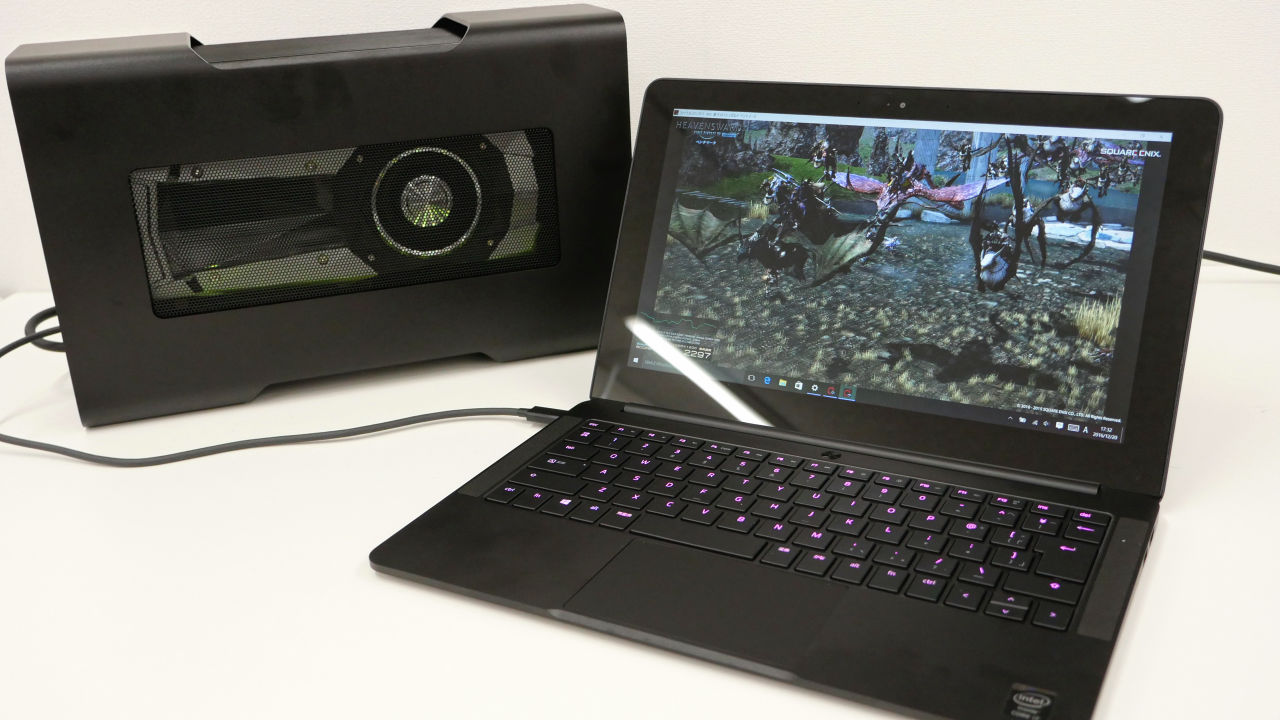
ここに外付けグラフィックボード(eGPU)を導入すると、グラフィック処理能力は劇的に向上します。たとえば、GeForce RTX 4060やRTX 4070を外付けした場合、フルHD〜WQHD環境での『サイバーパンク2077』や『モンスターハンターワイルズ』などのタイトルにおいて、内蔵GPUでは20fps未満だったフレームレートが平均60〜100fps以上の滑らかな動作へと跳ね上がります。動画編集ソフト(Premiere ProやDaVinci Resolve)におけるタイムラインのプレビューの引っかかりが解消され、エンコード時間が数分の一に短縮される恩恵も極めて顕著です。
しかし、ここで直面するのが「eGPUの性能低下問題」です。同じGeForce RTX 4070をデスクトップPCのマザーボード(PCIe 4.0 x16接続)に直接挿した場合と比較すると、外付け環境では本来のポテンシャルの約70〜85%程度しか引き出せません。この性能低下を引き起こす理由は主に3つの構造的要因にあります。
第一に、伝送インターフェースのデータ帯域幅の物理的限界です。デスクトップのPCIeスロットに比べて外付け接続ケーブルを経由する帯域は大幅に狭く、GPUへ大量のテクスチャやジオメトリデータを転送する際にデータ渋滞が発生します。第二に、ノートPC向けCPUの熱設計電力(TDP)制限によるボトルネックです。GPUが高速化してもCPU側が処理を捌ききれない場面が生じます。第三に、ノートPC本体の液晶画面に映像を戻して表示する「ループバック」を行うと、往復で帯域を消費しさらに5〜10%のフレームレート低下を招く点です。外付けGPUの真価を発揮するには、外付けモニターへの直接映像出力が前提条件となります。

【接続規格の真実】Thunderbolt 4からOCuLinkまで|ノートパソコン GPU 接続方法の徹底比較
ノートパソコンと外付けGPUを接続するアプローチは、規格ごとに通信速度や扱いやすさが全く異なります。現在の主要な接続方法を客観的データに基づいて比較しました。
| 接続規格 | 実効帯域幅(PCIe換算) | デスクトップ比 性能損失 | 特徴・利便性 |
|---|---|---|---|
| Thunderbolt 3 / 4(USB4) | 最大40Gbps(PCIe 3.0 x4相当 / 約32Gbps) | 約15%〜30%低下 | ケーブル1本で給電(PD)と通信が可能。最も対応機種が多く抜き差しが容易。 |
| OCuLink(SFF-8611) | 最大64Gbps(PCIe 4.0 x4相当 / 約63Gbps) | 約5%〜12%低下 | PCIe信号を直接外部へ引き出す。帯域ロスが極めて少ないがホットプラグ不可。 |
| Thunderbolt 5 | 最大80〜120Gbps(PCIe 4.0 x4フル帯域) | 約5%〜10%未満 | 次世代規格。帯域幅のボトルネックを打破するが、対応PCとボックスは順次展開中。 |
| M.2スロット経由(自作eGPU) | PCIe 4.0 x4直結(約64Gbps) | 約5%〜10%低下 | 底面カバーを開けてSSD用スロットから変換。安価だが携帯性を完全に損なう玄人向け。 |
長年主流だったThunderbolt 3 / Thunderbolt 4は、ケーブル1本で映像・データ・ノートPCへの急速給電(USB PD)を同時にこなせるスマートさが魅力です。しかし、コントローラー内部でPCIeデータ通信に割り当てられる帯域が約32Gbpsに制限されており、グラフィックボードの性能を完全に出し切ることはできませんでした。
これに対し、近年のポータブルゲーミングPC(UMPC)や中華系ミニPCを中心に急速に支持を広げたのが「OCuLink(オーシーユーリンク)接続」です。マザーボード上のPCIe 4.0信号をほぼそのまま外付けドックへ中継するため、Thunderbolt 4の約2倍の伝送帯域を誇り、GeForce RTX外付け時のスコア落ち込みを最小限に抑えられます。給電が同時にできない点や電源を切ってから抜き差しする必要があるものの、純粋な描画性能を追求する層から熱烈な支持を集めています。
噂の真偽と現場データ|外付けGPUのコスパを巡るネットの誤解とリアル
ネット上の掲示板や知恵袋で頻繁に見かけるのが「手持ちの古いノートPCに外付けGPUを足せば、安価に最新ゲーミングPC化できる」という言説です。しかし、ハードウェア構造の観点から検証すると、これは重大な誤解と言わざるを得ません。
まず費用面を試算してみましょう。一般的なeGPU環境を構築する場合、以下の初期投資が必要です。
- eGPUボックス(エンクロージャー単体):40,000円〜75,000円(電源ユニット・ケース・基板含む)
- グラフィックボード(例: GeForce RTX 4060〜4070):45,000円〜95,000円
- 合計投資額:約85,000円〜170,000円前後
この金額を投じると、セール時期であればミドルクラスの単体ゲーミングデスクトップPCや、RTX 4060 Laptopを搭載したゲーミングノートPC本体が丸ごと1台購入できる水準に達します。
さらに、5年以上前の古いノートPCに無理やり接続した場合、CPUのコア数やシングルスレッド性能が極端に低いため、外付けしたグラフィックボードの性能が半分も発揮されない「深刻なCPUボトルネック」に陥ります。「古いPCを安く延命する裏ワザ」としてeGPUを選択すると、多額の出費に対して得られるリターンが極めて小さくなり、結果として後悔することになります。
後悔しないための事前チェック|お使いのPCで外付けグラフィックボードは動くのか?
eGPUを導入する前に、手元のノートPCが動作要件を満たしているかを必ず確認しなければなりません。購入後に「端子の形状は同じなのに認識しない」というトラブルに遭遇するユーザーが後を絶ちません。
1. 端子の規格確認(Thunderbolt / USB4 / OCuLink)
USB Type-Cポートの形状をしていても、通常のUSB 3.2規格ではeGPUは一切動作しません。ポートの横に「稲妻マーク(⚡)」が刻印されているThunderbolt 3/4対応ポート、またはPCIeトンネリングに対応したUSB4ポートが必要です。Windowsの「デバイス マネージャー」を開き、「システム デバイス」内にThunderbolt(TM) Controllerが存在するかを確認してください。
2. CPUスペックの世代チェック
最新のGeForce RTXシリーズを十分に駆動させるには、最低でもIntel 第12世代Core(Alder Lake)以降、またはAMD Ryzen 6000シリーズ以降のプロセッサが推奨されます。省電力重視の2コア〜4コアの旧世代CPUでは、グラフィックボードの処理待ちが発生します。
3. OSとプラットフォームの制限(Macユーザーの注意点)
かつてIntel製CPUを搭載していた旧型MacBookではThunderbolt経由のeGPUが利用可能でした。しかし、Apple Silicon(M1/M2/M3/M4チップ)を搭載した現行のMac製品は、macOSの仕様上eGPUを一切サポートしていません。現在、実用的な外付けGPU環境を構築できるのはWindows搭載PCおよび一部のLinux環境のみである点に注意してください。
【2026年最新】外付けGPU(eGPU)おすすめボックス&構築パターン
利用目的や予算に応じた外付けGPUの代表的な選択肢とおすすめの構築パターンを整理します。
① 一体型・モバイルポータブルeGPU(GPD G1 / OneXGPU系)
グラフィックチップ(Radeon RX 7600M XT等)と電源を小型の筐体に一体化させたモデルです。本体重量が1kg前後と軽量で、出張先やカフェへ持ち出すことも可能です。Thunderbolt 4とOCuLinkの両ポートを搭載している機種が多く、携帯性と手軽さを最重視するユーザーに最適です。
② デスクトップ用GPU交換型eGPUボックス(大型エンクロージャー)
Razer Core Xシリーズに代表される、市販のデスクトップ用グラフィックボード(3スロット厚まで対応)とATX/SFX電源を内蔵できるボックスです。好みのGeForce RTX 40シリーズなどを自由に換装できるため、将来的なアップグレード性に優れています。自宅デスクに据え置きで使用するスタイルに向いています。
③ 自作eGPUドック・オープンフレーム型(Minisforum DEG1など)
ケースで覆わず、むき出しの基板に別売りのPC電源とグラフィックボードを挿してOCuLinkやM.2で接続する低コストなオープンフレーム型です。ドック基板自体が1万円〜2万円台と安価で排熱性に優れる反面、配線が露出し埃への対策が必要となる玄人好みの構成です。
【プロの結論】外付けGPUをおすすめできる人・慎重になるべき人の判断基準
機材の特性とコスト構造を踏まえた、明確な導入判断基準は以下の通りです。
【外付けGPUをおすすめできる人】
- 会社や大学に持ち運ぶメイン機は「1kg前後の薄型モバイルノート」に統一し、自宅の作業環境を1台のPCで一元管理したい人
- ポータブルゲーミングPC(ROG AllyやLenovo Legion Go、GPD製品等)を自宅で据え置きゲーミングPCとしてパワーアップさせたい人
- 普段は静音・省電力で作業し、動画のレンダリングやAI画像生成のバッチ処理時のみ外付けGPUのスイッチを入れたいクリエイター
【導入に慎重になるべき・おすすめできない人】
- とにかく出費を抑えてゲーム環境を手に入れたいコストパフォーマンス重視の人(同額でミドルレンジのゲーミングデスクトップを単体購入した方が圧倒的に高性能です)
- 『Apex Legends』や『VALORANT』『Counter-Strike 2』などの競技系FPSで、240Hz以上の超高リフレッシュレートを安定して叩き出したい人(接続帯域のボトルネックにより最小フレームレートが落ち込みやすいため不向きです)
- ThunderboltやUSB4を搭載していない古いノートPCを延命させようと考えている人
【ノート パソコン gpu 外 付け】に関するよくある質問(FAQ)
Q1:Thunderbolt端子がない普通のノートPCでも、USB-Aへの変換アダプタを使えば外付けGPUを接続できますか?
A1:接続できません。外付けグラフィックボードを認識させるには、マザーボードのPCI Express信号を直接外部に引き出せる「Thunderbolt 3/4/5」「PCIeトンネリング対応USB4」「OCuLink」のいずれかのポートが物理的に必須です。一般的なUSB 3.2 Type-AやType-Cポートではデータ通信の仕組みが異なるため動作しません。
Q2:ノートパソコン本体の液晶ディスプレイで遊ぶ場合と、外付けモニターに繋ぐ場合で性能に差は出ますか?
A2:明確な性能差が出ます。ノートPC本体の画面に映像を表示する場合、計算した映像データをGPUから再びケーブル経由でノートPCへ送り返す「ループバック処理」が発生し、貴重な伝送帯域を圧迫します。外付けGPUの映像出力端子(HDMIやDisplayPort)から直接ゲーミングモニターへ出力することで、フレームレートが約10〜20%向上し、遅延も軽減されます。
Q3:グラフィックボードはどれくらいのスペックのものを選ぶのが最も効率的ですか?
A3:Thunderbolt 3/4接続の場合、帯域上限の兼ね合いからGeForce RTX 4060〜RTX 4070クラスが最もコストパフォーマンスに優れたスイートスポットとなります。RTX 4080やRTX 4090のような超ハイエンドグラフィックボードを接続しても、インターフェース帯域がボトルネックとなり性能の40〜50%近くが削られてしまうため、費用対効果が著しく悪化します。
Q4:eGPUボックスを繋ぎっぱなしにしているとノートPCのバッテリーが劣化しませんか?
A4:近年の主要なノートPCおよびeGPUボックスはUSB Power Delivery(PD)のインテリジェント制御に対応しているため、過充電の心配は基本的にありません。ただし常時給電状態が続くため、ノートPC側のユーティリティソフト(ASUS Battery Health ChargingやLenovo Vantageなど)で「80%充電上限モード」に設定しておくとバッテリーセルの劣化を大幅に抑えられます。
まとめ:今後の動向と失敗しないための判断基準
ノートパソコンへのGPU外付けは、かつてのような「玄人向けの実験的ガジェット」から、OCuLinkの普及やThunderbolt 5の実用化によって、極めて現実的で実用性の高いシステムへと進化を遂げました。
一方で、「デスクトップPCを組むよりも安上がりになる」という幻想は捨てなければなりません。外付けGPUの本質的な価値は、コスト削減ではなく「モバイルノート1台に全てのデータと環境を集約し、持ち運びの身軽さとデスクでのハイパワーを両立させるライフスタイル」にあります。
ご自身の所有するノートPCのCPU性能とインターフェース規格を正しく把握し、求める用途と予算のバランスを見極めた上で導入すれば、eGPUは日常のデジタルワークやゲーミング体験を一段上のステージへと引き上げる強力な武器となるはずです。 (出典: ノート パソコン gpu 外 付け(Yahoo!ニュース))
情報を整理して届けることが得意なWebディレクター。ユーザー視点に立った記事作成を目指しています。