アプリを完全削除する方法|消せない原因と課金・データ注意点
使わなくなったスマホアプリを整理しようとした際、「画面から消したはずなのに容量が減らない」「長押ししても削除ボタンが出ない」「アプリを消したのに毎月請求が続いている」といったトラブルに直面するケースが後を絶ちません。スマートフォンの高機能化に伴い、OSの仕様やデータ管理の構造は年々複雑化しています。
単にアイコンを視界から消す操作と、端末やクラウドからデータを完全に消去する処理はまったくの別物です。2026年現在のiOSおよびAndroidの仕様に基づき、アプリが消せない根本的な原因から安全な完全消去手順、見落としがちな課金・アカウントの解約手順まで、IT取材の現場知見を交えて分かりやすく紐解きます。
📌 【この記事の重要ポイントまとめ】
- 要点1:「ホーム画面から取り除く」だけでは端末内にデータが残り、スマホストレージ容量確保には繋がらない。
- 要点2:アプリをアンインストールしてもサブスクリプション解約やアカウント完全削除は自動で行われないため個別対応が必須。
- 要点3:消せない主な原因はスクリーンタイム機能制限や標準アプリの無効化対象、または端末の管理者権限設定にある。
【2026年最新】アプリを削除したいのに消せない・残ってしまう決定的な理由
スマートフォンの画面上でアプリを長押ししても「×」や「削除」の選択肢が出ない、あるいは削除したつもりでも本体に残ってしまう現象には、明確なシステム上の理由が存在します。IT機器のサポート現場に寄せられる相談データを分析すると、原因の大半は以下の3パターンに集約されます。
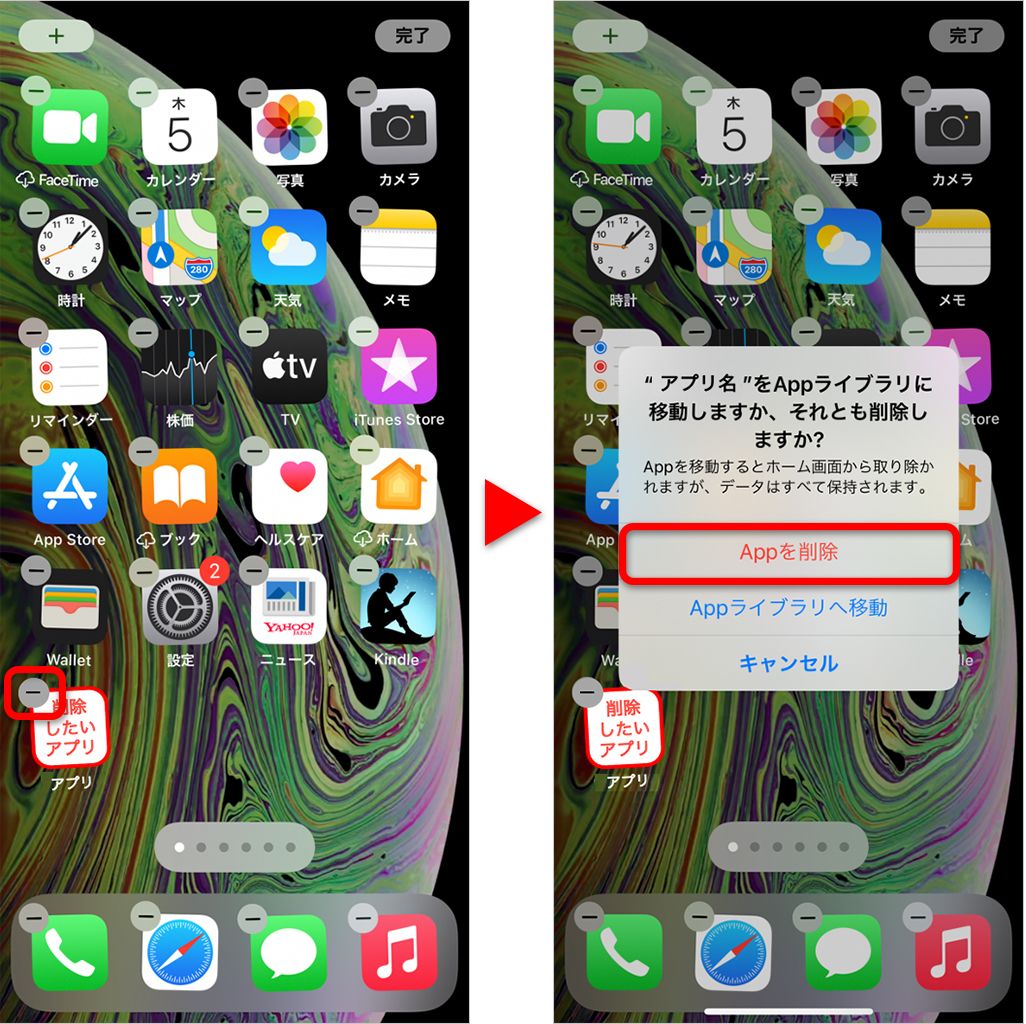
第一の理由は、iOSにおけるホーム画面から取り除く違いを誤認しているケースです。iPhoneでは「アプリを削除」を選ばず「ホーム画面から取り除く」を選択すると、アイコンが消えるだけで本体には残り続けます。この場合、実体はアプリライブラリから削除されていないため、ストレージを消費し続けます。
第二の理由は、端末のセキュリティやペアレンタルコントロール機能によるブロックです。iPhoneのスクリーンタイム機能制限で「iTunesおよびApp Storeでの購入」内にある「Appの削除」が「許可しない」になっていると、すべてのアプリで削除操作が無効化されます。Android端末でも、社用スマホや見守り設定で「デバイス管理者アプリ」として登録されているものは、管理者権限を解除しない限りアンインストールが拒否されます。
第三の理由は、OSの基盤となるプリインストールアプリである点です。電話や設定、一部のキャリア専用アプリなど、システムの稼働に必要なアプリは完全消去ができません。これらは「削除」ではなく標準アプリの無効化や非表示化で対処する仕様になっています。

iPhone・Android別|失敗しない安全なアプリ完全削除手順
端末の空き容量を増やし、不要なデータを残さないための正しい完全削除フローをOS別に整理しました。手順を踏むことで、予期せぬ不具合やデータの残留を防ぐことができます。
iPhone(iOS)における完全削除フロー
iPhoneでアプリとその関連データを完全に消し去るには、複数のアプローチが存在します。確実性の高いiPhoneアプリ削除手順は以下の通りです。
- ホーム画面またはAppライブラリからの削除:
アイコンを長押しし、「Appを削除」をタップ。ポップアップが表示されたら、必ず「ホーム画面から取り除く」ではなく「Appを削除」を選択します。 - ストレージ設定からの確実なデータ消去:
「設定」>「一般」>「iPhoneストレージ」の順に進み、対象アプリを選択。「Appを削除」を押すことで、アプリ本体だけでなく関連するキャッシュや書類データも一括消去されます。
Androidにおけるアンインストールと無効化手順
多様な機種が存在するAndroid端末では、Androidアプリアンインストールと「無効化」を正しく使い分ける必要があります。
- 一般的なアプリアンインストール:
ホーム画面やドロワー(アプリ一覧)で対象アイコンを長押しし、「アプリ情報(iマーク)」をタップ。画面上部の「アンインストール」を押して実行します。 - 消せない標準アプリの無効化:
システム標準アプリでアンインストールボタンがグレーアウトしている場合、「無効化」をタップします。これによりバックグラウンド動作や自動更新が停止し、アプリ一覧からも非表示になります。
【比較表】アプリアイコン削除・無効化・完全削除の違いと影響範囲
アプリ整理の操作によって、端末ストレージの空き状況やクラウド上のデータ、定期課金にどのような違いが出るのかを比較表にまとめました。
| 操作の種類 | 端末ストレージの解放 | アカウント・定期課金 | 編集部の見解・推奨度 |
|---|---|---|---|
| ホーム画面から取り除く (非表示化) | 容量は一切減らない (データ保持) | 継続する (変化なし) | 視覚的な整理のみに有効。容量不足の解消には不向き。 |
| 標準アプリの無効化 (Android専用) | アップデート分のみ削減 (初期容量は残る) | 継続する (無効化のみ) | 消せない初期アプリの動作停止・省電力化に推奨。 |
| 完全アンインストール (アプリ本体削除) | 完全に解放される (数百MB〜数GB削減) | 自動解約されない (手動手続き必須) | 使わないアプリの基本対処。課金解除の確認を忘れずに。 |
【実態検証】「アプリを消したのに請求が続く」罠とアカウント完全削除の現実
国民生活センターや消費者窓口に毎年数千件規模で寄せられるのが、「アプリをアンインストールしたのに月額料金が引き落とされ続けている」という相談です。SNSや質問サイトでも被害を訴える声が後を絶ちません。
アプリを端末から消去しても、ストアや運営会社との間で結ばれた契約情報は自動破棄されません。有料会員サービスを利用している場合は、アプリを消す前に必ずサブスクリプション解約の手続きを完了させる必要があります。
⚠️ 課金トラブルを防ぐ2大チェックポイント
- App Store / Google Play決済:各ストアの「アカウント設定」>「サブスクリプション(定期購入)」から個別に「キャンセル」を実行する。
- WEBサイト・外部クレジットカード決済:アプリ内ではなく提供元のWEBマイページにログインし、定期課金の停止を行う。
さらに見落とされがちなのが、サーバー側に残る個人情報です。マッチングアプリ、SNS、金融関連アプリなどは、単なるアプリ削除では会員データベースにプロフィールや行動履歴が残り続けます。個人情報の流出リスクを完全に遮断したい場合は、アプリ内の設定から「退会手続き」を実行し、アカウント完全削除を行ってから端末から消去するのが鉄則です。
一般に知られていない盲点とネットの誤解|データ復元と容量確保の真実
アプリ削除にまつわるネット上の噂には、技術的な誤解が多数混ざり合っています。特に多い2つの盲点を検証します。
誤解1:アプリを消せばクラウドバックアップも同時に消える?
実際には、端末からアプリを削除しても、iCloudやGoogleドライブの自動バックアップ内に過去のアプリデータが残存することが多々あります。これにより、「アプリを消したのにクラウド容量がいっぱいのまま」という状態に陥ります。完全なクリーンアップを目指すなら、バックアップ削除方法として各クラウド設定画面から「不要なバックアップ対象」を手動でオフにし、既存の保存データを削除する必要があります。
誤解2:一度消したゲームやツールのデータは二度と戻らない?
誤操作でアプリを消してしまった場合でも、事前の連携状況次第でアプリデータ復元は可能です。Apple IDやGoogleアカウント、各社の独自アカウント(LINE連携や専用引き継ぎコードなど)にデータが紐付いていれば、再インストール後にログインするだけで元の状態に戻せます。逆に、ゲストプレイのまま端末のみにデータを保存していた場合は、アプリ削除と同時に復旧不可能となります。

【プロの結論】デジタル整理で後悔しないための判断基準
衝動的にアプリを削除して必要な履歴を失ったり、逆に不要なアプリを抱え込んで端末の処理速度を低下させたりしないために、明確な選別基準を設けることが肝要です。
✅ 今すぐ削除して問題ないアプリ
- 3ヶ月以上起動しておらず、WEBブラウザでも代替可能なサービス
- 無料トライアル期間が終了し、利用頻度が落ちたツール
- 重複している機能(電卓、QRリーダー、複数のニュースアプリなど)
⚠️ 削除を慎重に判断すべきアプリ
- 二段階認証(Authenticator系)アプリ(設定解除前に消すとログイン不能に)
- 引き継ぎ設定を完了していない決済・ポイント系アプリ
- ローカル保存型の重要メモや家計簿アプリ
情報過多な生活において、スマホ内のアプリを適切に取捨選択することは、心理的なノイズを減らす「デジタルデトックス」の観点からも極めて有効なアプローチです。手元に残すものと手放すものの境界線を明確に引くことが、安全で快適なデジタルライフを維持する秘訣です。
【アプリを削除したい】に関するよくある質問(FAQ)
Q1:iPhoneで「Appを取り除く」と「Appを削除」は何が違うのですか?
A1:「Appを取り除く」は、書類やセーブデータを本体に残したままアプリ本体の容量だけを削減する機能で、再ダウンロード時にデータをそのまま引き継げます。「Appを削除」はアプリ本体も関連データもすべて消去する完全削除の手順です。
Q2:アプリをアンインストールすれば、有料プランの月額課金も自動で解約されますか?
A2:自動解約はされません。アプリを消しても請求は継続するため、必ずiPhoneの「設定」>「サブスクリプション」、またはAndroidの「Google Play」>「お支払いと定期購入」から解約手続きを行ってください。
Q3:アプリを長押ししても削除ボタン(×印)が表示されません。どうすればいいですか?
A3:iPhoneの場合は「設定」>「スクリーンタイム」>「コンテンツとプライバシーの制限」>「iTunesおよびApp Storeでの購入」>「Appの削除」が「許可」になっているか確認してください。Androidの場合は「デバイス管理アプリ」として設定されていないかセキュリティ設定を確認してください。
Q4:消せない標準アプリを画面から見えなくする方法はありますか?
A4:iPhoneの場合はホーム画面からアイコンを長押しして「ホーム画面から取り除く」を選択することでAppライブラリ内にのみ格納できます。Androidの場合は設定のアプリ情報から「無効化」を選択することで非表示にできます。
まとめ:正しい削除手順でスマホの快適性と安全性を手に入れる
アプリの削除は、単に画面上のアイコンを片付けるだけの作業ではありません。本体ストレージの解放、個人情報漏洩の防止、そして予期せぬサブスクリプション課金の遮断という、セキュリティと家計管理に直結する重要なメンテナンスです。
不要になったアプリを手放す際は、「退会・課金解約の手続き」「本体データの完全消去」「クラウドバックアップの整理」の3ステップを確実に踏む習慣を身につけましょう。正しい知識を持って定期的な棚卸しを行うことが、トラブルを未然に防ぎ、スマートフォンを長く快適に使い続けるための最短ルートです。 (出典: アプリ を 削除 したい(Yahoo!ニュース))
Webメディアの編集およびコンテンツ作成に従事。正確で質の高い情報発信を心掛けています。