エクセルで縦書きにする方法|数字の横向き解消や住所入力の完全攻略
エクセルで納品書や請求書、賞状、のし紙、あるいは住所録を作成する際、「この列だけ文字を縦書きにしたい」と感じる場面は少なくありません。しかし、実際に縦書きに設定してみると「半角数字や英字だけが90度横に倒れてしまう」「住所のハイフンや伸ばし棒が横向きのままズレてしまう」といった予期せぬレイアウト崩れに直面し、作業の手が止まってしまう方が後を絶ちません。
エクセルは本来、数値の集計やデータ処理を主目的とした横書きベースの表計算ソフトです。そのため、日本語特有の美しい縦書きレイアウトを実現するには、ソフト特有の挙動を理解した適切なアプローチが不可欠です。本稿では、リボンやセルの書式設定を使った基本操作から、数字・記号の向きを美しく整える裏ワザ、実務で失敗しないための印刷設定までを分かりやすく整理して解説します。
📌 【この記事の重要ポイントまとめ】
- 要点1:セル内の文字方向は「ホーム」タブの「方向」ボタンや「セルの書式設定(配置)」から一瞬で縦書きへ切り替えおよび解除が可能。
- 要点2:半角数字やハイフンが横に倒れる現象は、全角入力・漢数字変換(NUMBERSTRING関数や表示形式)・専用フォントや記号の使い分けで完全に解消できる。
- 要点3:データ集計用シートでの縦書き化は避け、印刷・提出用の帳票作成では「テキストボックス」や「上下中央揃え」を用途に応じて使い分けるのが鉄則。
【基本設定】エクセルでセル内の文字を縦書きにする最速手順
エクセルでセルに入力した文字列を縦書きにする操作は、基本機能を使えば数秒で完了します。操作方法は主に「リボンメニューのショートカットを使う方法」と「詳細設定画面を使う方法」の2通りが存在します。
最も手軽なのは、リボンメニューからの操作です。縦書きにしたいセルを選択した状態で、「ホーム」タブにある「配置」グループ内の「方向」アイコン(斜めに「ab」と書かれたボタン)をクリックし、メニューから「縦書き」を選択します。これだけで、セル内の文字列が上から下へと流れる縦書きレイアウトへと切り替わります。
より細かく余白や位置を調整したい場合は、「セルの書式設定」の「配置」タブを活用します。対象セルを右クリックして「セルの書式設定」(ショートカットキー:Ctrl + 1)を開き、「配置」タブを選択します。画面右側にある「方向」エリアに表示されている「縦書き」と書かれた細長いボックスをクリックして黒く反転させ、「OK」を押すことで確実にExcelの文字方向変更が適用されます。
縦書きを適用した直後は、文字がセルの下部に偏って見栄えが悪くなる傾向があります。そのため、同時に「ホーム」タブの配置エリアにある「文字の配置上下中央揃え」および「左右中央揃え」を有効にしておくことが、整ったレイアウトを作る基本作法となります。
なお、元の横書きレイアウトに戻したいときは、設定時と同様に「方向」ボタンから再度「縦書き」をクリックしてチェックを外すか、セルの書式設定画面で角度を「0度」に戻すだけで、迷うことなくエクセルの縦書き解除方法を実行できます。
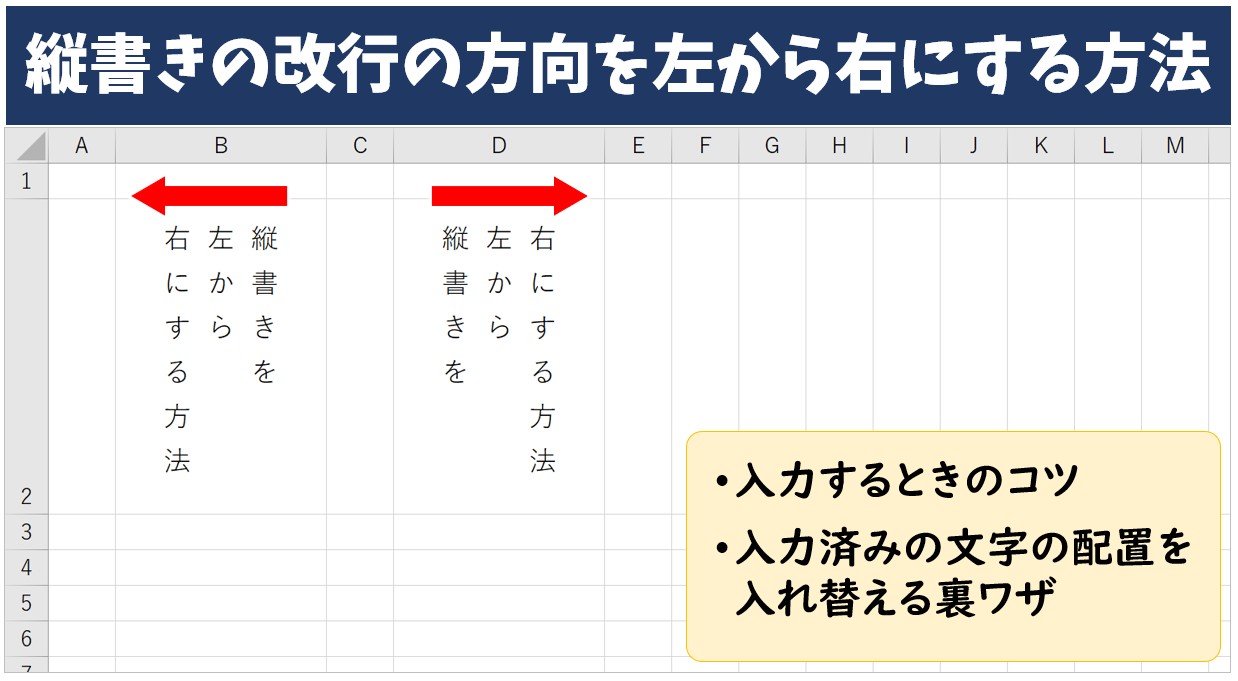
【最大の落とし穴】数字や英字が横向きになる原因と劇的改善ワザ
エクセルを縦書きにした際、多くのユーザーが直面する最大の壁が「日本語は縦に並ぶのに、数字やアルファベットだけが時計回りに90度倒れてしまう」という現象です。この原因は、エクセルの文字描画エンジンが半角英数字を「欧文の単語」として認識し、横並びのまま全体を回転させてしまう仕様にあります。
この表示崩れを解決し、帳票や宛名ラベルで見劣りしない美しい縦書きを作るには、以下の3つのアプローチが極めて有効です。
1. 半角数字を「全角数字」に切り替える
最も手軽な解決策は、エクセル縦書き半角数字を全角数字(123→123)へと変更することです。全角文字は「全角グリフ(正方形の枠)」として扱われるため、エクセル上でも日本語の漢字やひらがなと同様に上から下へ一文字ずつ垂直に並びます。既存の大量データを一括で全角に変換したい場合は、=JIS(対象セル) 関数を使用すれば一瞬で修正が可能です。
2. 漢数字変換(NUMBERSTRING関数や表示形式)を活用する
フォーマルな納品書や賞状、縦書きの宛名印刷では、算術数字よりも漢数字(一、二、三)が求められます。エクセルには数値を自動で漢数字に変換する機能が備わっています。セルの書式設定を開き、「表示形式」タブの「ユーザー定義」に [DBNum1]G/標準 と記述すると、セルの値を保持したまま表示だけを「一二三」形式のエクセル縦書き漢数字変換に切り替えられます。また、別セルに関数で出力する場合は =NUMBERSTRING(A1, 1) を利用する手法も実務で重宝されます。
3. セル内改行(Alt + Enter)による微調整
どうしても半角数字のまま1文字ずつ縦に並べたい場合や、特殊な型番・コードを表記する場合は、文字の間に Alt + Enter(Macは Option + Return)によるエクセル縦書き改行 を挿入して物理的に縦並びにする手法もあります。ただし、この方法はデータとしての再利用性が著しく低下するため、印刷専用の最終レイアウトのみに限定するのが賢明です。
【実態検証】住所番地や伸ばし棒で失敗する現場のリアル
ビジネス実務やPTA・町内会の名簿作成現場において、知恵袋やSNSなどのコミュニティで毎年のように相談が寄せられるのが「エクセル縦書き住所番地」のハイフン崩れ問題です。
郵便番号や「1-2-3」といった番地表記を縦書きセルにそのまま入力すると、ハイフン(-)が縦の棒にならず、横向きの短い横線のまま中央からズレて表示されてしまいます。同様に、カタカナの「伸ばし棒(ー・長音記号)」もフォント環境によって横向きのまま寝てしまうケースが報告されています。
この問題に対する現場の検証結果として、以下の入力テクニックが定着しています。
- 番地ハイフンの置き換え:半角ハイフン「-」の代わりに、全角ダッシュ「—」や全角マイナス「−」、あるいは縦書き専用グリフを持つ「︱(縦線記号)」を辞書登録して使用する。
- 漢数字表記への統一:ビジネス文書では「一丁目二番地三号」や「一ー二ー三」のように、番地そのものを漢数字表記へ統一して体裁を整える。
- 「@フォント」の誤用防止:フォント名の先頭に「@」を付けると文字列全体が90度回転する特殊仕様がありますが、これは印刷レイアウトが大きく崩れる原因になりやすいため、基本の「セルの配置」設定を優先する。
現場のリアルな声としても、「番地のハイフンが横のままだと、宛名印刷した際に非常に不格好になる」「関数でハイフンを『ー』や『の』に置換するルールを設けてからトラブルが激減した」という声が多く、記号の適切なハンドリングが見栄えを左右する決定打となります。

【徹底比較】セル直接入力・テキストボックス・関数の使い分け
エクセルで縦書きを実現する手段は、セルの書式設定だけではありません。自由な配置が可能な「テキストボックス」や、関数による文字列加工を組み合わせることで、作成する書類のクオリティは大きく変わります。それぞれの特徴と適性を下表にまとめました。
| 手法・機能 | 詳細・設定手順 | メリット・向いている用途 | 注意点・編集部の見解 |
|---|---|---|---|
| セルの書式設定(配置) | 「配置」タブで縦書きを選択。角度0〜90度も指定可能。 | 表のマス目に正確に収まる。請求書・納品書の項目見出しに最適。 | 半角英数が横に倒れやすい。行の高さ調整が必須となる。 |
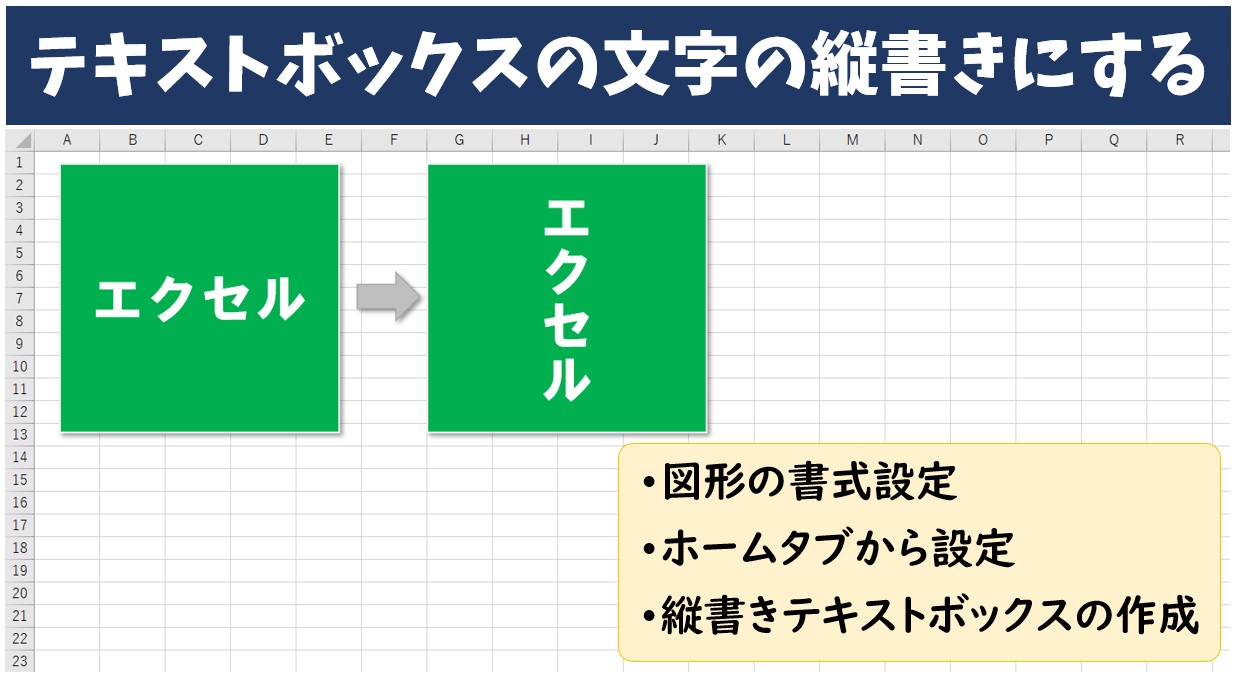
| エクセル縦書きテキストボックス | 「挿入」>「テキストボックス」>「縦書きテキストボックス」を配置。 | セルの格子に縛られず自由移動可能。のし紙、賞状、POP作成向き。 | 大量のセルデータ連動には不向き。印刷時のズレに注意が必要。 |
| 関数処理+表示形式(JIS / DBNum) | =JIS() や [DBNum1] で数値を自動変換して縦書きセルに表示。 | 元の計算用数値を崩さずに住所録や宛名印刷へ自動反映できる。 | 関数の知識が若干必要。複雑な英数混在住所では微調整が生じる。 |
帳票の見出しなど既存の表構造を崩したくない場合は「セルの書式設定」、表とは独立した装飾やタイトルを作りたい場合は「エクセル縦書きテキストボックス」を選択するのが、最も失敗の少ない王道の使い分けです。
一般に知られていない盲点と印刷時のトラブル回避策
エクセルの縦書き機能を利用する際、画面上では綺麗に見えていても、いざ紙に印刷したりPDFへエクスポートしたりすると予期せぬトラブルが発生することがあります。特に注意すべき2つの盲点を解説します。
1. 印刷プレビューでの「文字切れ」と「余白の自動圧縮」
エクセルはディスプレイの解像度とプリンターの印刷解像度(DPI)の違いにより、画面で見えているセルの幅や高さと実際の印刷結果にわずかな差異が生じます。縦書きの場合、フォントの上下の余白計算がシビアになり、エクセル縦書き印刷設定において「一番下の文字が半分切れてしまう」という不具合が頻発します。
これを防ぐためには、行の高さを文字のフォントサイズ合計よりも「15〜20%程度ゆとりを持たせて広げる」か、セルの書式設定で「縮小して全体を表示する」にチェックを入れておくのが実務上の定石です。
2. 縦中横(たてちゅうよこ)機能の非搭載という制約
Wordなどのワープロソフトには、縦書き文章の中で「2桁の数字(10や25など)だけを横並びにする」という「縦中横」機能が標準搭載されています。しかし、エクセルにはこの縦中横機能が存在しません。
「10階」や「25番地」などの2桁数字をどうしても1マス分の幅に収めて縦書きに配置したい場合は、Wordで作成した縦中横テキストをオブジェクトとして貼り付けるか、テキストボックスを複数組み合わせて手動配置する工夫が必要となります。「エクセル単体では縦中横ができない」という前提を理解しておくことで、無駄な設定試行錯誤を大幅に削減できます。
【プロの結論】縦書きを活用すべきケースと避けるべきレイアウト
エクセルの設計思想および情報設計(インフォメーション・アーキテクチャ)の観点から見ると、縦書きの乱用は業務効率の低下を招くリスクを孕んでいます。ソフトの強みを損なわないための明確な判断基準を持つことが重要です。
縦書きの採用が推奨されるケース
- 日本の伝統的フォーマットを遵守する文書:のし紙、感謝状、祝儀・不祝儀袋の短冊印刷、格式の高い式次第など。
- 横幅の制限が厳しい帳票の見出し:集計表の列数が極端に多く、1列あたりの幅を極限まで狭めたい場合のヘッダー項目名。
- 和風の宛名ラベル・ハガキ印刷:縦書きレイアウトが標準とされる封筒やハガキの宛名面作成。
縦書きを避けるべきケース(慎重になるべき場面)
- データ集計・分析を伴うメインデータベース:縦書きセルが混在すると、ソートやフィルタリング、VLOOKUP・XLOOKUP関数などの参照処理で予期せぬエラーや視認性の悪化を招きます。
- 英数字やコード類が頻出する管理表:型番、シリアルナンバー、メールアドレスなどが含まれる表を縦書きにすると、読み取り速度(可読性)が著しく低下します。
データ入力・集計を行う「入力用シート」はすべて標準の横書きで構築し、印刷・表示を行う「帳票・出力用シート」のみで関数を参照させながら縦書きを適用するという「入力と出力の完全分離」こそが、実務において最も堅牢でメンテナンス性の高い設計方針です。
【エクセル で 縦 書き に したい】に関するよくある質問(FAQ)
Q1:セルを縦書きに設定したら、長音記号(伸ばし棒「ー」)が横棒のままになっています。縦向きにするにはどうすればいいですか?
A1:フォントの種類や入力文字のコードに起因して発生します。フォントを「MS Pゴシック」や「メイリオ」などの標準的な日本語フォントに変更するか、全角の「ー」をひらがなの「く」の異体字や縦線「︱」に置き換えてみてください。また、文字を「全角」で再入力することで正常に縦向きへレンダリングされるケースが大半です。
Q2:郵便番号「100-0001」を綺麗に縦書きで配置する一番スマートな方法は?
A2:郵便番号を縦書きにする場合は、セルを「〒」と「数字3桁」「数字4桁」でセル分割するか、関数 =JIS(対象セル) を用いて「100−0001」のように全角文字に変換して表示させる手法が最も美しく安定したレイアウトに仕上がります。
Q3:縦書きに設定したはずなのに、文字が斜めに傾いてしまいました。なぜでしょうか?
A3:セルの書式設定「配置」タブにある「角度(Deg)」の設定に数値が入っている可能性があります。「方向」エリアの縦書きボタン(縦長に「縦書き」と書かれた領域)を正確にクリックするか、「度」の欄を「0」にリセットした上で再度縦書きを指定してください。
Q4:1つのセルの中で「特定の文字だけ」を縦書きにすることは可能ですか?
A4:セル単位での文字方向設定となるため、1つのセル内で一部の文字だけを縦書きにすることはできません。その場合は「縦書きテキストボックス」を挿入して該当箇所に重ねて配置するか、セル自体を複数に分割して配置を個別に指定する必要があります。
まとめ:エクセルの縦書きを自在に操り美しい書類を仕上げるポイント
エクセルで文字を縦書きにする作業は、単に「方向」ボタンを押すだけでは完結しない細かな調整ポイントが存在します。特に数字や英字、ハイフンなどの記号類は、全角入力の徹底や表示形式(DBNum)の活用、JIS関数の併用によって初めて整った見た目へと仕上がります。
日常の業務においては、表のマス目に整然と配置したい場合は「セルの書式設定」、自由なレイアウトや装飾を優先したい場合は「テキストボックス」と使い分けることが成功への近道です。また、データ集計シートと印刷用シートを分ける基本原則を守ることで、エクセル本来の計算能力を損なうことなく、洗練された縦書き文書を効率的に作成できます。 (出典: エクセル で 縦 書き に したい(Yahoo!ニュース))
毎日更新されるトレンド情報を分析・発信中。役立つ裏技やおすすめ情報を分かりやすく紹介します。