パワポA4縦設定の決定版|印刷ズレを防ぐ寸法指定と裏ワザ
企画書やチラシ、報告書をPowerPointで作成する際、「スライドをA4縦向きにしたい」という場面は日常的に発生します。しかし、単純にメニューから「A4」を選んで縦向きにしただけでは、印刷した際に周囲に意図しない余白が生じたり、PDF出力時にレイアウトが微妙に崩れたりといったトラブルが後を絶ちません。Microsoft 365の最新環境であっても、初期設定の仕様を理解していなければ、用紙ぴったりに仕上げることは不可能です。
本稿では、紙の印刷物としても美しく完結させるための正確なA4実寸(210×297mm)指定の手順から、印刷時のフチなし設定、PDF変換時のズレ防止策、さらには実務で要望の多い「スライドの縦横混在」の実現アプローチまで、現場のプロが実践するノウハウを完全網羅して解説します。
📌 【この記事の重要ポイントまとめ】
- 要点1:プリセットの「A4」は印刷用実寸ではなく、画面表示用の独自比率(余白が出る仕様)であるため、ユーザー設定で「幅21cm×高さ29.7cm」を直接手入力するのが鉄則。
- 要点2:1つのファイル内でスライドの「縦横混在」は仕様上不可能だが、別ファイルへのハイパーリンク連携やセクション活用でスマートに運用できる。
- 要点3:フチなし印刷やPDF変換のズレを防ぐには、プリンター側の「フチなし」設定とパワポ側の「用紙に合わせて拡大/縮小」のオフ切り替えが必須。
【2026年最新】パワーポイントをA4縦向きに変更する正しい基本手順
PowerPointでスライドを縦向きに変更する基本操作は、リボンメニューの「デザイン」タブから行います。まずはOffice 365および最新バージョンにおける標準的なスライド縦向き変更方法を確認しましょう。
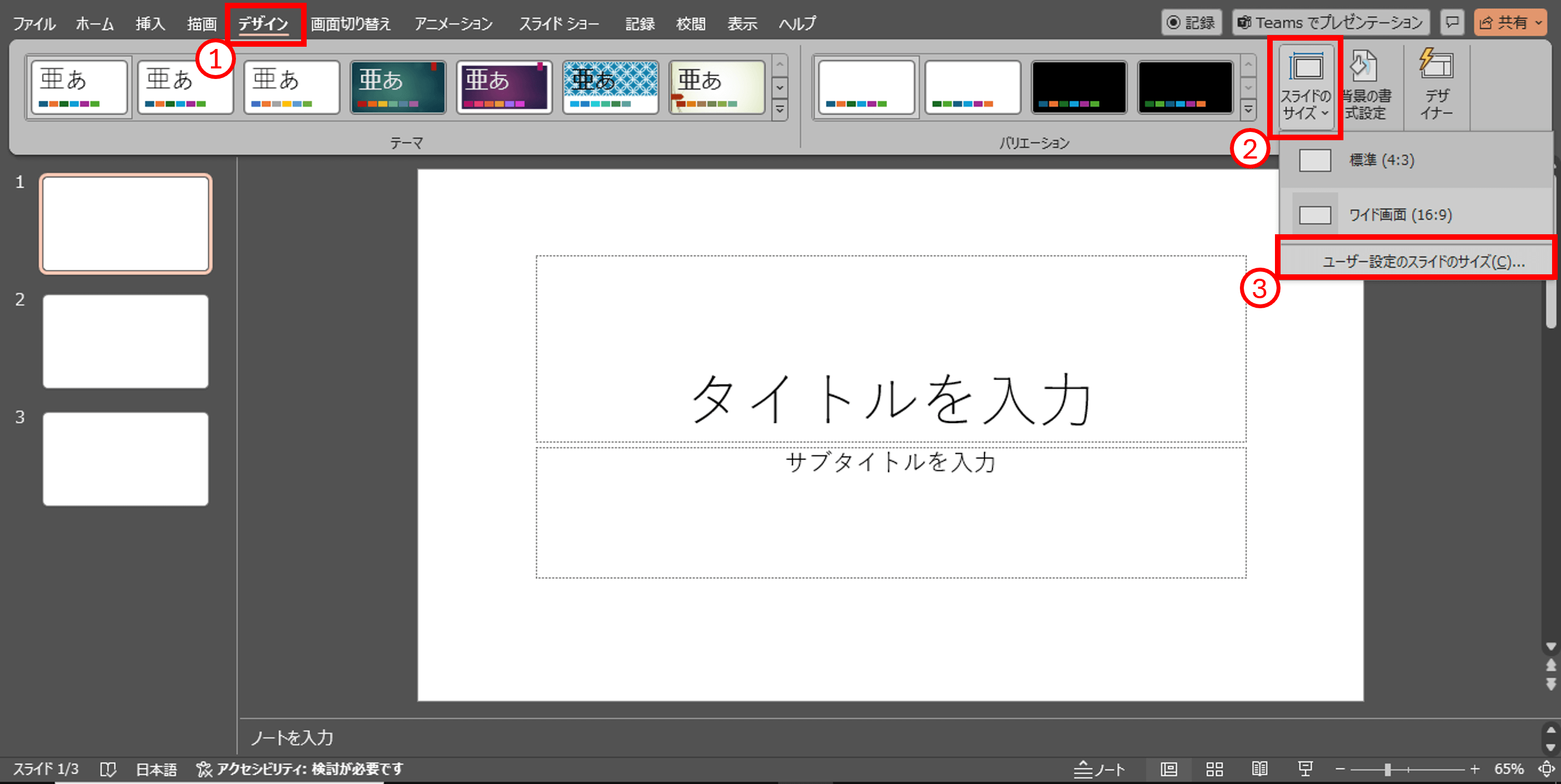
画面上部のメニューバーから「デザイン」タブ >「スライドのサイズ」>「ユーザー設定のスライドのサイズ」を選択します。表示されたダイアログボックス内の「スライドの向き」という項目で「縦」にチェックを入れることで、画面の向き自体は一瞬で切り替わります。
この際、すでに配置されているオブジェクトが存在する場合、「最大化」または「サイズに合わせて調整」のどちらを適用するかを尋ねるダイアログが表示されます。新規作成時であればどちらを選んでも影響はありませんが、すでに文字や図形を配置している既存スライドの場合は、レイアウト崩れを最小限に抑えるために「サイズに合わせて調整」を選択するのが安全です。ただし、比率が変わるため再配置の手間は必ず発生します。縦向きの資料を作ることが決まっている場合は、必ず文字を打ち込む前の「白紙」の段階で設定を完了させておくのが実務上の基本作法です。

【最大の盲点】「A4」を選択してはいけない?実寸210×297mmの罠と真実
多くのビジネスパーソンが陥る最大の罠が、スライドのサイズ選択肢にある「A4 210x297 mm」という項目です。実は、このプリセットをそのまま選択して縦向きにすると、実際のサイズは幅19.05cm×高さ27.517cmという、本来のA4規格(210×297mm)より一回り小さい寸法に自動設定されてしまいます。
これは、PowerPointが本来「プロジェクターやモニターでのプレゼンテーション」を主目的として開発されたソフトウェアであり、家庭用・オフィス用の一般的なプリンターで印刷した際に端が切れないよう、最初から周囲に約1cm強のマージン(余白)を強制的に確保する仕様になっているためです。この仕様を知らずにデザインを作り込むと、印刷時に上下左右へ不自然な白枠が発生し、プロ仕様のチラシや企画書としては見栄えが著しく損なわれます。
| 設定タイプ | 詳細・数値データ | 一般的な基準・相場 | 編集部の見解・評価 |
|---|---|---|---|
| プリセットのA4 | 19.05 × 27.517 cm | 画面投映用(縮小サイズ) | 余白が必ず生じるため、印刷・入稿には不向き |
| ユーザー設定(実寸) | 21.00 × 29.70 cm | 国際標準規格(ISO 216 / JIS) | チラシ作成・製本・PDF納品における絶対基準 |
| 標準ワイド(16:9) | 33.867 × 19.05 cm | 現代のPC・モニター標準 | 横向きプレゼン専用、紙資料化には不向き |
印刷を前提としたパワポチラシ作成手順や企画書作成では、必ず「スライドのサイズ指定」のプルダウンから「ユーザー設定」を選び、幅に「21cm」、高さに「29.7cm」と直接数値を打ち込んでください。この一手間をかけるだけで、デザイン段階から用紙ぴったりにレイアウトを組むことが可能になります。
【実態検証】チラシ・企画書作成で差がつく印刷余白なし&PDF変換の極意
スライドサイズを210×297mmに設定しても、いざ家庭用プリンターやオフィスの複合機から出力すると、四隅に数ミリの白いフチが残ってしまうという問題に直面します。これにはハードウェアとソフトウェア双方の理由が存在します。
まず、一般的なオフィスのレーザー複合機は、紙詰まり防止やドラム保護の構造上、用紙の端から3mm〜5mm程度の余白(非印字領域)を機械的に必要とします。完全にフチなしで印刷したい場合は、プリンターのプロパティ設定で「フチなし全面印刷」をサポートしているインクジェットプリンター等を使用し、プリンタードライバー側でフチなし設定を有効化する必要があります。
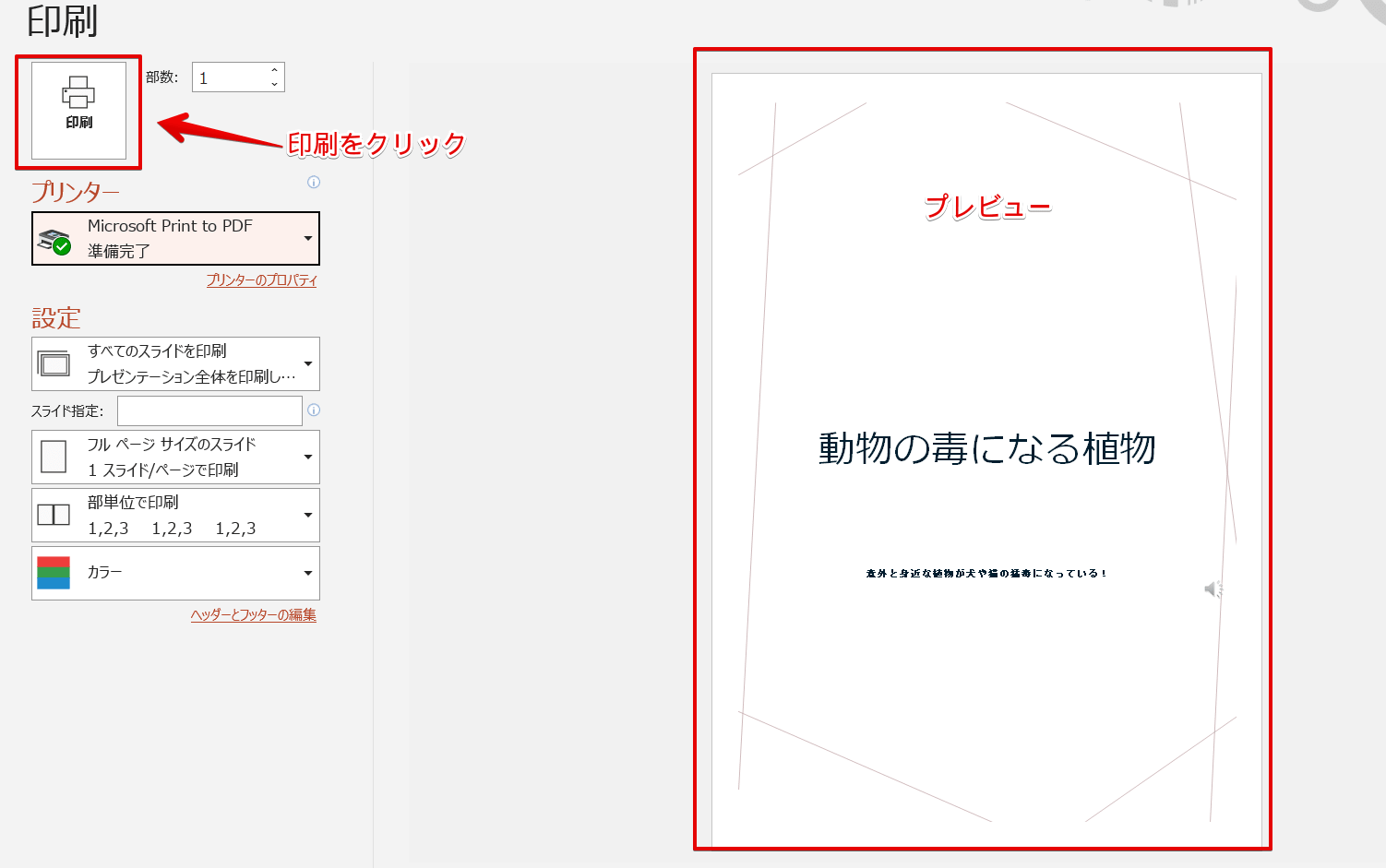
さらに見落としがちなのが、PowerPoint自体の印刷設定画面です。印刷プレビュー画面の下部にある設定で「用紙に合わせて拡大/縮小」のチェックを外すことが極めて重要です。ここにチェックが入ったままだと、せっかく210×297mmの実寸で作ったデータが、プリンターの印刷可能エリアに合わせて自動的に数パーセント縮小されてしまい、意図しない二重の余白が発生します。
また、クライアント提出や印刷所へのデータ入稿で行う「PDF変換時のズレ防止」も重要です。PowerPointの「名前を付けて保存」からファイルの種類をPDFにする方法が一般的ですが、環境依存文字や特殊フォントを使用していると、PDF変換時にテキストの位置が微妙にズレることがあります。これを防ぐには、「ファイル」>「エクスポート」>「PDF/XPS ドキュメントの作成」を経由し、オプション設定で「ISO 19005-1 準拠 (PDF/A)」を有効化するか、フォントの埋め込みを確実に実行した状態で出力するのが最も安全な防衛策です。
【現場の裏ワザ】1つのファイルで縦横混在は可能か?検証と実務代替策
「企画書のベースは横向きスライドだが、途中に縦長の表や組織図、参考資料を1枚だけ挟みたい」という要望は、ビジネスの現場で非常に多く聞かれます。しかし、結論から言えばPowerPointのシステム構造上、1つのファイル内で縦向きスライドと横向きスライドを混在させることはできません。スライドマスター縦向きの設定を変更しても、プレゼンテーション全体が一括で縦向きに変換されてしまいます。
この制約を現場でスマートに突破するために、プロが用いている2つの実務代替策を紹介します。
① ハイパーリンクを活用した「見かけ上の混在」プレゼン手法
スライドショー本番でスムーズに見せたい場合に最も効果的な方法です。 1. 横向きの通常スライドファイル(File-A.pptx)と、縦向き専用のスライドファイル(File-B.pptx)を別々に作成します。 2. 横向きスライド内の任意のオブジェクト(テキストや図形)を選択し、「挿入」>「リンク」から縦向きファイル(File-B.pptx)の特定スライドを指定します。 3. 縦向きスライドの末尾にも同様に、横向きファイル(File-A.pptx)へ戻るリンクを仕込んでおきます。 スライドショー実行中にリンクをクリックすることで、全画面表示を維持したままシームレスに縦横が切り替わり、聴衆には1つのファイルで動いているように見せることができます。
② PDF統合ツールによる「配布資料の物理的混在」手法
印刷配布やメール送付を目的とする場合は、横向きスライドと縦向きスライドをそれぞれ個別にPDFとして書き出し、Adobe Acrobatや無料のPDF結合ツール(ILovePDFなど)を用いて1つのPDFドキュメントに結合します。閲覧用ソフトウェアはページごとの縦横混在表示に完全対応しているため、配布資料としての美しさを完璧に担保できます。
【プロの結論】プレゼンテーション縦型デザインの向き・不向きと判断基準
近年のビジネスシーンでは、スマートフォンの普及や縦型タブレットの業務利用拡大に伴い、あえてA4縦向きでプレゼン資料を設計する「プレゼンテーション縦型デザイン」の需要が急速に高まっています。しかし、安易な縦型化はかえって資料の可読性を落とす原因にもなり得ます。
現場のドキュメント設計において、どのような用途であれば縦向きを採用すべきか、明確な判断基準を整理しました。
縦型パワポが圧倒的な威力を発揮するシチュエーション
- 店舗POP・イベント用チラシ・ポスター作成:Illustratorなどの専用デザインソフトを使わずに、社内スタッフで更新可能な販促物を作成する場合。
- スマートフォン・タブレットでの閲覧を前提とした報告書:スクロール動作と相性が良く、PDF化してチャットツールやメールで送信した際に、相手がピンチズームなしで快適に読める。
- 文字情報量の多い企画書・規約類:Wordではレイアウトの自由度が低く、横向きパワポでは行数が収まらない場合、縦向きパワポなら図解と文章を自由自在にブロック配置できる。
縦型パワポを避けるべきシチュエーション
- 大型スクリーンやプロジェクターを使用する会議室プレゼン:16:9の横長スクリーンに対して縦型スライドを投影すると、画面の左右に巨大な黒帯が生じ、視認性が著しく低下します。
- オンライン会議(Zoom / Teams)での画面共有:参加者のPCモニターの多くが横型(16:9)であるため、縦型資料は上下が小さく表示され、文字が潰れて読みにくくなります。
【パワーポイント a4 縦 設定】に関するよくある質問(FAQ)
Q1:縦向きに設定したスライドの背景デザインやテンプレートはどうなりますか?
A1:横向き用の標準テンプレートは、縦向きに変更すると自動的に比率が引き伸ばされるか、圧縮されて配置が崩れます。縦向きで資料を作成する場合は、最初にサイズを「幅21cm×高さ29.7cm」に設定した上で、白紙の状態からグリッド線やガイド機能を活用して新規にレイアウトを組むか、縦向き専用のテンプレート素材を使用することを強く推奨します。
Q2:セクション機能を使えば1つのファイルで縦横混在にできると聞きましたが本当ですか?
A2:ネット上にそうした噂が存在しますが、それは誤解です。PowerPointの「セクション」はスライドの整理・管理や、スライドショー時の「ズーム機能」で特定グループへジャンプするための機能であり、セクションごとに用紙の向き(縦・横)を個別に変更する機能は備わっていません。縦横を組み合わせたい場合は、前述した「別ファイルリンク方式」または「PDF結合方式」を採用してください。
Q3:A4縦で作成したスライドを印刷したら、上下左右が大きく切れてしまいました。なぜですか?
A3:スライドの端ぎりぎりまで文字や図形を配置している場合、プリンターのハードウェア仕様である「非印字領域(余白)」にかかって印刷が切れてしまいます。一般的なオフィスプリンターで出力する場合は、スライドの外周から最低でも5mm〜10mm以上のマージンを空けてコンテンツを配置するのが鉄則です。
まとめ:印刷トラブルをゼロにするプロのワークフロー
PowerPointをA4縦向きで活用する際の成否は、作業に取り掛かる最初の数秒で決まります。デフォルトの「A4」プリセットを盲信せず、「ユーザー設定」から「21cm × 29.7cm」の実寸を手入力すること。そして印刷時には「用紙に合わせて拡大/縮小」のチェックを解除すること。この2原則を徹底するだけで、余白のズレや意図しないレイアウト崩れの9割以上は未然に防ぐことができます。
縦型のPowerPointは、チラシ・POP作成からスマホ時代のドキュメント共有まで、極めて高いポテンシャルを秘めています。正しい寸法知識と実務上のテクニックを身につけ、美しく機能的な資料作成を実践してください。 (出典: パワーポイント a4 縦 設定(Yahoo!ニュース))
毎日更新されるトレンド情報を分析・発信中。役立つ裏技やおすすめ情報を分かりやすく紹介します。