ストリートビューの見方を徹底解説!スマホPCの基本操作から過去写真まで
見慣れた街並みを360度のパノラマ写真で確認できるGoogleストリートビューは、目的地への下調べや旅行の疑似体験だけでなく、不動産の下見や災害対策にまで活用される社会インフラとなりました。しかし、画面が意図しない方向に回転して迷子になったり、過去の景色を見る手順が分からなかったりと、操作のコツを掴めずにストレスを抱えるユーザーは少なくありません。
端末の進化に伴い、スマートフォン(iPhone/Android)のアプリ版とパソコン(ブラウザ版)では画面設計や機能の呼び出し方に細かな違いが存在します。本稿では、日々の移動やリサーチの効率を劇的に高める基本の動かし方から、かつての街並みに遡るタイムマシン機能の活用法、さらには「突然表示されなくなった」ときの技術的要因と対処法まで、IT現場の検証データをもとにわかりやすく整理しました。
📌 【この記事の重要ポイントまとめ】
- 要点1:PCでは黄色い人形「ペグマン」を道路へドラッグし、スマホでは地図の長押しピン留めやレイヤ切り替えから直感的に起動できる。
- 要点2:「タイムマシン機能」を使えば過去15年分以上のアーカイブ写真へ遡れるが、道路ごとの撮影頻度によって閲覧可能な年代数に差がある。
- 要点3:画面が表示されない主因は「青い線が引かれていない未撮影エリア」や「通信帯域の逼迫」であり、自宅のプライバシー保護には不可逆な「ぼかし申請」が用意されている。
【デバイス別解説】Googleマップストリートビューの基本操作とスマホ・PCでの見方
ストリートビューを思い通りに操る鍵は、使っている端末の入力インターフェースに合わせた操作体系を正しく把握することにあります。タッチパネルで直感的に扱うスマートフォンと、マウスの高精度なポインティングを利用するPCでは、起動プロセスから移動のスムーズさまで大きく異なります。
iPhone・Androidアプリでの直感的な表示・移動手順
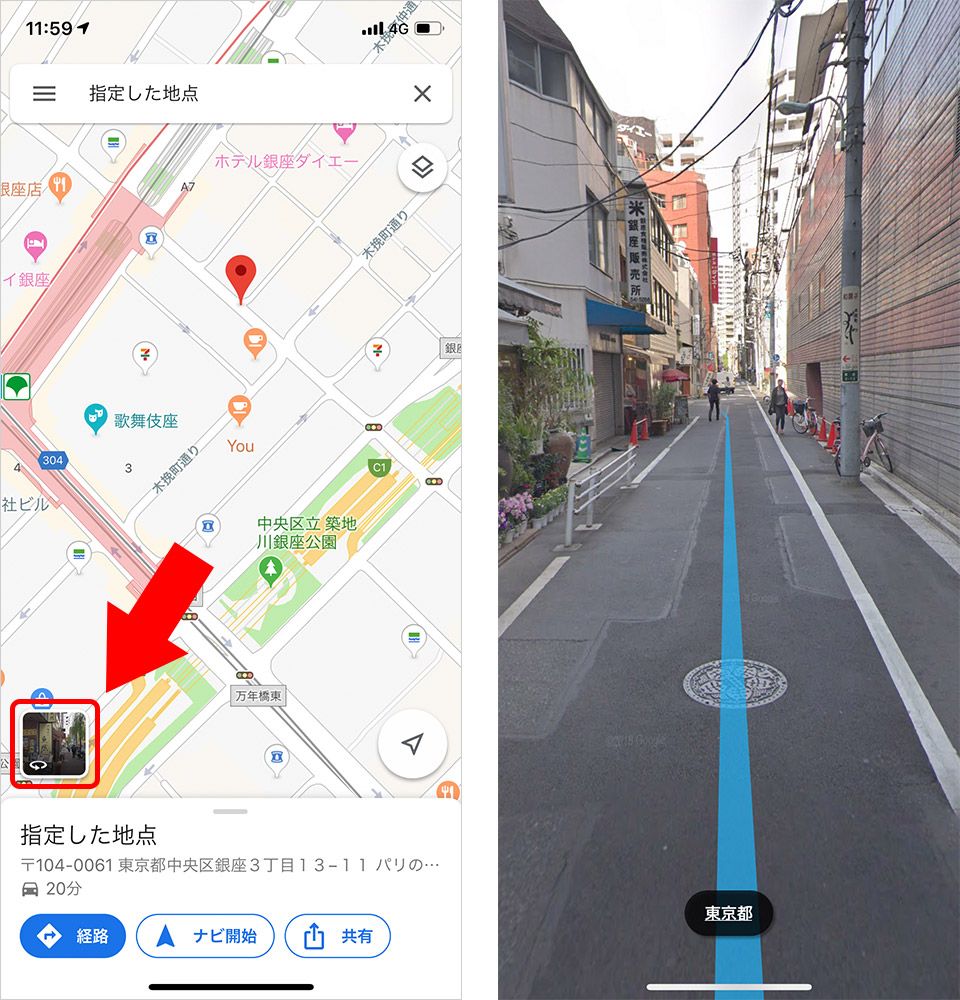
モバイル版のGoogleマップ ストリートビューを起動するアプローチは、主に2通りあります。最も手軽なのは、目的地の建物をタップするか、何もない道路を「長押し」して赤いピンを立てる方法です。ピンを落とすと画面左下に現れる「四角い写真サムネイル(360度アイコン付き)」をタップするだけで、即座に実写ビューへ切り替わります。
もう一つの確実な手法は、画面右上の「レイヤ」アイコン(四角が重なったマーク)をタップし、マップの詳細から「ストリートビュー」を選択する手順です。地図上の走行可能ルートが青色のラインで網の目状にハイライトされ、見たい道路をタップするだけでピンポイントに視点が切り替わります。ストリートビュー iPhone 操作方法やストリートビュー Android 使い方において、画面上の矢印をタップして前進するほか、行きたい路面を「ダブルタップ」することで一気にその地点へジャンプする移動テクニックを覚えておくと格段に操作性が向上します。
PCブラウザ版での閲覧と黄色い人形「ペグマン」の正しい使い方
大画面で詳細な地形や建物の看板まで確認したい場合、デスクトップ環境での閲覧が最も適しています。ストリートビュー PC 使い方の中核を担うのが、画面右下に配置されている人型の黄色いアイコン「ペグマン」です。このペグマン 使い方には明確なルールがあり、クリックしたまま地図上へドラッグすると、走行実績のある道路が青いラインとなって浮かび上がります。
ペグマンを目的の青いラインの上でドロップ(指を離す)すれば、その場に降り立った視点でストリートビューが展開します。PC版の強みは、キーボードの「↑」「↓」キーによる直進・後退、マウスホイールによる微細な拡大縮小、そして画面の任意の場所をクリックしたままドラッグする滑らかな視点回転です。さらに、画面左下に配置されるミニマップを併用すれば、自分が今どちらの方角を向いて立っているのかを常に俯瞰しながら進むことができます。
【徹底比較】デバイス別の操作性と隠れた便利機能の全貌
スマートフォンとPCでは、単なる画面サイズの違いにとどまらず、利用できる機能の深さや操作のレスポンスに明確な設計意図の違いが存在します。編集部が実機を用いて機能差と適性を検証した結果を以下の比較表にまとめました。
| 項目 | スマートフォン(iOS / Android) | PCブラウザ(Windows / Mac) | 編集部の見解・評価 |
|---|---|---|---|
| 基本操作スタイル | スワイプ、ピンチイン/アウト、ジャイロ機能 | マウスクリック&ドラッグ、キーボード移動 | 歩行中の現場確認はスマホ、緻密な事前確認はPCが圧倒的に有利。 |
| 過去写真の遡行(タイムマシン) | 対応(画面下の「他の日付を見る」をタップ) | 対応(画面左上の撮影日時計アイコンをクリック) | PC版のスライダー操作が最も年代を比較しやすく、都市の移り変わりを追いやすい。 |
| 室内(インドア)ビュー対応 | フロア番号(1F, 2F等)の切り替え対応 | 階数セレクターによる高精度なフロア巡回 | 地下街や大型商業施設の構造把握は両者互角の使いやすさ。 |
| 通信データ消費量(目安) | 10分間の閲覧で約50MB〜150MB | 高解像度アセット読み込みで約150MB〜300MB | モバイル回線下での長時間の連続利用はギガ消費に直結するため要注意。 |
| 分割画面(Split View)機能 | 上部が実写・下部が地図の分割表示に対応 | 左下の小窓ミニマップを展開して同時追従 | スマホの画面分割は「現在地を見失わない」ための必須機能。 |
【実態検証】利用者の生の声と現場目線で見えたリアル
SNSや大手掲示板、Q&Aサイトのコミュニティを調査すると、ストリートビューの利便性を絶賛する声がある一方で、特有の操作性やデータ更新頻度にまつわる戸惑いの声が多数寄せられています。
「新居探しの内覧前に駅からの夜道をストリートビューで確認したら、街灯がほとんどない危険な道だと事前に分かって助かった」「旅行先で迷ったとき、周囲の看板と画面を見比べて一発でリカバリーできた」といった、リスク回避ツールとしての実体験は非常に多く見られます。空間を平面の地図記号ではなく、立体的な風景として把握できる恩恵は計り知れません。
しかし現場の生の声には、次のような落とし穴への不満も根強く存在します。
「路地に入った瞬間、急に数年前の古い画像に切り替わってしまい、道幅の感覚が狂った」「スマホのコンパス(ジャイロ)機能が暴走し、見たい建物と反対方向に画面がグルグル回って酔いそうになった」というトラブルです。特にスマホ特有の「画面の勝手な回転」は、端末内の地磁気センサーのキャリブレーション狂いや、歩行中の予期せぬ手のブレが引き起こすケースが多く、画面右上の「コンパスアイコン」をタップしてジャイロ追従をオフにし、指先スワイプのみの手動固定モードへ切り替える運用が現場では推奨されています。
【時間旅行】Googleストリートビューのタイムマシン機能で過去の写真を見る方法
都市の再開発や景観の移り変わりを記録した歴史的アーカイブとして、絶大な支持を集めているのがGoogleストリートビュー タイムマシン機能です。Googleが専用撮影車で世界中を巡回し始めた2007〜2008年以降の膨大なストックから、同一地点の過去の姿を呼び出すことができます。
ストリートビュー 過去の写真 見方の具体的な手順は非常にシンプルです。PCブラウザの場合、ストリートビュー画面の左上に表示されるボックスの中に、小さな「時計のアイコン」と「撮影年月」が記載されています。ここをクリックするとタイムラインスライダーが現れ、例えば「2024年」「2019年」「2012年」「2008年」といった過去の撮影時期を自由に行き来できます。
一方、ストリートビュー スマホ 見方におけるタイムトラベルも進化を遂げています。アプリでストリートビューを開き、画面下部に表示される所在地情報をタップまたは上へ引き上げると、「他の日付を見る」というメニューが現れます。サムネイルが横並びで表示され、数年前の街並みをタップするだけで瞬時にタイムスリップが完了します。Googleマップ タイムラプス 過去の映像のように、空き地だった場所に巨大ビルが建つ過程や、取り壊された懐かしい実家の佇まいを定点観測するツールとして極めて強力です。
一般に知られていない盲点とネットの誤解|「見れない」原因と建物の室内表示
「昨日まで見えていた場所が急に見えなくなった」「特定の建物だけ入れない」という疑問について、ネット上では「Googleのバグ」や「意図的な情報統制」といった極端な言説が散見されます。しかし、その大半は技術的制約や公式の運用ポリシーによるものです。
ストリートビュー 見れない 原因として最も頻度が高いのは以下の3点です。
第1に、私道や進入禁止区域への該当です。ストリートビュー撮影車は公道を走行することを原則としており、私道やゲートで区切られた居住区、道幅が狭すぎて撮影用車両(車・トライク)が物理的に入れない路地は撮影されていません。レイヤ表示で青いラインが存在しない場所には、どれだけピンを落としても降り立つことはできません。
第2に、ストリートビュー 室内 見方に関する誤認です。駅構内や美術館、商業施設の内部が見られる「インドアビュー(屋内版ストリートビュー)」は、公道の撮影とは異なり、施設管理者からの依頼や認定フォトグラファーの手作業撮影によって成り立っています。すべての店舗内が公開されているわけではなく、撮影協力のない個人店舗や撮影禁止エリアは対象外となります。屋内ビューが存在するスポットでは、マップ上で建物をタップした後に「階数インジケーター(1F、B1Fなど)」が表示されるため、これを選択して内部へ入るのが正規の手順です。
第3に、一時的なグラフィックレンダリングの不具合です。ブラウザのハードウェアアクセラレーション機能の衝突や、キャッシュの肥大化によって画面が黒一色や白飛びになる事例が報告されています。この場合はブラウザのキャッシュクリアや、アプリの再起動で解決することがほとんどです。
【プライバシー対策】自宅が丸見え?ストリートビューのぼかし申請方法と実態
誰でも世界中から自宅前を観察できてしまうストリートビューは、防犯やプライバシーの観点で常に議論の的となってきました。自宅の外観、洗濯物、家族の姿、あるいは車のナンバープレートが明瞭に写り込んでいる場合、Googleに対して公式に修正を求める権利が利用者に認められています。
ストリートビュー ぼかし 申請方法は、問題の写真を表示した状態から直接行います。PC版では画面右下の極小テキスト「問題の報告」、スマホ版では右上のメニューアイコン(3点リーダー)から「問題の報告」を選択します。赤枠を移動させてぼかしたい対象(「自宅」「顔」「車/ナンバープレート」など)を指定し、理由とメールアドレスを入力して送信する流れです。
ここで知っておくべき重大な注意点があります。Googleの公式ガイドラインにも明記されている通り、「一度自宅にかけられたぼかし処理は、いかなる理由があっても二度と解除できない」という不可逆性です。将来的に家を売却する際、不動産ポータルと連携したストリートビュー上で外観が確認できず買い手がつきにくくなったり、逆に「ぼかしが入っている家」として周辺から不自然に目立ってしまったりする二次的な影響も指摘されています。感情的に即時申請するのではなく、防犯上のメリットと将来の利便性を天秤にかけた冷静な判断が求められます。
【プロの結論】デジタル空間との健全な境界線と情報活用の判断基準
空間認知心理学やデジタルプライバシーの観点から見ると、ストリートビューは「物理空間の完全なコピー」ではなく、「断片的な瞬間を繋ぎ合わせた編集物」に過ぎません。撮影日時が数ヶ月前、あるいは数年前のデータである以上、道路標識の変更や店舗の閉店、工事による通行止めといった動的な変化にはタイムラグが発生します。
向いている人の条件は、「大まかなルートの目印の把握」や「目的地周辺の地形・高低差・階段の有無」など、構造的な物理環境を事前に割り出したいユーザーです。一方で、おすすめできない利用法は、「現在のリアルタイムな混雑状況」や「現地の治安・夜間の照明環境」を昼間に撮影された過去の静止画だけで過信してしまうケースです。ストリートビューの撮影日(画面隅に必ず明記されているクレジット)を必ず確認し、あくまで事前シミュレーションの一環として位置づける客観的な姿勢こそが、デジタル社会を賢く生き抜く境界線となります。
【ストリート ビュー の 見方】に関するよくある質問(FAQ)
Q1:ストリートビューで過去の写真が出てこない場所があるのはなぜ?
A1:撮影車がその地点を過去に1度しか通過していないためです。タイムマシン機能は「複数回にわたり再撮影が行われた道路」でのみ機能します。交通量の多い幹線道路や都心部は頻繁に更新されますが、郊外の生活道路などは初回の1度きりしか走行実績がないケースが珍しくありません。
Q2:スマホで勝手に画面が回転して操作しにくいときの解決策は?
A2:画面右上にある「コンパス(方位磁針)アイコン」を1回タップしてください。端末の傾きや向きに追従するジャイロスコープ連動が解除され、指先のスワイプ操作だけで画面の向きを動かせる通常モードに固定されます。
Q3:画面に映っているストリートビューの撮影日はどこで確認できますか?
A3:PCブラウザ版では画面左上の詳細パネルまたは画面最下部の著作権表示付近に「撮影日: 202X年X月」と小さく表記されています。スマートフォンアプリでは、ストリートビュー画面を一度タップして全画面表示にした際、画面下部に撮影年月が表示されます。
Q4:自宅にぼかしをかけた場合、Googleマップの航空写真からも消えますか?
A4:消えません。ストリートビューのぼかし申請は、地上のパノラマ写真に対してのみ適用されます。衛星写真や航空写真、通常の地図データには影響を及ぼしません。
まとめ:今後の動向と失敗しないための判断基準
Googleストリートビューは、AI技術や高精度LiDARスキャナの統合により、単なるパノラマ写真から「歩行者目線での3D空間ナビゲーション」へと進化を遂げつつあります。しかし、どれほど技術が高度化しようとも、インターフェースの基礎的な扱い方と、データの特性を正しく読み解くリテラシーがなければ、その真価を引き出すことはできません。
スマホでの分割画面プレビューによる現在地追従、PCでのペグマン操作によるミリ単位の視点変更、そして過去写真のタイムライン照合。これらの仕様を自身の目的に応じて使い分けることで、移動前の不安は解消され、空間情報は確かな武器となります。画面隅の撮影日に目配りを怠らず、静止画の奥にある現実の街の変化を意識しながら、最新のツールを日々の生活へ役立ててください。 (出典: ストリート ビュー の 見方(Yahoo!ニュース))
Webメディアの編集およびコンテンツ作成に従事。正確で質の高い情報発信を心掛けています。