Excelで文字を縦書きにする方法!倒れる英数字の対処と設定術
📌 【この記事の重要ポイントまとめ】
- 要点1:リボンの「方向」アイコンおよび「セルの書式設定(配置)」から瞬時に縦書きへの切り替えが可能。
- 要点2:半角英数字が横に倒れる現象は「全角への変換」または「関数によるセル内分割・改行」で即座に解決できる。
- 要点3:印刷ズレやレイアウト崩れを防ぐには、フォントの選択(@付きフォントの誤用回避)と均等割り付けの活用が決定打となる。
【2026年最新Excel操作手順】文字を縦書きにする基本の2大ルート
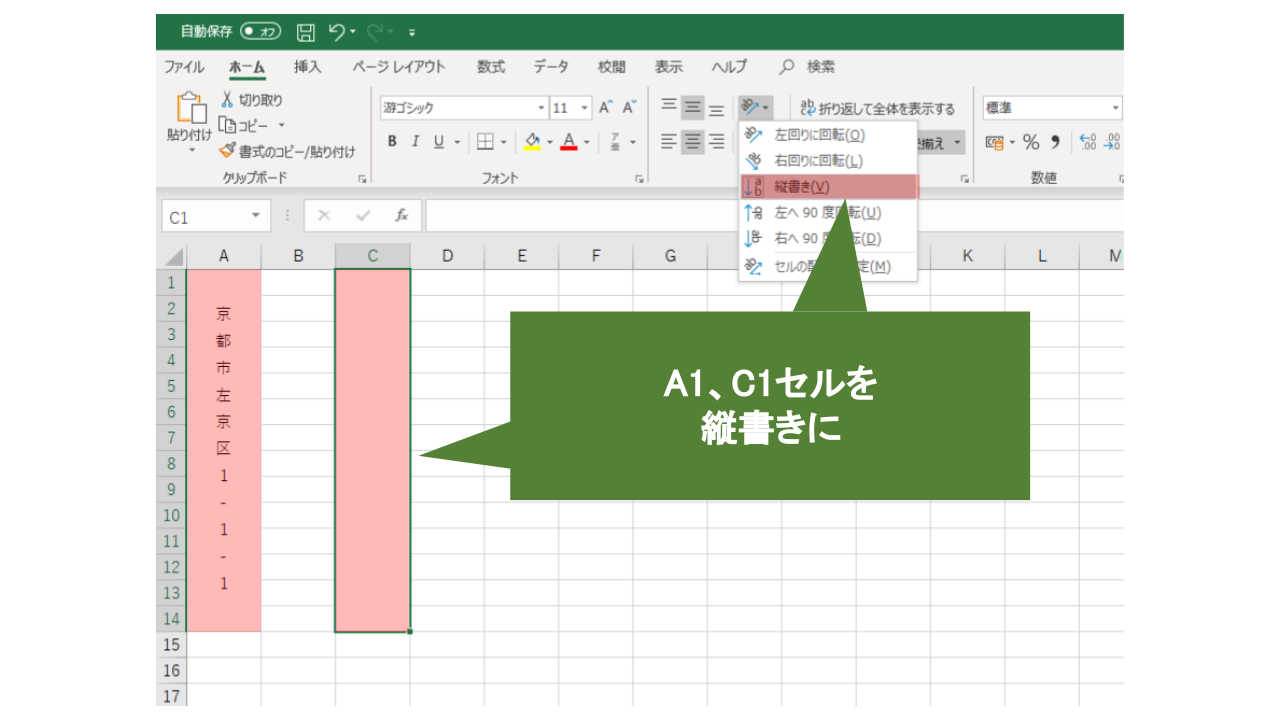
Excelでセル内の文字列を縦書きに変換する方法は、手軽さを重視する「リボンメニュー」経由と、細かな微調整が可能な「セルの書式設定」経由の2通りがあります。最も素早く設定できるのが、ホームタブにあるリボン配置ボタンの活用です。対象のセルを選択した状態で、ホームタブの「配置」グループにある「方向」アイコン(斜めに「ab」と書かれたボタン)をクリックし、一覧から「縦書き」を選択します。これだけで、セルに入力された日本語テキストが即座に縦方向に並び替わります。
より高度な配置バランスを求める場合は、セルの書式設定配置タブを利用します。対象セルを選択してExcel縦書きショートカットである「Ctrl + 1」を押し、「配置」タブを開きます。右側に表示される「方向」エリア内の縦書きサンプル(「文字列」と縦に書かれたボックス)をクリックしてOKを押すことで、文字の傾き角度や上下左右の配置と連動させた詳細なExcel縦書き設定が完了します。
なぜ数字や英字が横に倒れる?英数字縦書き対処法の完全マニュアル
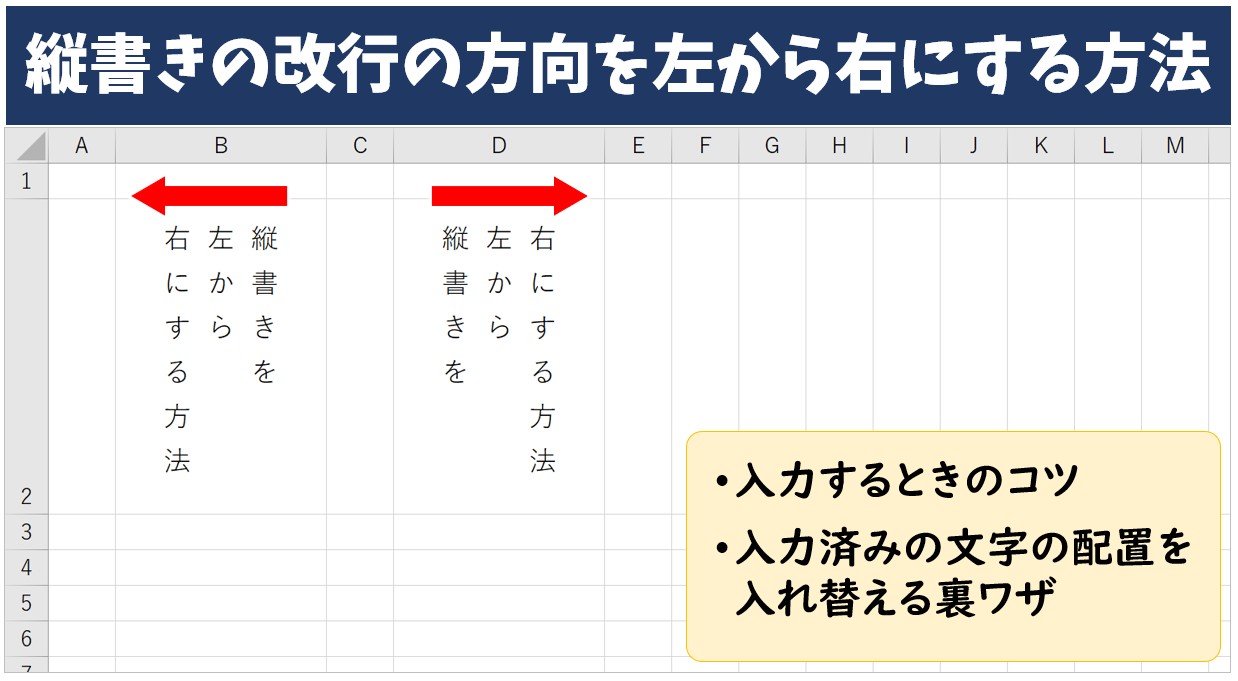
日本語の漢字やひらがなは縦書き設定で美しく並びますが、半角の英字や数字を入力すると、文字全体が反時計回りに90度倒れて表示されてしまいます。これは欧米言語の組版規則に基づくExcelの基本仕様ですが、実務帳票では大きな視認性の低下を招きます。この問題を解消するための代表的な英数字縦書き対処法は以下の通りです。
1つ目は、数字全角縦書き変換を行う方法です。半角で入力された「123」や「ABC」は横倒しになりますが、全角の「123」「ABC」であれば、漢字と同様に正立した状態で縦に並びます。既存の大量データに対しては、JIS関数を用いて「=JIS(A1)」と指定すれば、一括で全角データへ変換できます。
2つ目は、数式を使って文字と文字の間に強制改行を挟み込むExcel文字縦並び関数のアプローチです。半角英数字のまま縦並びを維持したい場合や、特定フォーマットを保ちたい場合に極めて有効です。
たとえば、Microsoft 365環境であれば、TEXTJOIN関数やMID関数、SEQUENCE関数を組み合わせて以下のように記述することで、自動的に1文字ずつ縦に展開できます。
=TEXTJOIN(CHAR(10), TRUE, MID(A1, SEQUENCE(LEN(A1)), 1))
※この数式を適用したセルは、必ず「配置」タブで「折り返して全体を表示する」を有効にしてください。これにより、セル内改行縦並びが自動生成され、半角文字であっても正立した状態で上から下へと配置されます。
見た目と印刷のズレを防ぐ!プロが実践する美文字レイアウト術
縦書きレイアウトで見落とされがちなのが、行間や余白のアンバランスによる可読性の低下です。特にセル結合を行った大きな見出しセルでは、文字が中央に寄りすぎたり、上下に不自然な隙間が生まれたりします。見た目を劇的に改善するのが縦書き均等割り付けです。セルの書式設定画面を開き、「縦位置」のドロップダウンメニューから「均等割り付け」を選択します。これにより、セルの高さに応じて各文字が均等なピッチで自動配置され、公的文書や格式高い請求書のような端正なレイアウトが完成します。
また、実務で頻発するトラブルがExcel縦書き印刷ずれ防止の課題です。画面上では完璧に見えていた文字列が、プリンター出力時やPDF化の段階で最後の1文字だけ欠けてしまう現象が起こります。主な原因は、画面表示用フォントとプリンター内蔵フォントのレンダリング差異にあります。
これを防ぐためには、行の高さに最低でも文字サイズ+4〜6pt程度の余裕を持たせること、そしてフォント選択時に「@」マークが付いたフォント(例:@MS ゴシック)を誤って指定しないことが重要です。フォント名先頭の「@」は横書き用文字列を強制的に90度回転させる特殊指定であり、Excelの縦書き機能と重複するとレイアウト破綻を引き起こします。

【比較検証】縦書き手法別の特徴と作業効率・メンテナンス性の違い
Excelで文字列を縦方向にレイアウトする手法には、それぞれメリットとデメリットが存在します。業務の性質に合わせて最適な手段を選択できるよう、主要4手法の比較データを整理しました。| 手法・アプローチ | 詳細・設定難易度 | 英数字の挙動 | 編集部の推奨度・用途 |
|---|---|---|---|
| セルの書式設定(配置) | 標準機能/難易度:低(1クリックまたはショートカット) | 半角は横倒し(全角なら正立) | ★★★★★ 定型帳票の見出し・表題に最適 |
| Alt+Enter 手動改行 | 1文字ごとに手動入力/難易度:極めて低 | 半角も正立して表示 | ★★☆☆☆ データ検索や再編集性が低下するため非推奨 |
| 関数による自動改行 | TEXTJOIN+MIDなど/難易度:中〜高 | 半角も正立して表示 | ★★★★☆ マスターデータ参照型の自動帳票に最適 |
| 縦書きテキストボックス | 描画オブジェクト/難易度:低 | 「縦中横」風の自由配置が可能 | ★★★☆☆ セル枠に縛られない表紙・印刷物向け |
一般に知られていない盲点とネットの誤解
Web上のTips記事では、手っ取り早く縦に見せる裏ワザとして「列幅を1文字分に極端に狭めて自動折り返しさせる」という方法が紹介されることがあります。しかし、この疑似縦書きは実務において重大なトラブルを引き起こすリスクがあります。列幅縮小による疑似縦書きでは、利用環境やフォントサイズがわずかに変わっただけで「2文字並び」と「1文字並び」が混在し、レイアウトが一瞬で崩壊します。また、スクリーンリーダー等のアクセシビリティ環境で正しく読み上げられない弊害も生じます。
同様に、「Alt + Enter」で1文字ずつ改行して縦に並べる手法も、セルの値そのものに改行コード(LF)が大量に混入するため、VLOOKUPやXLOOKUP関数での検索一致に失敗する原因となります。データベースと連携するセルでは、データ自体を加工するのではなく、必ず表示形式やExcel文字の方向プロパティで縦書きを指定するのが鉄則です。
【プロの結論】業務効率とレイアウト美を両立する判断基準
Excelでの縦書きレイアウトを採用する際は、以下の明確な基準に基づいて設計することをお勧めします。【縦書き設定を採用すべきケース】
・稟議書や見積書の表題、送付状の宛名など、日本の伝統的文書フォーマットに準拠する必要がある場合。
・横幅がタイトな集計表において、列見出しの幅を圧縮して1画面内の情報密度を高めたい場合。
・入力データが純粋な日本語(漢字・ひらがな・カタカナ)のみで構成されている場合。
【縦書き設定を避けるべき・慎重に扱うべきケース】
・製品型番や日付、コード番号など、半角英数字が主体のデータを扱う場合(可読性が著しく落ちるため、横書きのまま列幅を確保するか、45度などの斜め傾斜配置を推奨)。
・他のシステムやBIツールへCSVとしてエクスポートするデータ元(Alt+Enter混入によるデータ破損を防ぐため)。
【excel 文字 縦】に関するよくある質問(FAQ)
Q1:縦書きにしたとき、特定の数字2桁(例:「25」など)だけを横並び(縦中横)にできますか?
A1:セルの書式設定による縦書き機能では「縦中横(たてちゅうよこ)」に直接対応していません。2桁の数字を1文字分のスペースに収めたい場合は、「挿入」タブから「テキストボックス(縦書き)」を作成して配置するか、外字・異体字の組み文字を利用する必要があります。
Q2:縦書き設定を一瞬で解除して元の横書きに戻す方法は?
A2:対象セルを選択し、リボンの「配置」グループにある「方向」アイコンをクリックして、再度「縦書き」をクリックするとトグル動作で解除されます。ショートカットで行う場合は「Ctrl + 1」→「配置」タブで方向エリアの縦書き選択を解除し、角度を「0度」に戻してください。
Q3:文字が上下の中央に揃わず、下側に寄ってしまいます。どう修正すればいいですか?
A3:リボンの配置グループにある「上下中央揃え」アイコンをクリックするか、セルの書式設定の「縦位置」を「中央揃え」に変更してください。また、均等に余白を配分したい場合は「均等割り付け」を選択すると綺麗に整います。
Q4:Mac版のExcelでも同様の手順で縦書きにできますか?
A4:はい、Mac版Excelでも同様に設定可能です。「Command + 1」でセルの書式設定を開き、「配置」タブの方向設定から縦書きを指定できます。リボンメニューの配置グループ内にも同様の方向切り替えアイコンが配置されています。
まとめ:縦書き設定をマスターしてワンランク上のExcel帳票を作成しよう
Excelにおける文字の縦書き設定は、基本の操作自体はシンプルであるものの、英数字の取り扱いや印刷時のレンダリング仕様など、細かな注意点を把握しておくことで真価を発揮します。単に見栄えを整えるだけでなく、データの再利用性やメンテナンス性を損なわない手法を選択することが、実務におけるプロフェッショナルなシート作成の第一歩です。リボンの配置ボタンやセルの書式設定、さらには関数を柔軟に使い分け、美しく実用的な帳票レイアウトを実現してください。 (出典: excel 文字 縦(Yahoo!ニュース))
Webメディアの編集およびコンテンツ作成に従事。正確で質の高い情報発信を心掛けています。