LINEの機種変更で失敗ゼロ!トーク履歴引き継ぎと2026最新手順
スマートフォンを新調する際、多くのユーザーが最も不安を感じる作業が「LINEアカウント移行」と「トーク履歴バックアップ」です。大切な家族や友人との思い出の写真、仕事で交わした重要なやり取りが一瞬で消失してしまうトラブルは、後を絶ちません。OSの定期的なアップデートやセキュリティ仕様の強化に伴い、従来の引き継ぎ感覚のまま操作して思わぬ罠に陥るケースが頻発しています。
端末の進化や通信環境の高度化が進む一方、アカウントの認証システムやクラウド同期の仕様も変化しています。本稿では、デジタルデバイスとアプリの挙動を取材し続けてきた専門記者の視点から、LINE機種変更引き継ぎにおける2026年最新手順と、現場で多発している失敗原因の深層を徹底解明します。OSの違いによる制約からサポート切れ端末の現状まで、失敗しないための実践的な知見をお届けします。
📌 【この記事の重要ポイントまとめ】
- 要点1:2026年現在のLINE移行は「かんたんQRコードログイン」と「バックアップ用PINコード」の事前設定が成否を分ける最重要ファクター。
- 要点2:iPhone・Android間引き継ぎでは、通常バックアップでも直近14日分のみしか移行されないシステム上の境界線が存在する。
- 要点3:旧端末の初期化や電話番号変更手続きの順序を1つでも誤ると、データ復元が恒久的に不可能になる危険性がある。
【徹底解明】LINEの機種変更でトーク履歴が消える原因と失敗のメカニズム
スマートフォンの機種変更時、なぜ多くの人がトーク履歴の消失というトラブルに見舞われるのでしょうか。取材班が通信キャリアのサポート窓口やユーザーコミュニティの声を調査したところ、データ消失には明確な共通パターンが存在することが判明しました。
最大の原因は、クラウド同期の未完了とバックアップ用PINコードの未設定です。多くの利用者が「設定画面でバックアップをタップしたから完了している」と思い込んでいますが、実際には容量オーバーやWi-Fi接続の中断によって同期が途中で止まっているケースが多発しています。さらに、異なるOS間での仕様理解不足や、認証を急ぐあまり新端末で「新規登録」を押してしまう初歩的なオペレーションミスも依然として目立ちます。
代表的なデータ消失の要因は以下の4点に集約されます。
・クラウドストレージの容量不足・同期エラー:iCloud Googleドライブ復元を行う前提となるクラウド側に、空き容量不足で直近データが保存されていない。
・バックアップ用PINコードの失念・未設定:直近14日間のトーク履歴をサーバー経由で安全に復元するための6桁コードが機能していない。
・登録情報の不一致:旧端末で設定したメールアドレスやパスワードが古く、二段階認証で弾かれる。
・操作順序の逆転:新端末での移行完了前に、旧端末のLINEアプリをアンインストールしたり初期化したりしてしまう。
これらの要因は、アプリ側の不具合ではなく、ユーザー側の認識のズレと確認不足から生じています。確実な手順を踏めば、トラブルのリスクは劇的に抑えられます。
【2026年最新手順】かんたんQRコードログインを活用した失敗しない引き継ぎ術
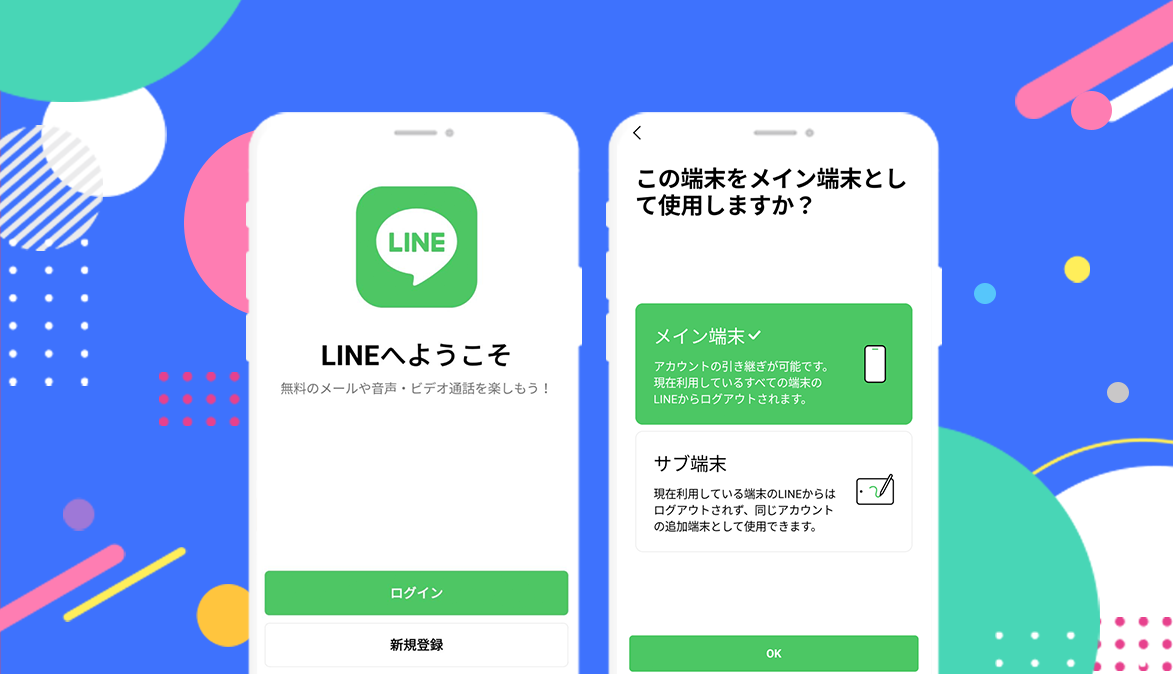
現在、最も推奨される安全な移行手段がかんたんQRコードログインを用いた方式です。従来の電話番号認証やパスワード入力のみに頼る方法に比べ、手動入力ミスによるロックのリスクを大幅に低減できます。
具体的な移行ステップは次の通りです。
【ステップ1:旧端末での事前確認とバックアップ】
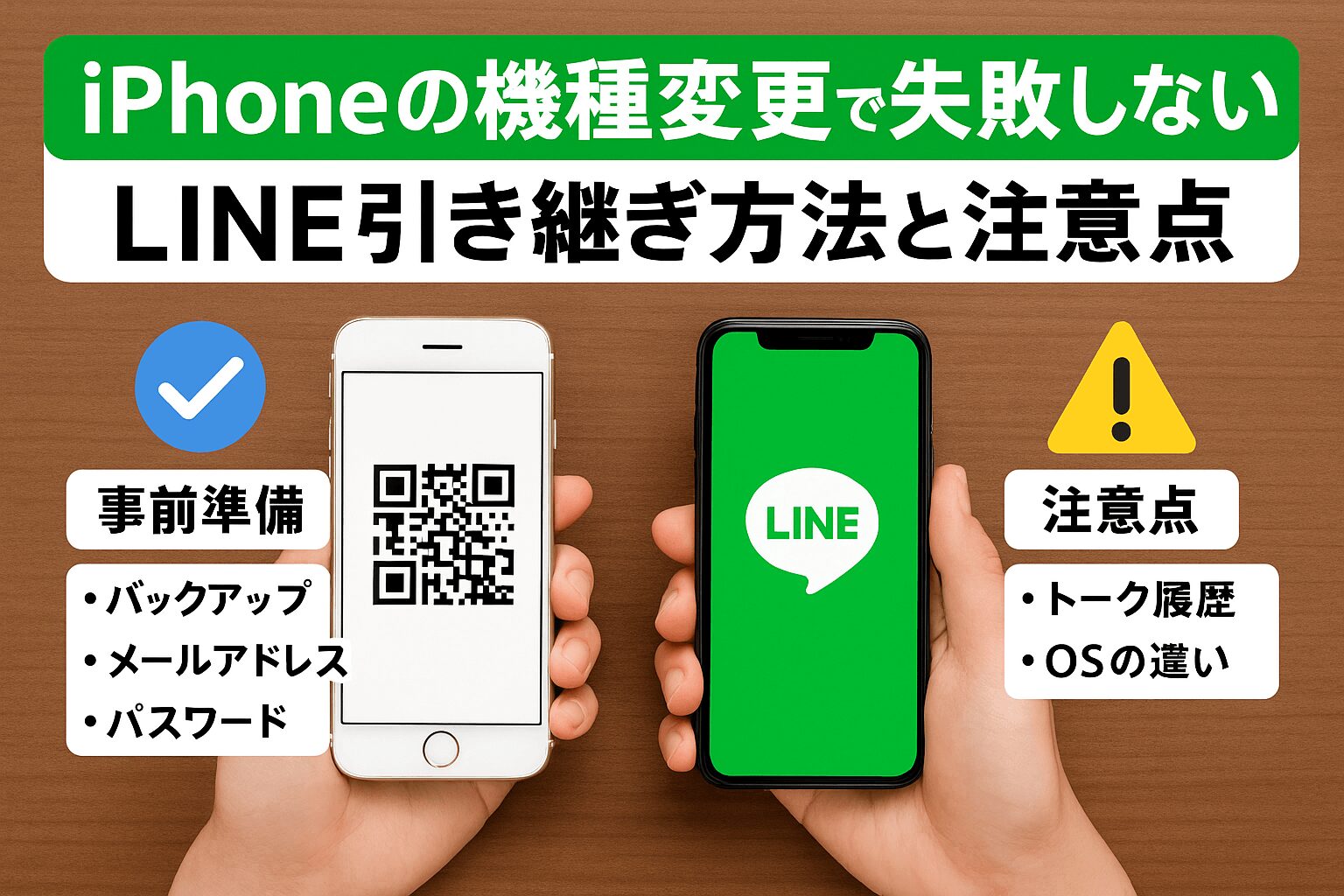
まず旧端末のLINE設定画面を開き、登録されている「電話番号」「メールアドレス」が現在有効なものか確認します。パスワードが不明な場合は、必ず旧端末が手元にある段階でパスワード再設定を行ってください。続いて「トークのバックアップ」を手動で実行し、最新の日時が記録されたことを確認した上で、6桁の「バックアップ用PINコード」を設定します。
【ステップ2:新端末でのQRコード表示】
新しいスマートフォンにLINEアプリをインストールして起動し、「ログイン」を選択します。「QRコードでログイン」をタップすると、画面上に専用のQRコードが表示されます。
【ステップ3:旧端末でコードを読み取る】
手元の旧端末でLINEのコードリーダーを立ち上げ、新端末のQRコードをスキャンします。旧端末の画面に「別の端末でログインしますか?」という確認画面が現れるため、「次へ」をタップし、端末の生体認証(Face IDや指紋認証)または端末パスコードで認証を完了させます。
【ステップ4:新端末での復元処理】
新端末側でアカウント名が正しく表示されたら「ログイン」をタップします。同一OS間(iPhoneからiPhone、AndroidからAndroid)であれば、事前に作成したクラウドデータから全期間のトーク履歴を復元できます。異なるOS間の場合は、直近14日分のデータがバックアップ用PINコードの入力によって自動で引き継がれます。
この一連の流れを旧端末を手放す前に完了させることが、何よりのLINE引き継ぎ失敗対策となります。
OS間移行の真実|iPhone・Android間の引き継ぎにおける制約と裏ワザ
スマートフォンの買い替えで「iPhoneからAndroidへ」、あるいは「AndroidからiPhoneへ」とプラットフォームを変更する際、最も注意すべきなのが引き継げるデータの範囲です。ネット上では「すべてのデータがそのまま移せる」という誤解も見られますが、OSのファイル構造とバックアップ基盤(iCloudとGoogleドライブ)が根本から異なるため、明確な境界線が存在します。
iPhone Android間引き継ぎにおいて、LINE公式システムが保証しているトーク履歴の移行期間は「直近14日間」です。これは、LINEの暗号化サーバーを介して一時保持されるバックアップ用PINコードの仕様に基づいています。15日以上前の会話ログは、公式の復元機能では新しい異なるOS端末へ直接流し込むことができません。
過去の大切な会話をどうしても手元に残したい場合の実践的な代替策は以下の3点です。
・トーク履歴のテキストファイル保存:個別のトーク設定から「トーク履歴を送信」を選択し、メールやメモアプリ、クラウドストレージにテキスト形式で書き出す。
・画面キャプチャ(スクリーンショット)の保存:重要なやり取りを画像として保存し、GoogleフォトやiCloud写真などの汎用クラウドで管理する。
・Keepメモの活用:残しておきたい重要なテキスト情報や画像ファイルを、自身のKeepメモに集約しておく。
また、有償で購入した「LINEコイン残高」は異なるOS間では引き継ぐことができず消滅します。残高がある場合は、機種変更を行う前にスタンプや着せかえの購入で使い切っておく必要があります。
【データ比較】機種変更パターン別・引き継ぎ項目と制限事項の一覧
機種変更のパターンによって、引き継げるデータと注意すべきポイントは大きく変化します。以下の比較表で自身のケースに該当する条件を確認してください。
| 移行パターン | トーク履歴の復元範囲 | コイン残高・アイテム | 編集部の見解・注意点 |
|---|---|---|---|
| 同一OS間 (iOS ⇄ iOS) | iCloud経由で全期間のトーク履歴を完全復元可能 | LINEコイン、スタンプ、着せかえ等すべて継承 | 最もトラブルが少ない標準ルート。iCloudの空き容量確保が必須条件。 |
| 同一OS間 (Android ⇄ Android) | Googleドライブ経由で全期間のトーク履歴を完全復元可能 | LINEコイン、スタンプ、着せかえ等すべて継承 | Googleアカウントのログイン情報確認と、事前手動同期が成功の鍵。 |
| 異なるOS間 (iOS ⇄ Android) | バックアップ用PINコードにより直近14日間のみ | スタンプ等は再DL可能だがコイン残高は消滅 | 15日以前のトークはテキスト保存が必須。コインは移行前に使い切ること。 |
| 電話番号変更を伴う移行 (全OS共通) | OS条件に準拠(クラウドまたは直近14日) | アカウント情報と連動して引き継ぎ可能 | 電話番号変更手続きを旧端末で先に済ませるか、認証コード受信環境が必須。 |
【実態検証】利用者の生の声と現場目線で見えたトラブルのリアル
通信キャリアのショップ店員やITサポート担当者への取材、およびSNS上の相談事例を分析すると、データ消失に直面したユーザーの多くが共通の心理的落とし穴に嵌まっている実態が浮かび上がります。
大手キャリアの旗艦店で日々機種変更サポートを行うスタッフは、現場のリアルについて次のように証言します。
「最も多いのが『新端末の画面で何をタップすればいいか分からなくなり、新規登録を押してしまった』というケースです。新規登録を完了させた瞬間、旧端末のデータはサーバー上で上書きされ、過去のアカウントそのものが消失します。また、家族で同じApple IDや電話番号を共有しているシニア層が、子どもの端末変更時に親のアカウントを誤って上書きしてしまう二次被害も後を絶ちません」
知恵袋やSNS上でも、「新端末を買ってウキウキで操作していたら、LINEの友達が全員消えて真っ白になった」「二段階認証のSMSが解約済みの旧番号に飛んでしまいログインできない」といった悲鳴のような投稿が散見されます。新しい端末を手に入れた高揚感や焦りが、確認作業を疎かにさせ、不可逆なミスを誘発しているのです。
一般に知られていない盲点|LINEが使えなくなる機種とOSサポートの境界線
機種変更を検討する際、見落としてはならないのが「端末自体の寿命とアプリサポートの終了」です。古いスマートフォンを長年使い続けているユーザーの間で、ある日突然アプリが起動しなくなるトラブルが発生しています。
LINEはセキュリティ強化と最新機能の維持のため、古いOSに対するサポートを定期的に打ち切っています。現在、極めて古いバージョンのOSを搭載したスマートフォンは、LINE使えなくなる機種としてリストアップされており、アプリのアップデートはもちろん、新規ログインや引き継ぎ自体が制限される仕様となっています。
具体的には、iOS 14以前やAndroid 8以前の環境など、セキュリティ更新が終了したレガシーなOSでは、アプリの最新バージョンへの更新が不可となり、バックアップ機能の一部が正常に動作しません。旧端末がサポート対象外になる寸前の状態である場合、通常の引き継ぎプロトコルがエラーを起こす確率が跳ね上がります。
「まだ動くから」と何年も前の端末を使い続け、いざ壊れかけてから慌てて機種変更しようとしても、旧端末側でバックアップ操作すら完了できないという事態に陥ります。OSのバージョンが限界に達する前に、計画的な端末移行を行うことが最大の自衛策です。
【プロの結論】スムーズに移行できる人・トラブルに陥る人の明確な判断基準
LINEのアカウント移行をノーミスで完了できる人と、データ消失の悲劇に見舞われる人には、デジタルツールに対する向き合い方に明確な境界線が存在します。これは単なるIT知識の多寡ではなく、リスク管理に対する意識の差と言えます。
トラブルを回避できるユーザーは、例外なく「二重のバックアップ」を確保し、確認作業をルーティン化しています。一方、失敗するユーザーは「画面の指示を読まずに感覚で次へを連打する」「古いパスワードを管理していない」という特徴があります。
【問題なく移行を完了できる人の条件】
・事前にLINE登録メールアドレスとパスワードの有効性をテストしている
・Wi-Fi環境下で手動バックアップを実行し、日時の更新を目視確認している
・バックアップ用PINコード(6桁)をメモなどのオフライン環境に控えている
・旧端末のデータを新端末のログイン成功まで絶対に消去しない
【トラブルに遭遇しやすい人の特徴】
・キャリア変更と同時に電話番号を変え、旧番号での認証を受け取れなくする
・「クラウドに自動保存されているはず」と思い込み、手動確認を怠る
・新端末の設定をショップや知人に丸投げし、パスワード再設定の準備をしていない
・画面の案内文を斜め読みし、「新規登録」と「ログイン」を混同する
LINEは単なる連絡ツールを超え、社会的なつながりや個人の思い出を蓄積した重要なライフラインです。移行作業を単なる「スマホの初期設定」と軽視せず、重要なデータを移送する精密な作業であると認識することが肝要です。
【LINEの機種変更】に関するよくある質問(FAQ)
Q1:電話番号が変わる場合の引き継ぎはどうすればいいですか?
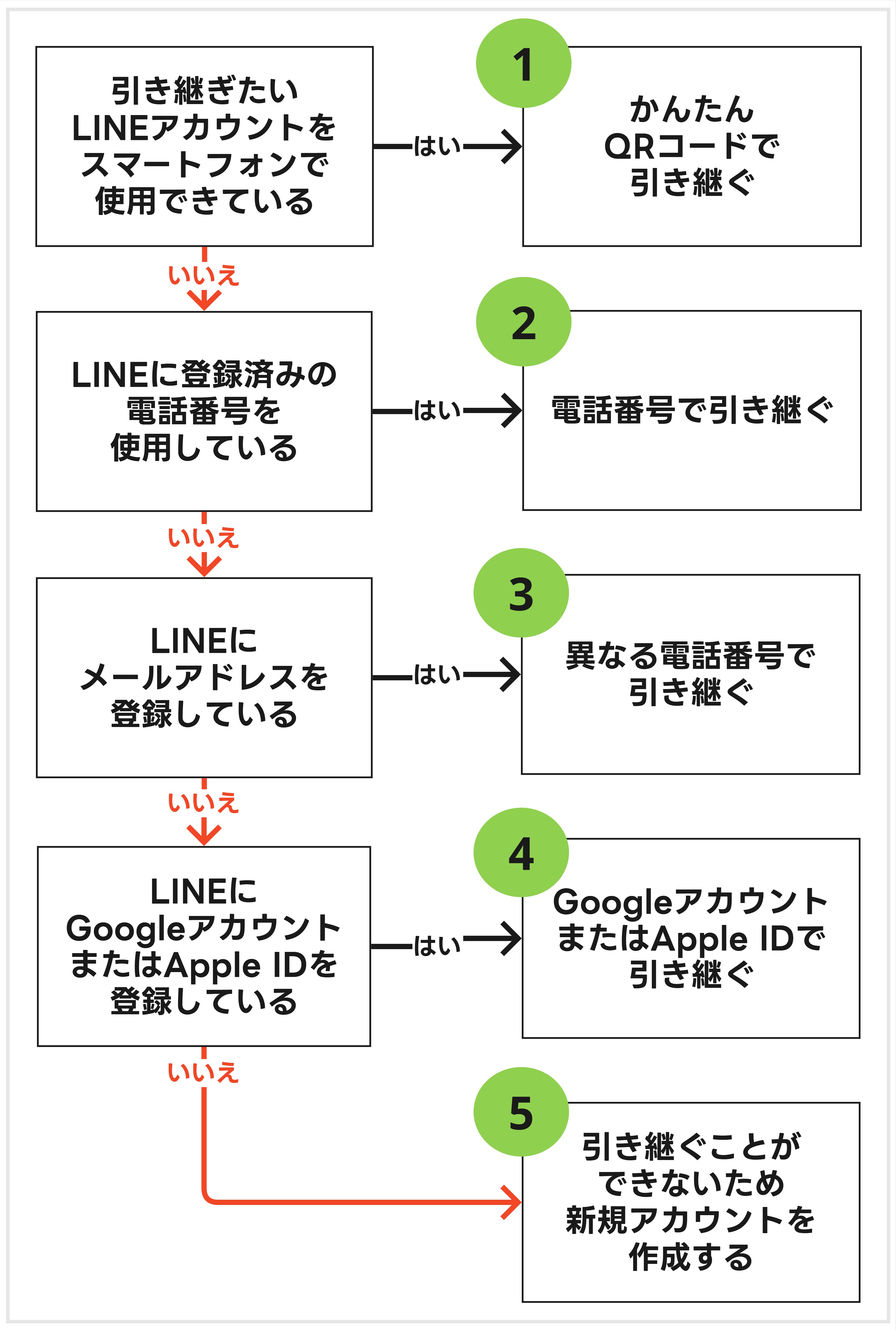
A1:旧端末が手元で操作できる状態であれば、旧端末のLINE設定から「アカウント」を開き、事前に新しい電話番号へ変更手続きを行ってから移行作業に進むのが最も確実です。旧端末が使えない場合は、登録済みのメールアドレスとパスワードによる認証、または二段階認証コードの受信環境が必要になります。
Q2:パスワードを忘れて新端末でログインできない場合は?
A2:旧端末のLINEがまだ開ける状態であれば、設定画面の「アカウント」>「パスワード」から、旧パスワードの入力なしで新しいパスワードを設定できます。旧端末が使えない場合は、ログイン画面の「パスワードをお忘れの場合」から登録メールアドレス宛に再設定用リンクを送信して手続きを行います。
Q3:トーク履歴のバックアップが途中でエラーになって進みません。
A3:端末およびクラウドストレージ(iCloudやGoogleドライブ)の空き容量が不足しているケースが大多数です。不要な写真や動画を削除して容量を確保してください。また、Wi-Fi接続が不安定な場合も失敗するため、安定した高速通信環境でスマートフォンを充電しながら再試行してください。
まとめ:確実なバックアップと冷静な手順確認でデータ消失を防ぐ
LINEのアカウント移行は、基本ルールと最新の仕組みさえ把握していれば、決して難解な作業ではありません。2026年現在の仕様においては、「かんたんQRコードログイン」の活用と「バックアップ用PINコード」の設定が最大の安全装置となっています。
最も重要な鉄則は、「新端末で過去のトーク履歴と友だちリストが完全に復元されたことを確認するまで、旧端末を初期化しない」ことです。事前のアカウント情報確認と手動バックアップという数分間の準備を惜しまないことが、大切な会話記録を守る唯一かつ最善の方法です。新しい端末への移行を控えている方は、本稿の手順を一歩ずつ確認しながら、安全なデータ移行を完了させてください。 (出典: line 機種(Yahoo!ニュース))
情報を整理して届けることが得意なWebディレクター。ユーザー視点に立った記事作成を目指しています。