一度ダウンロードしたアプリを完全削除!雲マークや履歴を消す最新手順
スマートフォンからアプリをアンインストールしたにもかかわらず、App Storeに表示される「雲マーク」やGoogle Playストアの「未インストール一覧」を見て、焦りを覚えた経験はないでしょうか。マッチングアプリやゲーム、人に見られたくないツールの痕跡は、端末上のアプリアイコンをゴミ箱に入れただけでは完全には消滅しません。
家族やパートナーにスマホを貸した瞬間、あるいは画面共有を行った際に、過去のダウンロード履歴が思わぬ形で浮き彫りになるケースが後を絶ちません。今回は、OSごとの仕様の違いを徹底検証した上で、一度ダウンロードしたアプリを完全に消すための正確な手順と、他人に知られないためのプライバシー防衛策を体系的に解説します。
📌 【この記事の重要ポイントまとめ】
- 要点1:単なるアンインストールではストアの購入履歴は消えず、iPhoneでは「非表示処理」、Androidでは「ライブラリからの削除」が必須となる。
- 要点2:有料・無料を問わずAppleやGoogleのアカウントサーバーに記録されるため、完全抹消ではなく「第三者から見えない状態」を作るのが現実的な解決策。
- 要点3:アプリ内のアカウント退会、iCloudやGoogleドライブのバックアップ削除まで完了して初めて、個人データの完全消去が成立する。
【実態検証】アンインストールだけでは消えない?履歴や雲マークが残る理由
多くのユーザーが直面する「アプリアイコンを消したのに、ストアで検索すると雲のアイコン(またはインストール済みマーク)が出る」という現象。これには、プラットフォーム側の明確な設計思想と規約上の理由が存在します。
ユーザーが無料・有料を問わずアプリを入手した瞬間、プラットフォーム側では「ライセンスの取得」として処理されます。アプリ購入履歴削除できない理由の根本は、不正利用の防止、過去の課金トランザクションの証明、そしてユーザーが機種変更時にスムーズに再ダウンロードできるようにするための仕様にあります。
SNSや知恵袋などのコミュニティでも「過去に一度だけ試したマッチングアプリの雲マークが消えない」「子供に端末を渡したら過去のゲーム履歴を見られた」といった相談が日常的に投稿されています。端末内のアプリデータキャッシュ完全消去を行っても、Apple IDやGoogleアカウントに紐づくクラウド上の台帳データそのものをユーザー側から「完全に抹消(物理削除)」することはシステム構造上不可能です。したがって、私たちが取るべき正しいアプローチは、「端末内データの完全破棄」と「ストア上の履歴非表示・ライブラリ削除」を組み合わせることになります。
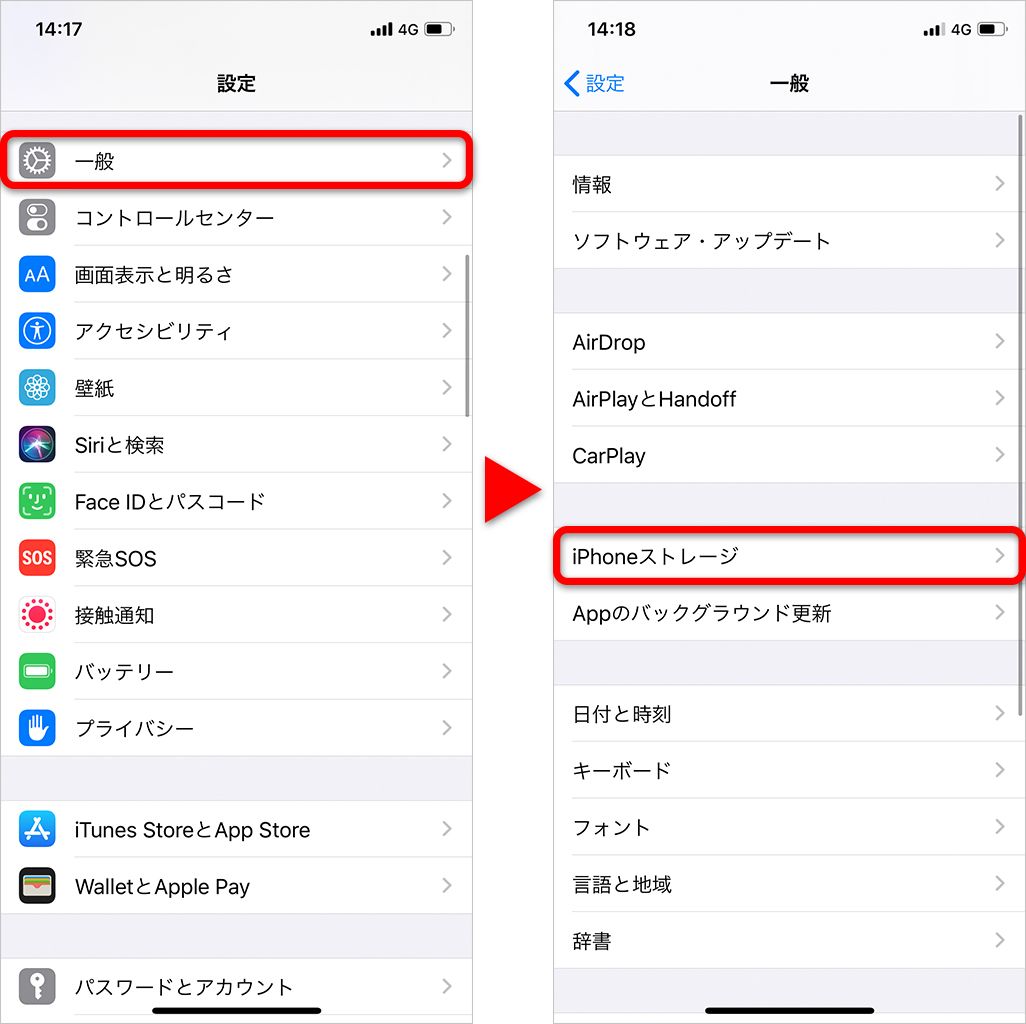
【iPhone編】App Storeの購入履歴非表示と雲マークを消す具体的手順
iOS環境においてiPhoneアプリ完全削除を達成し、視覚的な痕跡を消し去るには、端末側とApp Store側の2段階で作業を進める必要があります。
まずは端末からのアンインストールとキャッシュ消去です。ホーム画面のアイコンを長押しして「Appを削除」を選択するだけでなく、「設定」>「一般」>「iPhoneストレージ」から該当アプリを選び、「Appを削除」を実行することで、関連するドキュメントやデータも同時に一掃されます。
続いて、最大の関門である雲マーク消す方法、すなわちAppStore購入履歴非表示の設定を行います。手順は以下の通りです。
- 「App Store」アプリを開き、画面右上の「プロフィールアイコン(アカウント写真)」をタップする。
- メニュー内の「購入済み」(ファミリー共有利用時は「自分が購入したApp」)を選択する。
- 「すべて」または「このiPhone上にない」のタブから、履歴を消したいアプリを探す。
- 該当のアプリ名を指で左へスワイプし、赤色で表示される「非表示」をタップする。
この操作により、App Storeの購入済みリストからアプリが除外されます。ただし、検索結果画面において一時的にキャッシュが残り雲マークが表示されるケースがあるため、設定後は一度端末を再起動するか、App Storeからサインアウト・再サインインを行うと確実に反映されます。
あわせて忘れてはならないのが、iCloudバックアップ削除です。「設定」>「ユーザー名(Apple ID)」>「iCloud」>「ストレージを管理(またはアカウントストレージ)」>「バックアップ」と進み、使用中の端末を選択します。「バックアップするデータを選択」から該当アプリのトグルスイッチをオフにして、バックアップデータを削除してください。これにより、将来バックアップから端末を復元した際に、アプリが自動復活する事態を完全に防げます。
【Android編】Google Playストアのインストール履歴を完全消去する方法
Android端末におけるスマホアプリアンインストール履歴のクリーンアップは、Google Playストアのライブラリ管理機能を用いて行います。
Androidの場合、端末からアプリを削除しただけでは、Googleアカウントの「未インストール」リストに過去の全アプリが蓄積され続けます。これが原因で、別の端末で同じGoogleアカウントを開いた際に履歴が筒抜けになってしまいます。Androidインストール履歴削除の確実な手順は次の通りです。
- 「Google Play」アプリを起動し、右上のプロフィールアイコンをタップする。
- 「アプリとデバイスの管理」を選択する。
- 上部の「管理」タブをタップし、左側のフィルターを「インストール済み」から「未インストール」に切り替える。
- 過去にダウンロードしたアプリの一覧が表示されるため、完全に消去したいアプリの右側にあるチェックボックスにチェックを入れる(複数選択可能)。
- 画面右上に現れる「ゴミ箱アイコン(削除)」をタップし、確認ダイアログで「削除」を実行する。
このGooglePlayストア履歴完全消去を実行することで、アカウントの未インストール一覧から対象アプリが完全に消去され、検索画面でも「未入手」の初期状態(「インストール」ボタン)へと戻ります。
さらにプライバシーを盤石にするため、「Google Play」アプリ内の検索履歴も消去しておきましょう。「設定」>「全般」>「アカウントとデバイスの設定」>「デバイスの検索履歴を消去」を実行することで、検索候補からの漏洩も遮断できます。

【徹底比較】iOSとAndroidにおける履歴消去・復元仕様の違い
両OSにおける履歴管理の仕様とプライバシー強度の違いを一覧表にまとめました。OSごとの挙動を正しく把握することで、予期せぬ痕跡の再浮上を防ぐことができます。
| 管理項目 | iPhone (iOS) | Android (Google Play) | セキュリティ・プライバシー評価 |
|---|---|---|---|
| ストア履歴の消去方法 | 「非表示」処理(左スワイプ) | 「未インストール」から完全削除 | Androidの方がリストからの完全抹消が容易 |
| ファミリー共有への影響 | 非表示にすれば家族の画面からも隠れる | ファミリーライブラリから手動削除が必要 | iOSはファミリー共有アプリ非表示が連動するため安全性が高い |
| 有料アプリの再ダウンロード | アカウント管理画面から再表示後に可能 | ストアで直接検索して再取得可能 | 有料アプリ購入履歴復元はどちらも追加課金なしで維持される |
| クラウドバックアップ連携 | iCloudバックアップから個別削除が必要 | Googleドライブからアプリデータ削除 | 端末外へのデータ残存を防ぐため必須の手順 |
一般に知られていない盲点とネットの誤解|アカウント退会とバックアップの罠
ネット上の情報には「履歴を非表示にすれば完全消去完了」と謳うものが散見されますが、これは重大な落とし穴を含んでいます。真の意味でプライバシーを守るためには、以下の3つの盲点をクリアしなければなりません。
盲点1:アプリ内の会員情報・サーバーデータは生き残る
端末からアプリを消し、ストアの履歴を隠しても、サービス提供元のサーバー上にはメールアドレス、電話番号、行動ログが残存しています。特にマッチングアプリやSNS、決済アプリでは、アプリを消す前に必ずアプリアカウント完全退会(アカウント削除手続き)を行ってください。退会せずにアンインストールすると、他人の画面上で「休眠アカウント」として表示され続け、思わぬ形で利用歴が発覚する原因になります。
盲点2:有料課金サブスクリプションの自動更新
アプリを完全に消去しても、定期購読(サブスクリプション)の契約は自動的には解約されません。翌月以降もクレジットカード明細に請求が上がり、家族にバレる典型的なパターンです。iOSなら「設定」>「サブスクリプション」、Androidなら「Google Play」>「お支払いと定期購入」から、確実に契約解除を行ってください。
盲点3:有料アプリの購入履歴を復元する仕組み
過去に購入した有料アプリは、ストア履歴から削除・非表示にしても、購入権利自体が消滅するわけではありません。有料アプリ購入履歴復元は、Apple IDやGoogleアカウントの深層設定(非表示の購入済みアイテム管理)からいつでも再取得できます。これはユーザーの財産権を保護するための仕様であり、アカウントそのものを抹消(Apple ID等の解約)しない限り、購入の絶対的な事実をゼロにすることはできません。

【プロの結論】デジタルタトゥー化を防ぐプライバシー管理の鉄則
スマートフォンは個人の欲望や興味関心が最も濃縮されるデバイスです。それゆえに、過去の利用履歴が不用意に露出することは、個人の尊厳や人間関係における深刻なリスク(デジタルタトゥー化)になり得ます。
家族やパートナーとの関係性において健全なプライバシーの境界線(バウンダリー)を維持することは、現代を生きる上で極めて重要なリテラシーです。以下の基準を参考に、自身のリスクレベルに応じた対策を講じてください。
完全消去を徹底すべきケース
- 他者と端末を共有する可能性がある場合:子供に動画を見せるためにスマホを渡す、パートナーにナビ操作を頼むといった機会がある方は、履歴非表示と検索キャッシュ消去を即座に実施すべきです。
- 個人情報・位置情報を伴うアプリを利用していた場合:アカウント退会手続き、バックアップデータの個別破棄までセットで完了させる必要があります。
非表示・通常削除で十分なケース
- 単に画面の整理やストレージ容量の確保が目的の場合:端末からのアンインストールのみで十分であり、無理にストアの非表示設定まで追う必要はありません。
【一度ダウンロードしたアプリを完全に消す】に関するよくある質問(FAQ)
Q1:無料アプリの購入履歴を完全に削除して「入手」ボタン(初期状態)に戻すことはできますか?
A1:iPhoneの場合は「非表示」に設定することで、購入履歴リストから消え、App Storeの個別ページでも雲マークから「入手」へと表示が切り替わります(反映まで時間がかかる場合があります)。Androidの場合は「アプリとデバイスの管理」の「未インストール」から削除すれば、即座に未入手の初期状態に戻ります。
Q2:ファミリー共有を設定している場合、親やパートナーに非表示にしたアプリは見えませんか?
A2:iPhoneで「購入履歴を非表示」に設定したアプリは、ファミリー共有グループのメンバーの購入済みリストからも完全に非表示になります。ただし、ダウンロード時に「承認リクエスト」を必要とする子供用アカウントの場合、過去の承認通知自体を消すことはできないため注意が必要です。
Q3:一度非表示にしたアプリを、後からもう一度確認・再ダウンロードすることは可能ですか?
A3:可能です。iPhoneの場合は「設定」>「Apple ID」>「メディアと購入」>「アカウントを表示」>「非表示の購入済みアイテム」からいつでも再表示・再取得ができます。Androidの場合も、Google Playで再検索すれば以前の購入権利を保持したまま再インストールが可能です。
まとめ:プライバシーを守り痕跡を残さないための完全対策
スマートフォンにおける「アプリの削除」は、単にホーム画面からアイコンを消すだけでは完結しません。クラウド全盛の現在、私たちの行動ログは端末、アカウント、サーバーの3箇所に分散して記録されています。
一度ダウンロードしたアプリの痕跡を完全に消し去るためには、「1. アプリ内での退会」「2. 端末からのデータ消去」「3. ストア上の履歴非表示・ライブラリ削除」「4. クラウドバックアップの破棄」という4つのステップを正しい順序で実行することが唯一の確実な防衛策です。
プライバシーを守るための正しい知識と設定手順を身につけ、安心してデジタルライフをコントロールしていきましょう。 (出典: 一度 ダウンロード した アプリ を 完全 に 消す(Yahoo!ニュース))
毎日更新されるトレンド情報を分析・発信中。役立つ裏技やおすすめ情報を分かりやすく紹介します。