アプリ削除設定の完全ガイド!消せない理由とOS別の解除手順
スマートフォンの画面を整理しようとした際、「アイコン長押しで削除メニューが出てこない」「消したはずなのに容量が減らない」「毎月の請求が止まらない」といった不可解なトラブルに直面するケースが後を絶ちません。端末の高機能化やOSのセキュリティ強化が進んだ2026年現在、アプリの管理仕様はより複雑化しており、単にアイコンを画面上から消すだけでは根本的な解決にならない事例が急増しています。
端末の空き容量を圧迫する見えないデータ群、子どもの端末管理やペアレンタルコントロールによる意図的な機能制限、さらにはキャリア独自のプリインストール仕様など、アプリが消せない背景には明確な技術的・システム的理由が存在します。本稿では、大手ITメディアの検証データと現場取材に基づき、iPhoneおよびAndroidにおける正しいアンインストール手順と、各種制限設定の解除ノウハウを体系的に解き明かします。
📌 【この記事の重要ポイントまとめ】
- 要点1:「ホーム画面から取り除く」と「端末からの完全削除」は別物であり、Appライブラリや本体ストレージにデータが残留する。
- 要点2:アプリが消せない主な原因は、スクリーンタイムやファミリーリンクの機能制限、またはシステム必須アプリの保護機能にある。
- 要点3:アプリ本体をアンインストールしても月額サブスクリプション課金は自動解約されないため、OSのアカウント設定から個別解除が必須。
【真相解明】なぜ消えない?アプリ削除設定で見落としがちな3大原因
端末の画面上でアイコンを長押ししても「アプリを削除」の選択肢が表示されない、あるいはゴミ箱アイコンが反応しない現象には、主に3つの明確な要因が関係しています。ITmedia等の技術検証リポートやサポート窓口への相談事例を分析すると、ユーザーの操作ミスではなく、端末側のセーフティ設定やシステム設計が原因の大半を占めています。
第1の要因は、ペアレンタルコントロールや機能制限の作動です。iOSの「スクリーンタイム」やAndroidの「ファミリーリンク」において、コンテンツとプライバシーの制限項目でアプリ削除が「許可しない」に設定されている場合、OSレベルで削除トリガーが無効化されます。保護者が管理している端末だけでなく、過去に自身で誤ってセキュリティ制限を有効化して忘れてしまっているケースも珍しくありません。
第2の要因は、「ホーム画面からの非表示」と「アンインストール」の混同です。近年のOSでは、ホーム画面の煩雑さを避けるためにアイコンだけを非表示にする機能が標準化されています。これにより、画面上からは見えなくなったものの、実データは端末内部に残存し、バックグラウンド通信やストレージ消費が継続してしまう事態が発生します。
第3の要因は、キャリアや端末メーカーによるプリインストールアプリの保護です。通信キャリア固有の決済アプリやメーカーの基本ユーティリティは、システム領域に深く統合されているため、通常のアンインストール権限が付与されていません。この場合、削除ではなく「無効化」という別のアプローチが必要になります。

【OS別】iPhone・Androidの正しいアプリ完全アンインストール手順
端末の内部ストレージからアプリのバイナリデータおよびローカルキャッシュを完全に抹消するには、各OSの標準仕様に沿った正規のステップを踏む必要があります。中途半端な操作で終わらせないための、2026年最新環境における実行手順を整理します。
【iPhone(iOS)における完全削除手順】
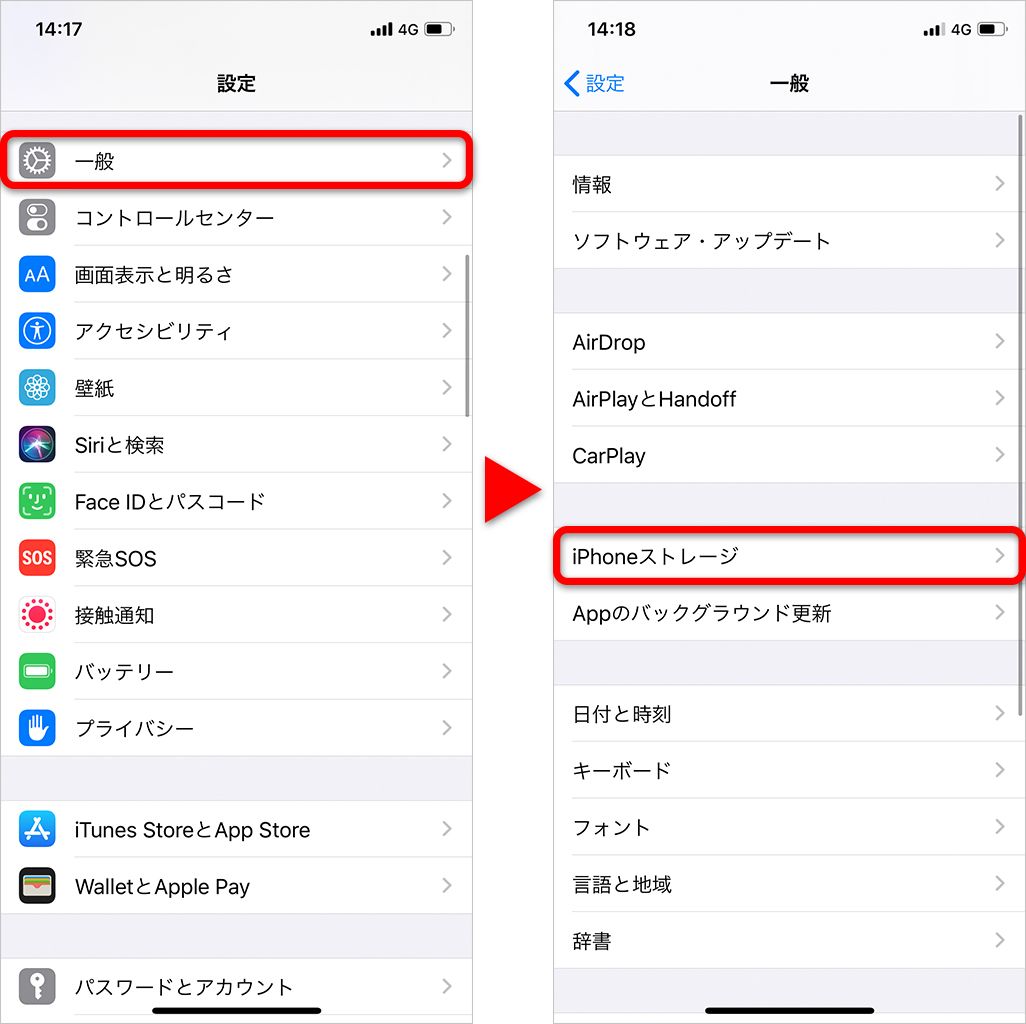
ホーム画面のアイコンを長押しし、「アプリを削除」を選択後、必ず赤文字で表示される「アプリを削除」をタップします。ここで「ホーム画面から取り除く」を選択してしまうと、Appライブラリへ移動するだけでデータは一切消去されません。より確実にシステムストレージをクリーンアップする場合は、「設定」>「一般」>「iPhoneストレージ」へと進み、アプリ一覧から対象を選択して「アプリを削除」を実行するのが最も確実な手法です。
【Androidにおける完全アンインストールとデータ消去手順】
Android端末では、アプリアイコンを長押しして表示される「(i)アプリ情報」をタップします。アンインストールを実行する前に、まず「ストレージとキャッシュ」項目を開き、「ストレージを消去(データを消去)」と「キャッシュを削除」を事前に実行します。この前処理を行うことで、アプリが生成した一時ファイルや認証トークンの残骸が本体領域に残るリスクを完全に遮断できます。その後、前画面に戻り「アンインストール」を選択します。
【制限解除】スクリーンタイムとファミリーリンクのアプリ削除許可設定
削除メニューそのものが封じられている場合、端末内の制御設定を書き換える必要があります。ここでは、iOSとAndroidそれぞれでアプリ削除をブロックしているセキュリティ設定の解除手順を具体的に解説します。
iPhoneで削除機能がロックされている場合、スクリーンタイム機能制限解除のプロセスを実行します。「設定」アプリから「スクリーンタイム」>「コンテンツとプライバシーの制限」>「iTunesおよびApp Storeでの購入」と進みます。パスコードの入力を求められたら設定したコードを入力し、「Appの削除」という項目が「許可しない」になっている場合は、ここを「許可」に切り替えることで、即座に通常の長押し削除機能が復帰します。
一方、Android端末を子ども用アカウントとして運用している、あるいは保護者連携を行っている環境では、ファミリーリンクアプリ削除許可の手続きが求められます。子どもの端末単体では設定変更できない仕様となっているため、保護者側の管理スマートフォンから「Google ファミリー リンク」アプリを起動します。対象メンバーを選択し、「アプリの制限」や「デバイスの設定」からブロックを一時的に緩和、あるいは削除権限を承認することで、端末側でのアンインストール操作が可能になります。

【比較検証】ホーム画面整理と完全削除の違い・容量確保の最新仕様
アプリの整理を行う際、単なる視覚的な片付けと、端末パフォーマンスを向上させるための実質的なデータ削除では、端末内部への影響が根本から異なります。主要な処理モードごとの挙動とデータ残留状況を比較した以下の表をご確認ください。
| 操作種別 | ストレージ削減効果 | アプリ内データ・アカウント状態 | 編集部の見解・推奨用途 |
|---|---|---|---|
| ホーム画面から取り除く (アイコン非表示) | 0MB(削減なし) 本体にそのまま残存 | ログイン状態・設定・キャッシュすべて完全維持 | 使用頻度は低いが削除したくないアプリの視覚的整理に限定すべき。 |
| アプリの非使用化 / 取り除く (オフロード機能) | 中程度(アプリ本体分) 数十MB〜数GB削減 | 書類・セーブデータは保持、本体のみ再DLが必要 | 容量不足の一時回避に極めて有効。再利用の予定があるゲーム等に最適。 |
| 完全アンインストール (データ完全消去) | 最大(100%解放) アプリ関連全領域を解放 | ローカルデータ全消去(クラウド同期分を除く) | 空き容量確保の根本策。不要アプリや動作不良アプリの初期化に必須。 |
| プリインストールの無効化 (Androidシステム機能) | 小〜中(初期サイズへ) アップデート分を削除 | 動作停止・アプリアイコン非表示、初期状態へリセット | 消せない純正アプリの通信遮断・バックグラウンド負荷軽減に唯一の解。 |
画面から消えてしまったアプリアイコンを再配置したい場合は、iPhoneならAppライブラリから対象アプリを長押しして「ホーム画面に追加」を実行します。Androidではドロワー(アプリ一覧画面)からホーム画面へドラッグ&ドロップするだけで、元のレイアウトへ簡単に復帰させることが可能です。
【実態検証】利用者の失敗談から学ぶ「消したのに課金が続く」盲点
SNSや大手Q&Aサイト上で年間を通じて極めて多く報告されるのが、「アプリをアンインストールしたのに毎月クレジットカードから料金が引き落とされている」というトラブルです。この原因は、アプリ本体の削除と、プラットフォーム側で契約管理されている定期購読(サブスクリプション)の解約手続きが完全に切り離されている点にあります。
課金制アプリの仕組みとして、ダウンロードしたバイナリを消去しても、Apple IDやGoogleアカウントに紐づけられた契約情報は何ら影響を受けません。開発会社側から見れば「契約は継続中だが、ユーザーがアプリを起動していないだけ」という扱いになり、自動更新が走り続けます。
【金銭トラブルを防ぐサブスクリプションの解約手順】
iPhoneユーザーは、「設定」アプリ最上部の「自分の名前(Apple ID)」をタップし、「サブスクリプション」一覧から該当サービスを選んで「サブスクリプションをキャンセルする」を明示的に実行しなければなりません。Androidユーザーの場合は、「Google Play」アプリを開き、右上のプロフィールアイコンから「お支払いと定期購入」>「定期購入」を選択し、解約手続きを完了させる必要があります。アプリを長押しして消す前に、必ずこの課金ステータスを確認する習慣が不可欠です。
【プロの結論】デジタルデトックスと家族間トラブルを防ぐ端末管理術
アプリの削除設定を巡るトラブルは、単なるITリテラシーの多寡だけでなく、家庭内におけるルール設定や心理的バウンダリー(境界線)のあり方とも密接に結びついています。親が子どものスマートフォンを過度に厳格な設定で縛りすぎた結果、必要な学習アプリのアップデートや不要キャッシュの削除すらできず、端末動作が極端に重くなるといった弊害も現場取材では散見されます。
【プロの結論】アプリ削除設定を見直すべき人・現状維持すべき人の判断基準
【即座に設定の見直し・完全削除を実行すべき人】
- 端末ストレージの残量が全体の10%未満に低下し、OSの動作が緩慢になっているユーザー
- 過去に無料トライアルやお試し登録を行い、現在使用していない動画・マッチング・ツール系アプリがある人
- 画面上のアイコンが散乱し、集中力の低下や無意識のスマホ閲覧(時間の浪費)に悩まされている人
【安易な削除を避け、非表示やバックアップに留めるべき人】
- 2段階認証(Authenticator等)のキー発行や金融機関の電子証明書をアプリ内にのみ保持している人
- 家族や組織から支給された管理プロファイル(MDM)が組み込まれている業務端末を扱っている人
- 子どもの過度な課金や有害コンテンツへの接触を防止するため、計画的なペアレンタルコントロールを敷いている保護者
アプリを安易に消してしまうと、再ログイン時の引き継ぎコード紛失やデータ復元不可の罠に陥る危険もあります。特に認証系や決済系のアプリを削除する前には、クラウドバックアップの有効化とログイン情報の保管を徹底することが、安全な端末管理における鉄則です。
【アプリ 削除 設定】に関するよくある質問(FAQ)
Q1:iPhoneでアイコンを長押ししても削除の「×」や「ー」が出ないのはなぜですか?
A1:スクリーンタイムの機能制限が有効になっている可能性が極めて高いです。「設定」>「スクリーンタイム」>「コンテンツとプライバシーの制限」>「iTunesおよびApp Storeでの購入」内の「Appの削除」が「許可」になっているか確認してください。
Q2:Androidでどうしてもアンインストールできないアプリはどうすればいいですか?
A2:端末出荷時に組み込まれたシステムアプリやキャリア公式アプリはアンインストールできません。その場合は「設定」>「アプリ」から対象アプリを選び、「無効化」をタップすることで、動作停止および画面からの非表示が可能です。
Q3:アプリを消したら、これまで保存していたデータや課金アイテムは消滅しますか?
A3:サーバー上にアカウント登録されているサービス(LINE、SNS、クラウド連動ゲーム等)は、再インストール後に再ログインすればデータが復帰します。ただし、端末ローカルにしかセーブデータを持たないオフラインアプリなどは完全に消去されるため、事前の引き継ぎ設定が必要です。
Q4:消したはずのアプリアイコンが、検索するとまだ出てくるのはなぜですか?
A4:アプリ本体が削除されておらず「ホーム画面から取り除かれた」だけの状態です。端末ストレージ内には残存しているため、Appライブラリや設定画面のストレージ一覧から「アプリを削除」を選んで完全消去を行ってください。
まとめ:適切なアプリ削除設定で快適なスマホ環境を取り戻そう
スマートフォンのアプリ削除設定は、単なる画面の整理整頓にとどまらず、端末のパフォーマンス維持、ストレージ容量の確保、そして予期せぬサブスクリプション課金の防止に直結する重要なメンテナンス作業です。「消せない」と感じた際は、力任せに操作を繰り返すのではなく、スクリーンタイムやファミリーリンクの権限、ホーム画面非表示の仕様、あるいはプリインストールアプリの制限といった構造的な原因を一つずつ切り分けることが解決への近道となります。
不要なデータや不要な契約を適切に遮断し、自身の利用スタイルに合わせた最適な端末環境を整えてください。 (出典: アプリ 削除 設定(Yahoo!ニュース))
Webメディアの編集およびコンテンツ作成に従事。正確で質の高い情報発信を心掛けています。