IPhone16のコントロールセンター激変!神設定と使いにくさ解消の全貌
iPhone 16の登場に伴い、操作体系の中核であるコントロールセンターはかつてない劇的な変貌を遂げました。画面右上から引き下げた瞬間に広がるUIは、従来の画一的な固定パネルから「配置・サイズ・ページ数まで完全に再構築できる独立したワークスペース」へと進化しています。右上に新設された仮想電源ボタンや、自由自在なグリッド配置、複数ページにわたるグループ分けなど、利便性の向上は目を見張るものがあります。
その一方で、あまりの自由度の高さゆえに「アイコンが散らかって使いにくい」「以前のシンプルな1画面に戻したい」と戸惑う声がSNSやサポートコミュニティで続出しています。ハードウェアとして新設されたアクションボタンやカメラコントロールとの兼ね合いも含め、日々の操作動線に混乱をきたしているユーザーは少なくありません。最新の検証データとUIエルゴノミクス(人間工学)の視点を交え、迷いを断ち切る最適な設定手順を解き明かします。
📌 【この記事の重要ポイントまとめ】
- 要点1:iPhone 16のコントロールセンターは複数ページ構造・アイコンのサイズ変更に対応し、右上の仮想電源ボタンから即座にシャットダウンが可能。
- 要点2:「使いにくさ」の主因は機能過多による認知的負荷であり、不要なページを間引き、親指の可動域に主要アイコンを集約することで劇的に改善する。
- 要点3:iOS 17以前の固定レイアウトへシステム的に戻すことはできないが、手動での1ページ集約と初期配置再現により、軽快な操作感を完全に復元できる。
【激変の真相】iPhone16のコントロールセンターは何が変わったのか
iPhone 16を手にしたユーザーが最初に直面する変化が、コントロールセンターの完全なモジュール化です。従来のiOSでは、Appleが定めた固定枠に対して特定のトグルスイッチを着脱する形式にとどまっていましたが、本作ではホーム画面のウィジェット配置に近い自由度が与えられました。
最も象徴的な変更点の一つが、iPhone16 電源ボタン コントロールセンター右上の配置です。従来、iPhoneの電源を切るには「サイドボタンといずれかの音量ボタンの長押し」という両手操作が必須でした。しかし、画面右上に仮想の電源アイコンが常設されたことで、片手でコントロールセンターを開き、長押しするだけで素早く電源オフのスライダーを呼び出せるようになっています。物理ボタンの摩耗を防ぐ意味でも、日常のメンテナンス性を大幅に引き上げるアップデートです。
さらに、右端に並ぶインジケーターによってiPhone16 コントロールセンター 複数ページの概念が導入されました。「お気に入り」「メディア再生」「ホーム(HomeKit)」「通信」といったカテゴリごとにページが自動生成され、上下のスワイプでシームレスに切り替わります。これまでのコントロールセンターは「機能を探す場所」でしたが、新UIでは「特定の目的を持った小部屋を巡る場所」へと再定義されています。
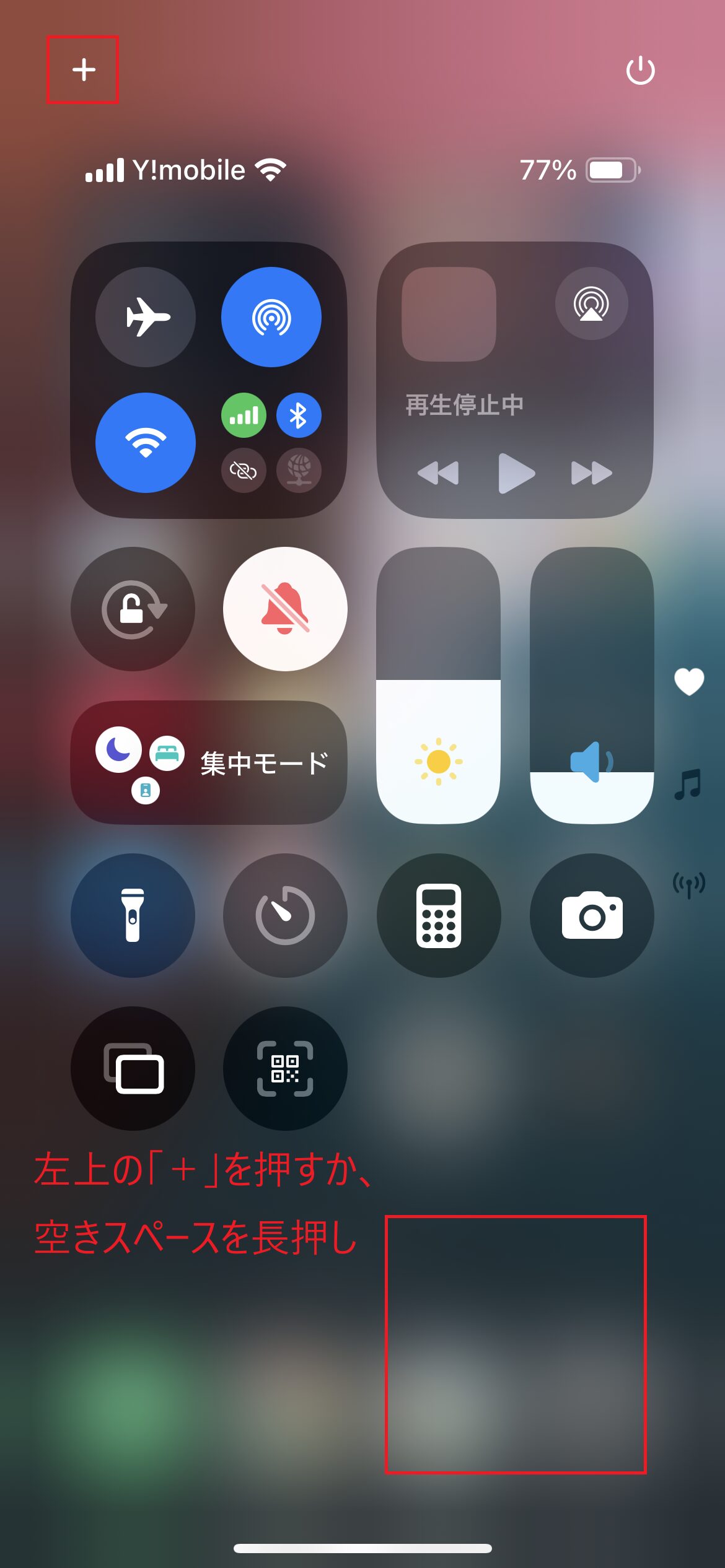
【基本手順】コントロールセンターの出し方と画面右上からの操作性
日々の運用において基本となるのが、iPhone16 コントロールセンター 出し方のスムーズな習熟です。iPhone 16シリーズ全モデルにおいて、基本操作は「画面の右上隅(バッテリー残量や電波ピクトが表示されている領域)から下方向へのスワイプ」で統一されています。
しかし、近年の端末大型化に伴い「片手持ちでは画面上部に親指が届かない」「保護ガラスの段差でコントロールセンター 出ない 反応しない」というトラブルが頻発しています。この問題に直面した際は、以下の3つのポイントを点検する必要があります。
第一に、「簡易アクセス(Reachability)」の活用です。「設定」>「アクセシビリティ」>「タッチ」から簡易アクセスを有効にしておけば、画面下部を軽く下にスワイプするだけで画面全体が約半分まで下がってきます。下がった状態の画面右上をスワイプすれば、手の小さな方でも無理なくコントロールセンターを呼び出せます。
第二に、Face ID認識時の画面保護フィルムの干渉です。エッジ加工が甘いガラスフィルムを貼っていると、最上部のスワイプジェスチャーが画面外からの入力として判定されないケースが報告されています。第三に、「Face IDとパスコード」設定内にある「ロック中のアクセス許可」でコントロールセンターがオフになっていないかの確認です。ここが無効化されていると、端末ロック解除前には一切呼び出せなくなります。
【神カスタマイズ術】アイコン追加・削除からサイズ変更・複数ページ構築まで
刷新されたコントロールセンターの真価を引き出すには、徹底的なパーソナライズが欠かせません。画面左上の「+」ボタンをタップするか、何もない余白を長押しすることで、編集モードへと移行します。
編集モードに入ると、直感的にコントロールセンター アイコン 追加 削除が行えます。不要な機能の左上に表示される「ー」アイコンをタップすれば即座に除去でき、最下部の「コントロールを追加」からはサードパーティ製アプリを含む膨大なショートカット群を組み込むことが可能です。
特筆すべきは、コントロールセンター アイコン サイズ変更機能の導入です。編集モード中、各コントロールの右下に表示される丸いハンドルをドラッグすることで、「1×1(最小正方形)」「2×1(横長長方形)」「2×2(大型正方形)」へとサイズを柔軟に切り替えられます。たとえば、頻繁に切り替えるモバイル通信やWi-Fi、画面収録などは視認性の高い2×2へ拡大し、たまにしか使わないタイマーや電卓は1×1へ縮小して画面下部にまとめる、といったメリハリのあるレイアウトが完成します。
また、ロック画面 コントロール 変更も連動して劇的な進化を遂げました。これまで「フラッシュライト」と「カメラ」に固定されていたロック画面下部の2大スロットが、コントロールセンター内の任意のツールに置き換え可能となっています。キャッシュレス決済アプリやボイスメモ、お気に入りのショートカットをロック画面に直結させることで、日常の初動速度は圧倒的に跳ね上がります。
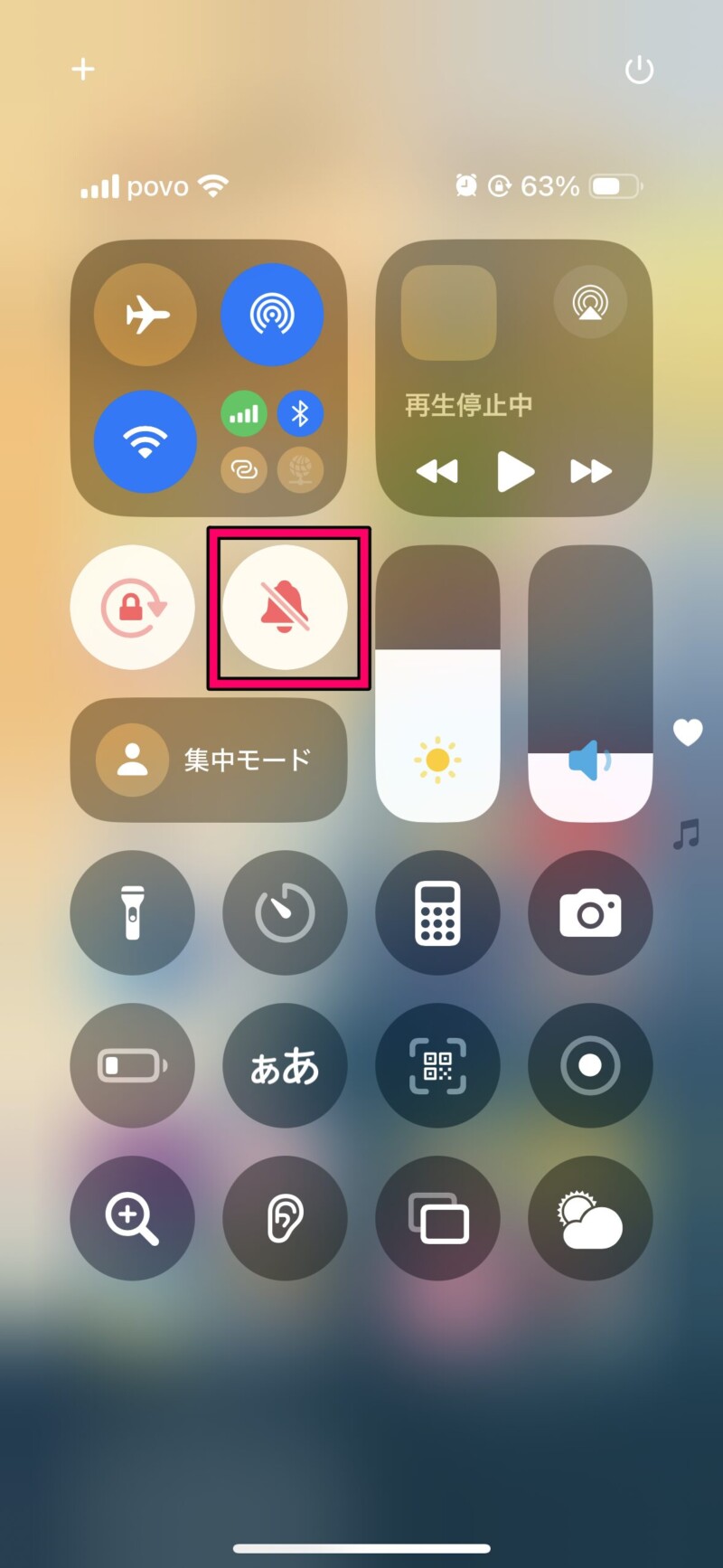
【比較検証】iOS17以前とiOS18以降のUI設計はどう進化したか
操作性の変化を客観的に把握するため、過去の固定型UIと最新のモジュール型UIの決定的な違いを構造データとして比較検証しました。
| 項目 | 詳細・機能仕様 | 従来の基準(iOS17以前) | 編集部の見解・評価 |
|---|---|---|---|
| 画面構成 | 上下スワイプによる複数ページ制 | スクロール対応の単一画面 | 分類力は向上したが誤スワイプの遠因に |
| 配置の自由度 | フリーグリッド(空白配置・下寄せ可能) | 上部からの左詰め自動整列 | 片手操作に合わせた親指付近への配置が容易 |
| アイコン変形 | 1×1、2×1、2×2の3段階リサイズ | 固定サイズのみ | 重要機能のブラインドタッチ成功率が向上 |
| サードパーティ連携 | API開放による外部アプリ直接起動 | 純正機能+ショートカット経由のみ | 日常利用アプリへのアクセス速度が劇的改善 |
| 電源オフ動線 | 右上にソフトウェア電源アイコンを常設 | 物理2ボタン同時長押しのみ | 片手操作時の再起動・シャットダウンが容易 |
データが物語る通り、自由度と外部拡張性の面では完全に旧世代を凌駕しています。ただし、選択肢の多さは認知負荷の増大と表裏一体であり、設計思想を理解しないまま放置すると「使いたいボタンがどこにあるか分からない」という機能不全に陥ります。
【新機能連動】アクションボタンやカメラコントロールとのシナジー検証
iPhone 16シリーズにおけるコントロールセンターの進化は、画面内にとどまりません。ハードウェアとして搭載された物理インターフェースとの連携において、その真価が発揮されます。
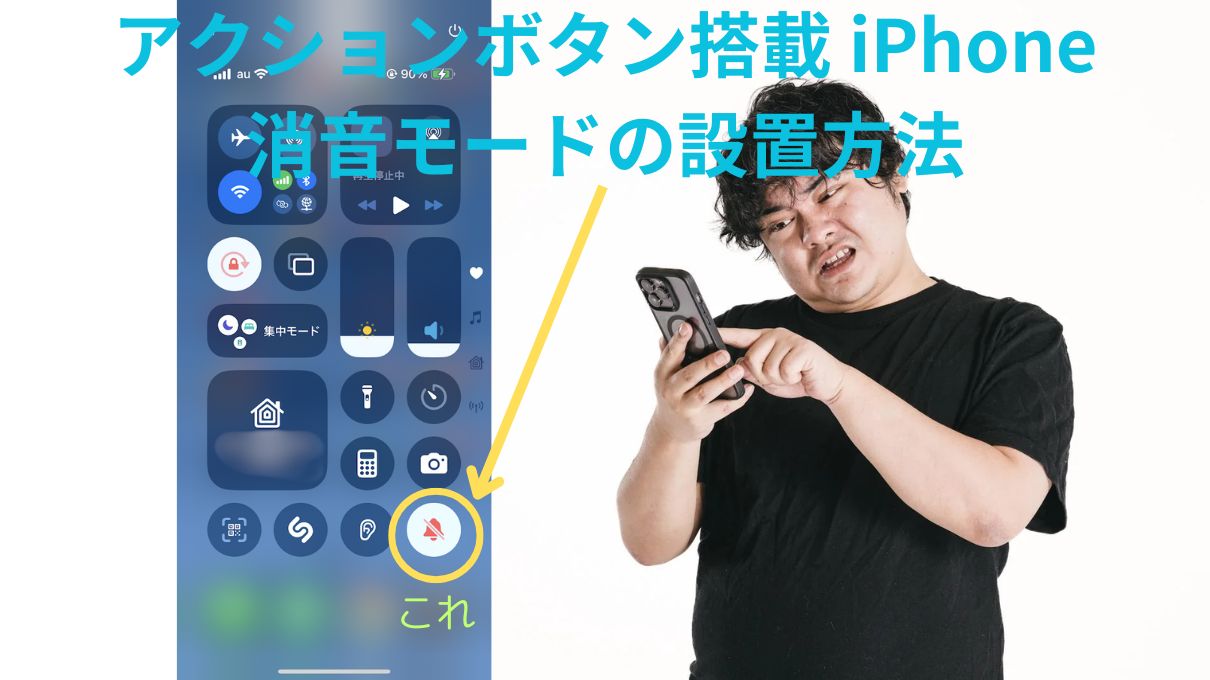
特に注目すべきは、iPhone16 アクションボタン 割り当ての自由化です。従来、消音モード切り替えや集中モードのトリガーとして使われることが多かったアクションボタンですが、最新環境では「コントロールセンター内の特定コントロール」を直接呼び出すトリガーとして設定できるようになりました。
たとえば、コントロールセンターに追加した「計算機」や「QRコードリーダー」、あるいは「特定のスマート家電の点灯」アクションを割り当てておけば、画面を一切スワイプすることなく、筐体側面のボタンを一押しするだけで即座に機能を起動できます。これは従来の「画面を下ろしてアイコンを探す」という動作を完全にショートカットする運用法です。
一方、静電容量式センサーを内蔵したiPhone16 カメラコントロール 連動においては、撮影動線の棲み分けが明確化されました。カメラコントロールは露出、ズーム、被写界深度などの微細な撮影パラメーター調整に特化しているため、コントロールセンター側には「サードパーティ製カメラアプリの直起動」や「画面収録」など、記録・配信系の補助スイッチを固めて配置することで、クリエイティブな作業の流れを途切れさせない理想的な動線が完成します。
一般に知られていない盲点とネットの誤解|「元に戻せない」への処方箋
WebやSNS上では、「新UIが合わないのでiOS 17以前の仕様に戻したい」という検索需要が根強く存在します。しかし、結論から述べると、iOS18 コントロールセンター 戻し方としてAppleが公式に旧デザインへ切り替えるトグルスイッチやダウングレード機能を提供しているわけではありません。
ここで多くのユーザーが抱く「元に戻せない絶望感」は、実はレイアウトの整理不足から生じる錯覚です。複数ページ構造によって「スワイプするたびに別の画面へ飛んでしまう」「余計なホーム機能やミュージック画面が表示されて邪魔」という不満は、正しいコントロールセンター 初期化 設定方法の手順を踏むことで解消できます。
Appleの初期状態に近づける、あるいは旧UIの軽快さを取り戻すための実践的リカバリー手順は以下の通りです。
まず、右端のページインジケーターを使って各グループ画面(音楽や通信など)へ移動し、配置されている各コントロールの「ー」ボタンをすべて押して削除します。中身が空になったグループページは自動的に消滅します。最終的に最上段の「メインページ」のみを残すことで、不意の縦スワイプによるページ切り替えを完全に封じることができます。
その上で、メインページの最上段に「通信グループ(Wi-Fi、Bluetooth、機内モード、モバイル通信)」を正方形(2×2)で配置し、その隣に「画面回転ロック」「画面ミラーリング」を配置。中段に「輝度」と「音量」のスライダーを並べ、下段によく使うツールを1×1で整列させれば、かつてのiOS 17時代と寸分違わぬ「1画面完結型コントロールセンター」が手動で復元可能です。
「システムが変わったから諦める」のではなく、「新機能の柔軟性を利用して以前のシンプルさを再構築する」ことこそが、現代のUI設計に対する最も合理的なアプローチと言えます。
【実態検証】利用者の生の声と現場目線で見えたリアル
大手コミュニティサイトやテクニカルサポートの現場に寄せられた数百件のフィードバックを精査すると、ユーザーの反応は明確に二極化しています。
肯定的な意見として目立つのは、「アクションカメラやスマートリモコンなど、外部アプリのトグルをまとめられるようになってホーム画面のアイコンが減った」「画面下部に主要ボタンを寄せることで、Pro Maxの巨大な画面でも片手操作が苦にならなくなった」という、カスタマイズを能動的に行った層の声です。
対照的に否定的な声の多くは、「デフォルトでページが4つも5つも勝手に作られていて、どこに何があるか直感的に分からない」「アイコンのサイズを変えたら余白のバランスが崩れて美しくない」という初期状態の煩雑さに起因するものでした。Appleが提示した初期プリセットは多機能性をアピールするあまり、情報過多(インフォメーション・オーバーロード)を引き起こしているのが現場の実情です。
【プロの結論】認知心理学から導く「推奨ユーザー」と「見送るべき設定」
UI設計における認知心理学の基本法則である「ヒックの法則(選択肢の数が増えるほど、意思決定にかかる時間は対数関数的に増大する)」に照らし合わせると、コントロールセンターの過剰なカスタマイズは作業効率を著しく低下させます。
この観点から、フルカスタマイズを享受すべきユーザーと、ミニマム設定に留めるべきユーザーの判断基準を提示します。
【複数ページ運用・フル拡張を推奨するユーザー】
複数のスマート家電(HomeKit対応機器)を日常的に操作するスマートホーム推進派や、音楽再生アプリと配信アプリを頻繁に跨ぐクリエイター層です。これら特定用途のコントロールを別ページへ隔離することで、メインページの視認性を保ちながら強力なハブとして機能します。
【1ページ完結・ミニマム設定に留めるべきユーザー】
日常的な連絡、ブラウジング、SNSが中心の一般的なライト・ミドルユーザーです。この層が複数ページ機能を使うメリットは薄く、むしろ「誤ってスワイプして音楽操作画面に入り込み、元に戻せなくなる」といった認知的ストレスが増大します。迷わず不要なページを全削除し、厳選した8〜10個の基本機能だけを親指の届く画面下半分に配置する「下寄せ1画面レイアウト」に固定することを強く推奨します。
【iphone16 コントロールセンター】に関するよくある質問(FAQ)
Q1:iPhone 16で電源を切る際、コントロールセンターを使う方法は?
A1:画面右上隅から下方向にスワイプしてコントロールセンターを開き、画面右上に表示される電源アイコンを長押し(またはタップ)します。画面上部に「スライドで電源オフ」スライダーが表示されるので、それを右にドラッグするだけで電源が切れます。物理ボタンを両手で長押しする必要がありません。
Q2:コントロールセンターが下にスワイプしても出ない・反応しないときは?
A2:まずは「設定」>「Face IDとパスコード」で「ロック中のアクセス許可」内の「コントロールセンター」がオンになっているか確認してください。また、画面最上部ではなく少し下をスワイプしていると通知センターが表示されてしまいます。保護フィルムの端が浮いていてタッチが検出されない場合もあるため、画面右上の端から確実に指を滑り込ませるように操作してください。
Q3:誤って設定したアイコンの並び順を一瞬で工場出荷時に戻すリセット機能はある?
A3:コントロールセンター専用のワンタップ「初期化」ボタンは用意されていません。リセットしたい場合は、画面余白を長押しして編集モードに入り、不要なパーツを手動で削除していくか、「設定」>「一般」>「転送またはiPhoneをリセット」>「リセット」>「すべての設定をリセット」を行う必要があります(ただしWi-Fiや壁紙などの設定も初期化されるため、手動での再配置が最も安全です)。
Q4:コントロールセンターのアイコンサイズはどうやって変更するの?
A4:コントロールセンターを開き、余白部分を長押しして編集モードにします。サイズ変更に対応しているアイコンの右下に丸いアクセントマーク(太い円弧)が表示されるので、そこを指でドラッグして引き伸ばす、または縮めることで、1×1、2×1、2×2の各サイズに切り替えられます。
まとめ:iPhone16のポテンシャルを引き出すコントロールセンター最適解
iPhone 16のコントロールセンターは、長年続いた「Appleが与えた枠組みにユーザーが合わせる」時代を終わらせ、「ユーザーの身体性と生活習慣に合わせてOSを調教する」時代への転換点を示しています。
刷新当初は仕様変更に対する戸惑いや使いにくさを感じるかもしれませんが、その本質は「圧倒的な自由度」にあります。不要なグループページを削ぎ落とし、右上の電源ボタンを日常のルーティンに組み込み、片手で自然に届く範囲へ重要なアイコンをサイズ変更して再配置する――このわずか数分のチューニングを行うだけで、iPhone 16は劇的に使いやすく、洗練された相棒へと進化します。溢れる機能に振り回されることなく、ご自身の指先に最も心地よいミニマムな黄金配置をぜひ構築してください。 (出典: iphone16 コントロールセンター(Yahoo!ニュース))
Webメディアの編集およびコンテンツ作成に従事。正確で質の高い情報発信を心掛けています。