【2026最新】PCからiPhoneへ写真を送る一番簡単な方法と転送手順
📌 【この記事の重要ポイントまとめ】
- 要点1:枚数やネット環境に応じて「USB有線転送」「クラウド共有」「ローカル無線送信」の3大ルートを使い分けるのが最短ルート。
- 要点2:Windowsでは従来のiTunes同期を避け、Web版iCloudやApple公式アプリ、またはクラウドストレージを活用するのがトラブル回避の鉄則。
- 要点3:転送失敗の主因は「iCloudストレージ枯渇」「アクセス許可の不備」「同期による上書き仕様の誤解」に集約される。
【結論】PCからiPhoneへ写真を送る最善策|OS別・用途別の最適解
PCからiPhoneへ写真を移行する手段は多岐にわたりますが、利用環境(WindowsかMacか)と転送したい写真の総容量によって「最も効率的な正解」は明確に分かれます。まずは主要な移行方法の特性を整理し、自身の状況に合致したルートを特定することが失敗を防ぐ第一歩です。
| 移行方式 | 詳細・転送速度 | 一般的な利用条件 | 編集部の見解・評価 |
|---|---|---|---|
| AirDrop(Mac限定) | 数秒〜数分(Wi-Fi/Bluetooth直接通信) | Apple純正エコシステム内、数枚〜数百枚 | 画質劣化ゼロ。Macユーザーなら最優先で使うべき基本機能。 |
| Web版iCloud / クラウド共有 | 回線速度依存(アップロード+同期) | Windows / Mac両対応、空き容量必須 | ケーブル不要で確実。日常的な写真同期において最も利便性が高い。 |
| USB有線接続(Appleデバイスアプリ等) | 超高速(有線直結・ギガバイト級も安定) | 数千枚以上の大量写真、動画込みの移行 | 大容量データ移行の最終兵器。ネット回線が不安定な場所でも完結。 |
| LINE / メッセージアプリ送信 | 即時(手軽だが枚数制限あり) | 1〜5枚程度の単発送信、日常連絡 | 手軽さは随一だが、設定次第でExif情報や画質が削られるリスクに注意。 |
【Windows編】iTunesを使わずに写真を送る実践テクニックとUSB転送
Windows環境において、かつて主流だったiTunesによる写真同期は「iPhone側で個別削除ができなくなる」「同期ミスで端末内の写真が上書き消去される」といった構造的リスクを抱えていました。現在のWindowsからiPhone写真移行では、iTunesを使わない写真転送が事実上の業界標準となっています。
1. Webブラウザ経由で「iCloud.com」から直接アップロードする
Windows PCに専用ソフトウェアをインストールしたくない場合、ブラウザから「iCloud.com」にアクセスしてApple IDでログインする方法が最も手軽です。
「写真」アイコンを開き、画面上部にあるアップロードアイコン(雲に上向き矢印)をクリックしてPC内の写真を選択するだけで、iPhone側の「写真」アプリへ自動的に同期されます。アップロード直後から画質落とさずに写真移行が行われ、Exifや撮影位置情報も完全に保持されます。
2. Windows用「Apple デバイス」アプリまたは専用ツールを用いたUSBケーブル転送手順
大量の写真や4K動画など、ギガバイト単位のデータを即座に移したい場合は、USBケーブル転送手順を採用するのが合理的です。最新のWindows 11環境では、Microsoft Storeで配信されている公式の「Apple デバイス」アプリを活用します。
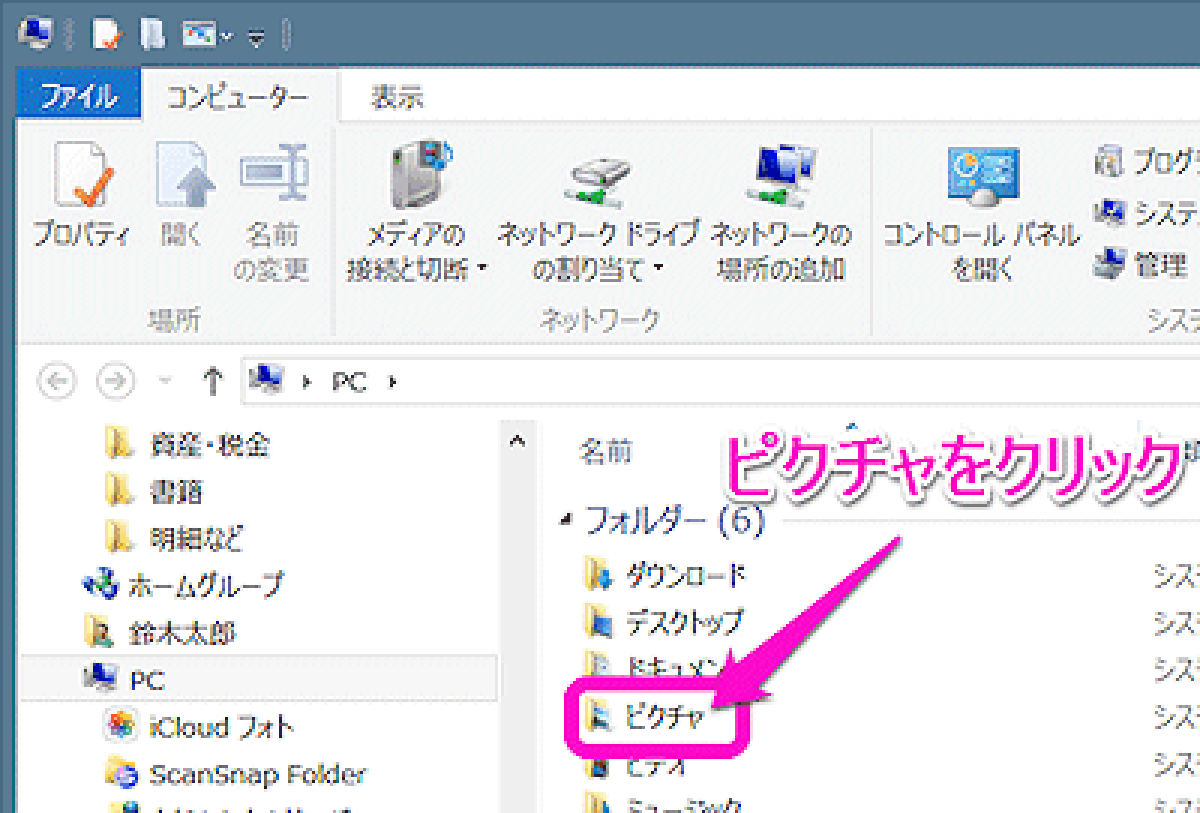
PCとiPhoneをケーブルで接続後、iPhone画面に表示される「このコンピュータを信頼しますか?」で「信頼」をタップしてパスコードを入力します。その後、ファイル共有機能やエクスプローラーを通じて目的のフォルダへドラッグ&ドロップすることで、ローカル通信のみで大量写真一括転送が完了します。
【Mac編】AirDropとFinder連携で画質を落とさず一瞬で送る方法
MacとiPhoneの組み合わせであれば、Appleのエコシステムをフル活用したAirDrop写真送信Macが圧倒的に快適です。Wi-FiとBluetoothが有効になっていれば、インターネット回線の速度に関係なく、デバイス間のP2P(ピアツーピア)暗号化通信で高速転送が行われます。
MacのFinder上で転送したい写真を選択し、右クリックメニューから「共有」>「AirDrop」を選択。表示された自身のiPhoneアイコンをクリックするだけで、iPhoneの「写真」アプリ内のカメラロールに直接保存されます。RAW現像前の重い画像ファイルやProRes動画であっても、一切の圧縮を受けずにオリジナル解像度のまま受け渡しができる点が最大の強みです。

【ケーブル不要】iCloud・Googleフォト・LINEを活用した最新クラウド転送術
物理的なケーブル接続を行わず、ワイヤレスでスマートに写真を管理したい場合には、クラウドストレージの同期設定やコミュニケーションツールが有効な選択肢になります。
iCloud写真同期設定を活用した自動バックアップ連携
Windows用iCloudアプリをPCに常駐させ、iCloud写真同期設定を有効にしておくと、PC側の指定フォルダ(iCloud Photos)に画像を保存するだけで、バックグラウンドでiPhoneへとシームレスにデータが送られます。一度環境を構築してしまえば、ユーザーが転送作業を意識する必要すらなくなります。
Googleフォト・Googleドライブによる写真共有
Appleの容量制限に縛られたくない場合、Googleフォト写真共有が有力な代替手段となります。PCブラウザからGoogleフォトにアップロードし、iPhone側のGoogleフォトアプリを開いて「端末に保存」を実行するだけで、ローカルストレージに写真を保存できます。
LINEで写真送信高画質モードを活用する裏ワザ
数枚の画像を急ぎでiPhoneに移したい場合、LINEの「Keepメモ」や自分専用グループを活用する手法が浸透しています。ただし、通常送信を行うと自動的に画像がリサイズされてしまうため、送信時に必ず「ORIGINAL(オリジナル画質)」にチェックを入れる設定が必須です。このひと手間を怠ると、解像度が半減してしまうため注意が必要です。
【実態検証】写真転送ができない・反映されない決定的な原因と対策
現場のユーザーサポートや知恵袋、SNSのコミュニティにおいて頻出するトラブルを分析すると、写真転送できない原因の約9割は特定の共通要因に起因しています。
第一に挙げられるのが「iCloudの無料容量(5GB)の枯渇」です。PCからiCloudへアップロードしようとしても、容量上限に達していると転送処理がエラーなしで停止します。この場合は、不要な端末バックアップを削除して容量を空けるか、月額課金(iCloud+)でストレージを拡張する、あるいはローカル転送へ切り替える必要があります。
第二の要因は「ファイル形式の非互換と拡張子トラブル」です。Windowsで作成した特殊なBMPファイルや一部のCMYKカラープロファイルを持つ画像、破損したWebPファイルは、iPhone側のカメラロールで正しく認識されないケースがあります。転送前に汎用的なJPEGやPNG形式に変換しておくことが安定運用の鍵となります。
第三に、USB接続時の「アクセス許可の不成立」です。断線しかけた非純正ケーブルの使用や、ロック画面のまま接続したことで「信頼」ダイアログが正しく処理されず、PC側からiPhoneのストレージが不可視化されるトラブルが多発しています。転送時は必ずApple認定(MFi認証)ケーブルを使用し、画面ロックを解除した状態で作業を進めてください。
一般に知られていない盲点とネットの誤解
ネット上の古い解説記事では「WindowsからiPhoneへの写真転送はiTunes同期が唯一の方法」と紹介されているケースが散見されますが、これは重大な誤解を招く情報です。
従来のiTunes写真同期で取り込んだ画像は、iPhone本体からは削除できない「保護された同期データ」として扱われます。この状態で後からiPhone単体で整理しようとしてもゴミ箱アイコンが表示されず、PCに再接続して同期設定を解除しなければ削除できないという不便な制約が課されます。2026年の2026年最新移行方法においては、iPhone側のカメラロールに「通常の撮影写真」と同じ権限で保存されるクラウド経由やファイル共有アプリを用いた転送が強く推奨されます。
【プロの結論】おすすめできる人・慎重になるべき人の判断基準
作業効率と安全性を最大化するために、自身のスキルや目的に応じた適切な手段を以下の基準で選択してください。
▼クラウド経由(iCloud / Googleフォト)が向いている人
日常的に数枚から数十枚の写真をやり取りする方、ケーブルの抜き差しを面倒に感じる方、複数デバイス間で常にライブラリを統一しておきたい方に最適です。
▼USB有線転送 / ローカル共有が向いている人
一眼レフカメラで撮影したRAWデータや、数百GBにおよぶイベント写真を一括で移行したいクリエイター、通信制限のある環境で大容量を安全に移動させたい慎重派に適しています。
【pc から アイフォン へ 写真】に関するよくある質問(FAQ)
Q1:PCから送った写真がiPhoneの「写真」アプリで見つかりません。どこに保存されていますか?
A1:転送方法によって保存先が異なります。AirDropやiCloud経由の場合は「写真」アプリ内の「ライブラリ(すべての写真)」に撮影日時の順序で配置されます(取り込み日ではなく写真本来の撮影日順に並ぶ点に注意してください)。ファイル共有やGoogleドライブからダウンロードした場合は、まず「ファイル」アプリに格納されるため、そこから「画像を保存」を実行してカメラロールに移す必要があります。
Q2:画質を全く落とさずに最高画質のまま転送するにはどの方法がベストですか?
A2:Macなら「AirDrop」、Windowsなら「Web版iCloudからのアップロード」または「USBケーブル経由のファイル転送」がベストです。これらの手法は画像ファイルのバイナリをそのまま複製するため、圧縮処理やメタデータの欠落が一切発生しません。
Q3:Wi-Fiもケーブルもないオフライン環境でWindowsからiPhoneへ写真を送る裏ワザはありますか?
A3:LightningまたはUSB-C端子に対応した「iPhone用USBメモリ」を中継媒体として利用する方法が確実です。PCでUSBメモリに写真をコピーし、iPhone側に接続して「ファイル」アプリ経由でカメラロールに取り込むことで、完全なオフライン状態でも大量の写真を安全に移行できます。
まとめ:用途に応じた最適な写真移行ルートの選び方
PCからiPhoneへの写真転送は、もはや複雑な同期作業を必要とするものではありません。Macユーザーであれば日常のあらゆる場面でAirDropを活用し、Windowsユーザーであれば手軽なWeb版iCloudやGoogleフォト、大量転送時のUSB有線接続を柔軟に使い分けることが最も合理的です。
転送手段ごとの特性と保存形式の仕組みを正しく把握し、無用なトラブルや画質劣化を防ぎながら、快適な写真データ管理を実現してください。 (出典: pc から アイフォン へ 写真(Yahoo!ニュース))
毎日更新されるトレンド情報を分析・発信中。役立つ裏技やおすすめ情報を分かりやすく紹介します。