Excelの0が消える・非表示の悩みを全解決!現場のプロ直伝技2026
業務効率化やデータ分析の現場において、誰もが一度は直面するのが「Excelにおける0(ゼロ)の扱い」です。郵便番号や電話番号を入力した瞬間に先頭の0が勝手に消えてしまったり、数式を組んだ表で大量の「0」が並んで視認性を損ねたりと、わずか1文字の挙動が作業の手を止める原因になります。
本稿では、日常のデータ処理でストレスとなりやすい「先頭の0を残す・桁数を揃える(0埋め)」テクニックと、「不要な0をスマートに非表示にする」設定の双方を完全網羅しました。2026年現在のMicrosoft 365最新仕様を踏まえ、現場のトラブルを即座に解決する実践手順を詳しく解説します。
📌 【この記事の重要ポイントまとめ】
- 要点1:先頭の0が消える原因はExcelの数値自動判別(ゼロサプレス)であり、文字列としての入力・書式定義で確実に防止できる。
- 要点2:計算結果の0非表示は「Excelのオプション」「セルの書式設定」「IF関数」の3通りから用途に応じた使い分けが必須。
- 要点3:データ連携(CSV等)の事故を防ぐには、集計用数値と識別用コードの属性切り分けが最大の防御策となる。
【なぜ消える?】Excelで先頭の0が消える理由と自動変換の落とし穴
Excelのセルに「09012345678」や「0120」と打ち込んだ途端、先頭の0が消えて「9012345678」になってしまう現象。このExcel 0 消える 理由は、Excelが入力されたデータを「数値(数学的な数量)」として自動認識し、有効桁の前に置かれた不要なゼロを取り除く「ゼロサプレス」を自動適用するためです。
数学的には「05」も「5」も同一の数量であるため、Excelの標準仕様では正しい処理といえます。しかし、電話番号や社員コード、郵便番号といった識別番号(コード情報)においては、先頭の0が失われると重大なデータ破損につながります。現場で頻発するExcel 電話番号 0落ちは、ソフトウェアの仕様と人間の意図するデータ型のズレによって引き起こされているのです。
近年ではMicrosoft 365のアップデートにより、自動データ変換を制御するオプションも順次拡張されていますが、依然として標準状態では自動判別が働きます。まずは「Excelは数値を勝手に丸める性質がある」という前提を理解し、適切なデータ型の指定を行うことがトラブル回避の第一歩となります。
【2026年最新】先頭の0を表示・桁数を揃える4つの実践アプローチ
先頭のゼロを欠落させず、きれいにExcel 桁数 揃える 0の処理を行うには、目的に応じた4つのアプローチが存在します。単発の入力から大量データの一括整形まで、状況に合わせて使い分けてください。
1. 最速の即効ワザ:シングルクォーテーションを入力する
キーボードから直接入力する際、先頭に「'(シングルクォーテーション)」を付与して「'09012345678」と打ち込みます。これにより、シングルクォーテーション 文字列 0のルールが働き、入力された値が数値ではなく文字列として固定されます。少数のセルを手動で修正したい場合に最も手軽な手法です。
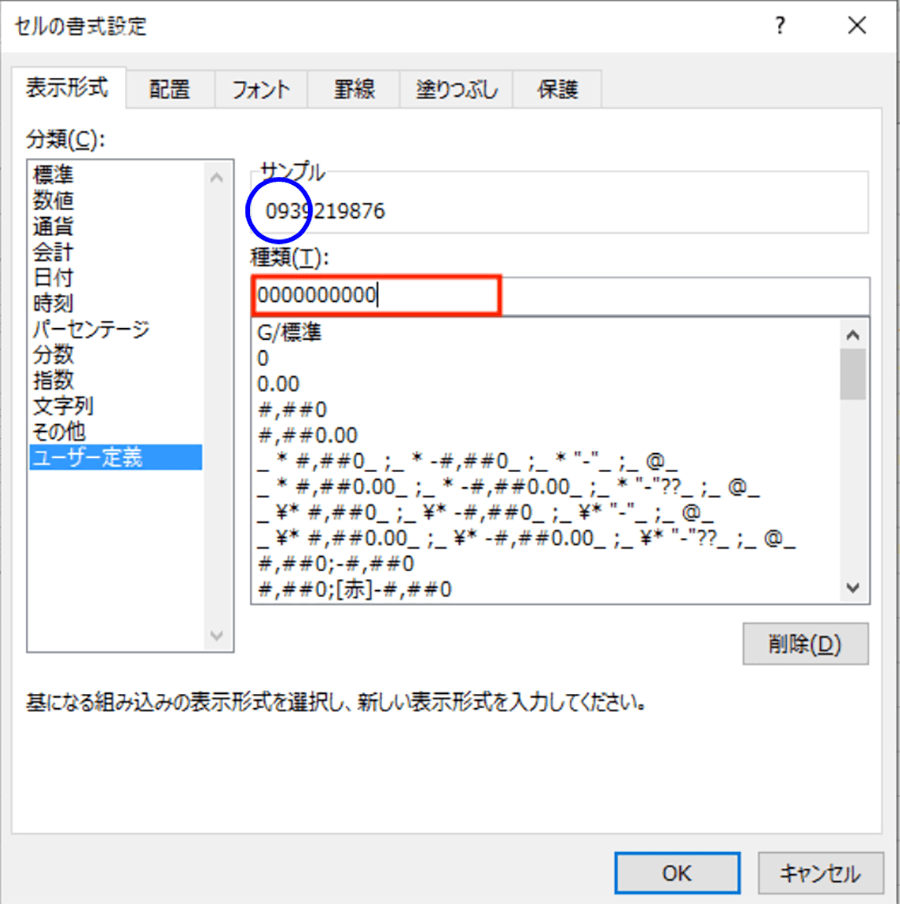
2. 表の見た目を統一:セルの書式設定(ユーザー定義)
数値を維持したまま表示上だけ桁数を揃えたい場合は、セルの書式設定 ユーザー定義を活用します。対象セルを選択して右クリックから「セルの書式設定(Ctrl + 1)」を開き、「表示形式」タブの「ユーザー定義」を選択します。
- 5桁のコードで0埋めしたい場合:種類欄に「
00000」と入力(例: 123 → 00123) - 電話番号形式で表示したい場合:種類欄に「
000-0000-0000」または「@」と設定
この手法はExcel ゼロサプレス 解除の効果を持ち、セルの実データは数値のまま保持されるため、後から数値として計算に組み込む際にも適しています。
3. 関数で自動化:TEXT関数による0埋め
別のセルにある数値を参照して桁数を固定したい場合は、TEXT関数 0埋めが威力を発揮します。数式バーに以下のように入力します。
=TEXT(A2, "00000")
A2セルの値が「45」であれば、結果は「00045」という文字列に変換されます。VLOOKUP関数やXLOOKUP関数の検索キーとしてコードを完全一致させたい場合、このTEXT関数による前処理が現場の鉄則です。
4. 入力前の事前設定:セル全体の表示形式を「文字列」にする
これから大量のデータを打ち込む列があらかじめ決まっている場合、入力前に列全体を選択し、リボンの「ホーム」タブにある表示形式のドロップダウンから「文字列」を選択しておきます。これにより、入力した「0」がそのままExcel 先頭 0 表示として反映されます。
表で一目瞭然!0の表示・非表示・0埋め手法の完全比較
現場で迷いがちな各アプローチの特徴、メリット・デメリットを整理しました。データの利用目的に合わせて最適な選択を行ってください。
| 手法・機能 | 適用場面・設定内容 | データの内部状態 | 編集部の見解・実務評価 |
|---|---|---|---|
| シングルクォーテーション(') | 入力時に先頭に「'」を付加 | 文字列 | 少数セルの手動入力には最速だが、一括処理には不向き。 |
| ユーザー定義書式(00000) | 書式設定で桁数分の「0」を指定 | 数値(見た目のみ0埋め) | 計算式を維持したい場合に最適。CSV出力時は元の数値に戻る点に注意。 |
| TEXT関数 | =TEXT(セル, "0000") | 文字列 | 関数連携・別システムへのエクスポート用として最も確実。 |
| Excelオプション設定 | 「ゼロ値のセルにゼロを表示する」をOFF | 数値(0のまま) | シート全体の不要な0を一掃するのに便利。他者共有時に混乱を生むリスクあり。 |
| IF関数によるブランク化 | =IF(計算式=0, "", 計算式) | 空文字("") | 帳票作成で特定セルのみ消したい場合のスタンダード手法。 |
【見映え激変】Excelの計算結果「0」をスマートに非表示にする3大設定
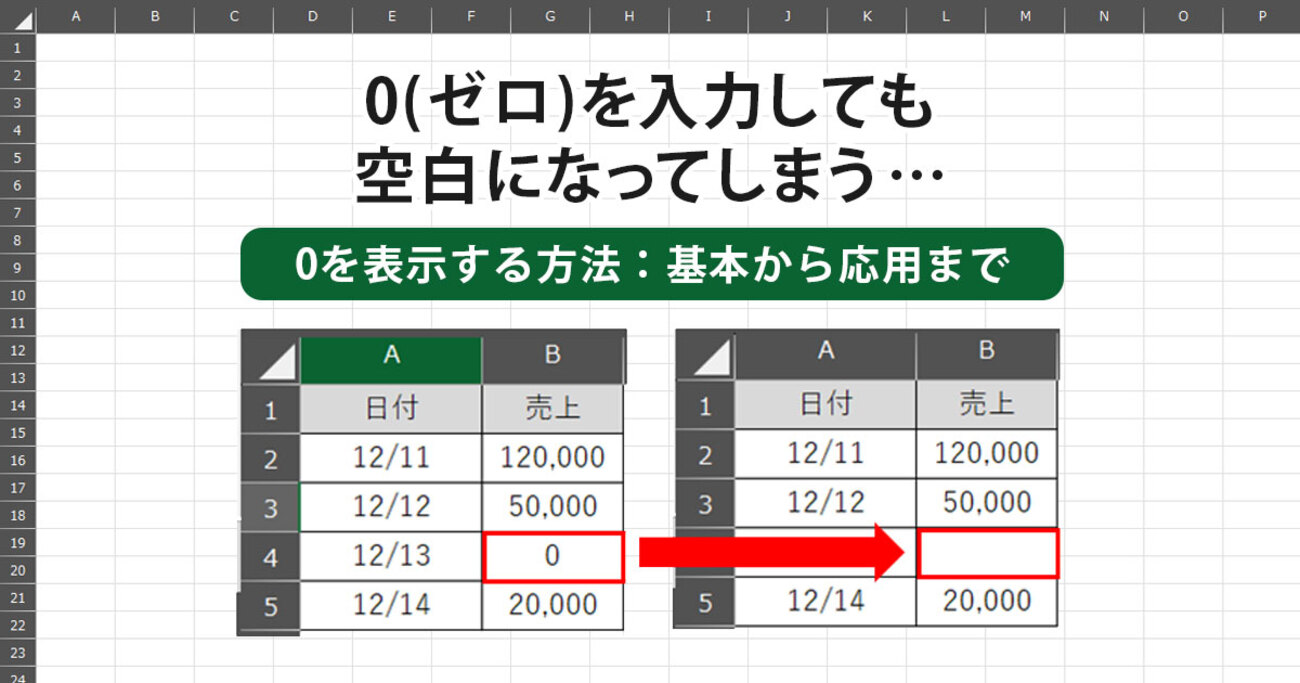
表計算の作成時、数式を入れたセルに「0」がズラリと並ぶと、集計表の美観や可読性が著しく低下します。Excel 計算結果 0 表示しない状態にするための実践テクニックは以下の3つです。
1. シート全体で0を消す:Excelオプションの「ゼロ値」設定
シート全体で一括して0を消したい場合、Excel オプション ゼロ値のチェックを外すのが最短です。
- 「ファイル」タブ >「オプション」>「詳細設定」を開く。
- 「次のシートで作業するときの表示設定」グループまでスクロール。
- 「ゼロ値のセルにゼロを表示する」のチェックボックスをオフにしてOKを押す。
これだけで、そのシート内の「0」が一斉に見えなくなります(セルの値自体は0のまま保持されます)。
2. 指定した範囲だけ0を消す:セルの書式設定
「この列の0だけを空白に見せたい」という部分指定には、Excel 0 非表示 設定として書式設定を活用します。対象セルを選択し、「セルの書式設定」>「ユーザー定義」に以下のいずれかを指定します。
- 数値のみの標準的な非表示:
#,##0;-#,##0;""(正の数;負の数;ゼロの書式を意味し、ゼロの箇所を空白指定) - すべて非表示(究極の非表示):
0;;;(0を含むすべての数値を非表示化)
3. 計算式そのもので空白化:IF関数の適用
帳票や印刷用レイアウトで完全に空白セルとして扱いたい場合、IF関数 0を空白にする記述を行います。
=IF(A1-B1=0, "", A1-B1)
または、LET関数を併用することで長い計算式の重複記述を防ぐ設計が現在の主流です。見た目だけでなく値そのものを空文字("")に変換するため、後続の計算でエラーにならないか注意しながら運用しましょう。
【実態検証】CSVデータ連携で0落ちが頻発する現場の落とし穴と誤解
企業の基幹システムやECサイトの管理画面からエクスポートしたCSVファイルを、Excelでそのままダブルクリックして開き、保存し直したことで「郵便番号や顧客番号の頭の0が全滅した」という事故は後を絶ちません。SNSやQ&Aコミュニティでも、毎月のようにデータ破損に関する悲痛な叫びが寄せられています。
ネット上では「CSVファイルのバグ」と誤認されることも多いですが、真相はExcel 0 表示されない 原因である「CSVを開く際のExcelによる自動型推論」にあります。CSVはカンマ区切りのプレーンテキストに過ぎず、ファイル内に書式情報は持ちません。それをExcelが「これは数値データだ」と勝手に解釈してゼロサプレスを実行してしまうのです。
この事故を根本から防ぐには、「CSVをダブルクリックで開かない」運用を徹底しなければなりません。「データ」タブ >「テキストまたはCSVから」を選択し、Power Query経由でデータ型を「テキスト」に指定して読み込むことで、0落ちを完全に防ぐことができます。

【プロの結論】データ分析の品質を守る「数値」と「文字列」の判断基準
Excelにおける0のトラブルは、単なる操作テクニックの問題ではなく、「そのデータの本質が『数量』なのか『記号(識別子)』なのか」という設計思想の理解不足から生じます。
文字列として扱うべきデータ(0を消してはならないもの)
- 識別コード類:社員番号、商品JANコード、顧客ID、口座番号
- 連絡・位置情報:電話番号、FAX番号、郵便番号、番地枝番
- 判断基準:「足し算や平均を求めることに意味がないデータ」はすべて文字列化する。
数値として扱うべきデータ(ゼロを正しく残す、または非表示化するもの)
- 会計・統計データ:売上金額、仕入数量、在庫数、利益率
- 判断基準:「SUM関数やAVERAGE関数で集計対象となるデータ」。見た目だけを整える場合はユーザー定義書式を用い、セル内の数値属性を破壊しない設計にする。
データ処理の現場では、「見た目の調整(書式)」と「データそのものの加工(関数や文字列変換)」を明確に区別することが、エラーのない強固なワークシートを構築するための絶対条件です。
【excel 0】に関するよくある質問(FAQ)
Q1:電話番号や郵便番号を入力すると先頭の0が消える時の最速の直し方は?
A1:すでに入力済みのセルであれば、対象列を選択して「セルの書式設定」>「ユーザー定義」で「00000000000」(桁数分の0)を設定するか、新規入力時に先頭に「'(シングルクォーテーション)」を付けて「'09012345678」と入力してください。
Q2:計算結果が「0」のときだけ空白(ブランク)にする最適な関数は?
A2:=IF(計算式=0, "", 計算式)の形が基本です。ただし、数式が複雑な場合は、セルの書式設定(ユーザー定義)に#,##0;-#,##0;""と記述する方が、数式の肥大化を防ぎ動作も軽快になります。
Q3:Excelのオプションで「ゼロ値を非表示」にすると、他の人にも反映されますか?
A3:はい。このオプションはワークシートごとの設定としてファイルに保存されるため、ファイルを共有された別のPCでも0は非表示になります。ただし、意図しない未入力と誤解される恐れがあるため、社外提出用の重要書類ではセルの書式設定による制御を推奨します。
Q4:CSVファイルを保存して再度開いたら、先頭の0が消えていました。復元できますか?
A4:一度CSV形式で0が消えた状態で上書き保存してしまうと、プレーンテキストから0の情報自体が完全に削除されているため、元データを再出力するかバックアップから戻す以外に復元方法はありません。次回からは「データ」タブのテキスト取り込み機能を活用してください。
まとめ:0の挙動を正しく制御して作業効率とデータ整合性を最大化する
Excelにおける「0」の制御は、日常業務のスピードとデータの正確性を左右する極めて重要なスキルです。先頭の0が勝手に消えるゼロサプレスのメカニズムを理解し、書式設定・文字列化・関数による空白処理を用途に応じて適切に使い分けましょう。
特にシステム連携やCSVの取り扱いにおいては、表示形式の工夫にとどまらずデータ型の本質を見極めた処理が不可欠です。本稿で紹介したテクニックを活用し、手戻りのない洗練されたデータ作成を実現してください。 (出典: excel 0(Yahoo!ニュース))
毎日更新されるトレンド情報を分析・発信中。役立つ裏技やおすすめ情報を分かりやすく紹介します。