パソコンの写真をiPhoneに移す方法!画質を落とさず送る裏技と手順
一眼レフやデジタルカメラで撮影した写真、あるいはパソコン側でレタッチした高画質画像をiPhoneのカメラロールに移したい場面は日常的に訪れます。しかし、「WindowsとiPhoneでファイルのやり取りが上手くいかない」「ケーブルを繋いでも認識されない」「画質が勝手に落ちてしまう」といったトラブルに頭を抱える方は少なくありません。
現在では、OSの垣根を越えてケーブルなし転送を可能にする無料クラウドや、Windows11写真移行に最適化された純正ツールなど、多彩な転送ルートが存在します。2026年最新のシステム環境(Windows 11、macOS、iOS)を踏まえ、画質を一切損なわずに数秒で転送を完了させる裏技から、大量データの一括移動まで、失敗しない具体的な手順を徹底解説します。
📌 【この記事の重要ポイントまとめ】
- 要点1:日常的な数枚の転送なら「iCloud写真同期」や「Googleドライブ共有」、Macユーザーなら「Mac写真AirDrop」が最速。
- 要点2:ギガ単位の大量写真やRAWデータを画質を落とさず転送する方法としては、USBケーブル接続による直接転送やオリジナル保持クラウドが確実。
- 要点3:写真が転送できない最大の要因は「iCloud無料枠(5GB)の枯渇」「同期上書きによるファイルロック」「非対応拡張子」にある。
【2026年最新転送手順】パソコンの写真をiPhoneへ移す主要ルートの選び方
パソコンからiPhoneへ画像データを移行するアプローチは、大きく分けて「ワイヤレス(クラウド・近距離通信)」と「有線(USBケーブル接続)」の2系統が存在します。手軽さを重視するのか、転送速度やオリジナル画質の保持を最優先にするのかによって、選ぶべき最適解は明確に異なります。
特にWindows環境においては、長年使われてきたiTunesからWindows 11向けの「Appleデバイス」アプリへの移行が進んでおり、転送フローを最新版にアップデートしておく必要があります。まずは各手法の特性とスペックを比較表で把握し、ご自身の利用環境に最適な手段を見極めましょう。
| 転送方式 | 詳細・数値データ | 一般的な基準・相場 | 編集部の見解・評価 |
|---|---|---|---|
| AirDrop(Mac限定) | 近距離高速Wi-Fi/Bluetooth通信 転送速度:約10〜30MB/s(実測) | 完全無料・容量無制限 (ストレージ依存) | Macユーザーにとっての最適解。劣化ゼロでカメラロールに直結する。 |
| iCloud写真同期 | Web版または専用アプリ常駐 無料枠:5GBまで | 月額150円〜(50GB) 月額400円〜(200GB) | Windowsでも手軽だが、無料枠の圧迫と自動同期による誤削除リスクに注意。 |
| Googleドライブ / フォト | クラウド共有リンクまたは保存 無料枠:合計15GB | 月額290円〜(100GB) | OSを選ばず汎用性が高い。元の画質維持には「Googleドライブ」経由が推奨。 |
| USBケーブル接続(有線) | Lightning / USB-Cケーブル 転送速度:最大480Mbps〜10Gbps | ケーブル代のみ(初期費用) | 数百枚〜数千枚の一括移行に不可欠。オフラインで確実に移行可能。 |

【Windows11編】パソコンからiPhoneへ画像を保存する実践手順
Windows 11環境からiPhoneへ写真を移す場合、最もトラブルが少なく手軽な方法は「Webブラウザ版iCloudの活用」および「Googleドライブ共有」です。専用ソフトウェアのインストールの有無に応じた最適なステップを整理しました。
1. 最も手軽:ブラウザ版iCloudを使ったダイレクト保存
PCに常駐ソフトを入れたくない場合、Webブラウザ(ChromeやEdge)から直接iCloudへアップロードするのが最もシンプルです。
Windowsのブラウザで「iCloud.com」にアクセスし、iPhoneと同じApple IDでサインインします。「写真」アイコンを開き、画面上部にある雲マーク(アップロード)をクリックしてPC内の写真を選択します。アップロードが完了すると、iPhone側の「写真」アプリ(iCloud写真が有効な状態)へ数秒〜数十秒で自動反映されます。
2. 大量データを日常的に扱う場合:iCloud for Windowsの導入
Microsoft Storeから公式の「iCloud for Windows」をインストールすると、エクスプローラー内に「iCloud写真」専用フォルダが生成されます。そのフォルダへPC内の画像をドラッグ&ドロップするだけで、バックグラウンドで自動同期が行われます。日常的に一眼レフで撮影したフォルダを丸ごと放り込みたい方に最適です。
3. Googleドライブ・Googleフォトを活用したワイヤレス転送
Apple IDのストレージ容量が逼迫している場合は、無料枠が15GBあるGoogleアカウントの活用が効果的です。PC側からGoogleドライブへ写真をアップロードし、iPhoneの「Googleドライブ」アプリで該当の写真を開いて「コピーを送信」→「画像を保存」をタップすれば、カメラロールへ直接オリジナルのまま保存できます。
【Mac編】AirDropと標準アプリで画質を落とさず転送する方法
MacとiPhoneの組み合わせであれば、Appleのエコシステムをフル活用したMac写真AirDropが圧倒的な利便性を誇ります。通信環境に左右されず、かつメタデータ(Exif情報、撮影日時、位置情報)を完全に保持したまま転送が可能です。
MacのFinder上で移したい写真ファイル(複数選択可能)を右クリックし、「共有」→「AirDrop」を選択します。周囲のデバイス一覧から自身のiPhoneアイコンをクリックするだけで、iPhone側の画面に受信通知が表示され、即座に「写真」アプリへ取り込まれます。
注意点として、iPhone側のコントロールセンターでAirDropの受信設定が「連絡先のみ」または「すべての人(10分間)」になっていること、およびWi-FiとBluetoothが双方向でオンになっていることを確認してください。

【実態検証】「転送できない・保存できない」現場のトラブルと原因解明
サポート窓口やSNSコミュニティにおいて、「パソコンから送ったはずの写真がiPhoneで見当たらない」「エラーが出て転送が途中で止まる」という相談が絶えません。現場の検証から判明した転送できない理由のトップ3を分析します。
第一の要因は、iCloudストレージの容量超過です。Appleの無料枠5GBは、iPhone自体のバックアップデータですぐに埋まってしまいます。ストレージ上限に達していると、PC側からiCloudへアップロードしてもiPhone側へ降ってこない「同期の目詰まり」が発生します。
第二の要因は、USB接続時のアクセス許可・ドライバの不整合です。WindowsとiPhoneをUSBケーブルで接続した際、iPhone画面に「このコンピュータを信頼しますか?」というダイアログが出ます。ここで「信頼」をタップし、パスコードを入力しない限り、PC側からデバイス内部へのアクセスは完全に遮断されます。
第三の要因は、画像拡張子(フォーマット)の非互換性です。近年のWindowsやRAW現像ソフトで書き出された特殊なカラープロファイルや一部の非標準TIFF、極端に解像度が高い画像は、iOS標準の写真アプリが認識できず「ファイル」アプリ内にのみ隔離保存されてしまうケースがあります。
一般に知られていない盲点とネットの誤解|画質劣化と上書き削除の罠
手軽だからといって安易な方法を選ぶと、取り返しのつかないデータの劣化や意図しない写真消失を招くリスクが存在します。特に注意すべき2大トラップを解説します。
1. LINEや一部SNSを経由した「不可逆圧縮」の罠
「PCから自分宛てのLINEに写真を送り、スマホで保存する」という手法は広く用いられていますが、標準設定のまま送信すると画像が強制的に再圧縮され、解像度やExif情報が大幅に削ぎ落とされます。プリントアウトや将来の編集を想定している場合、SNS経由の移行は推奨されません。送る場合は必ず「ORIGINAL」送信を選択するか、クラウドストレージを使用してください。
2. 旧来のiTunes写真同期による「iPhone側で削除できない」制約
従来のiTunes写真転送(またはFinderによるフォルダ同期)機能を使ってPCからiPhoneへ流し込んだ写真は、通常の写真とは異なり「同期された写真」という特殊な属性を持ちます。この方法で移した写真は、iPhone単体では削除操作が一切できなくなる仕様となっています。削除するには再びPCに繋ぎ、同期チェックを外して上書きする必要があるため、柔軟なアルバム管理を行いたい場合はクラウド共有やAirDrop経由の保存を強く推奨します。
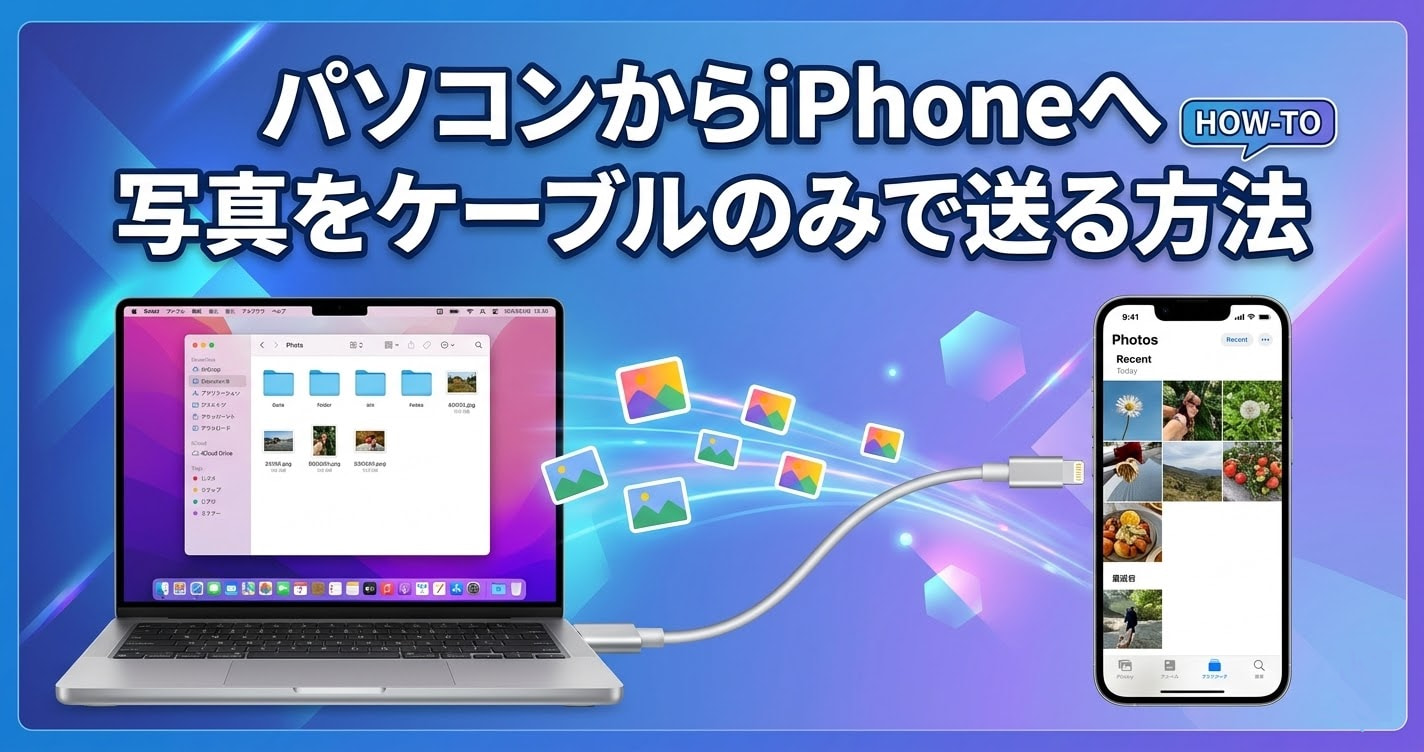
【プロの結論】利用シーン別・失敗しない最適な転送ルートの判断基準
転送する画像の点数、ファイル容量、作業頻度によって取るべき最適ルートは明確に分かれます。自身の利用目的に照らし合わせ、以下の基準で手法を選択してください。
▼「ワイヤレス・クラウド保存」を選ぶべき人
- 日常的に数枚〜数十枚程度の写真をブログやSNS投稿用に移動させたい
- ケーブルの抜き差しを省き、どこからでもシームレスに同期させたい
- MacとiPhoneを併用しており、AirDropの恩恵を最大限受けられる環境にある
▼「有線USB接続 / 専用アプリ」を選ぶべき人
- 旅行やイベントで撮影した数百枚以上(ギガ単位)の高解像度写真・4K動画を一括移行したい
- クラウドの通信容量制限や月額課金を避け、オフラインで超高速に処理したい
- 一眼レフの非圧縮RAWデータを1ビットの狂いもなくオリジナル品質でiPhoneへ保管したい
【パソコン の 写真 を iphone に 移す 方法】に関するよくある質問(FAQ)
Q1:ケーブルを使わずに完全無料でWindowsからiPhoneへ写真を送る最良の方法は?
A1:転送する枚数が少ない場合は、Web版の「iCloud.com」にブラウザからログインしてアップロードするか、「Googleドライブ」アプリを経由してiPhoneのカメラロールへ保存する方法が最も安全かつ完全無料でおすすめです。
Q2:パソコンから移した写真がiPhoneの「写真」アプリ(カメラロール)に見つかりません。どこにありますか?
A2:iPhoneの写真アプリは「追加日順」ではなく「写真自体の撮影日時」でタイムラインに並ぶ仕様です。過去に撮影した古い写真の場合、最新の撮影場所ではなく撮影日の日付までタイムラインを遡るか、「アルバム」タブ内の「最近の項目」を確認してください。また、クラウドストレージからダウンロードした場合は「ファイル」アプリに入っている可能性があるため、「ファイル」から「画像を保存」を実行してカメラロールへ移行させてください。
Q3:一眼カメラのRAWデータや高画質PNGを劣化なしでiPhoneに移すには?
A3:Macであれば「AirDrop」、Windowsであれば「Googleドライブ(元の画質設定)」または「USBケーブル経由のファイル転送」を使用してください。LINEなどのメッセージアプリや一部の無料圧縮転送サービスを経由すると、自動的にJPEG形式へ不可逆圧縮され解像度が低下します。
Q4:Windows PCとiPhoneをUSBで繋いでもPC側にiPhoneが表示されません。どうすればいいですか?
A4:まずiPhoneのロックを解除し、画面に表示される「このコンピュータを信頼しますか?」で「信頼」を選択してください。また、充電専用の安価なUSBケーブルではデータ通信ができません。必ずデータ転送対応のケーブルを使用し、PC側の別ポート(可能であればマザーボード直結の背面ポート)に差し替えてお試しください。
まとめ:環境に合わせた使い分けで快適な写真管理を
パソコンからiPhoneへの写真転送は、ツールの特性とOSの仕様さえ把握していれば、ストレスなく一瞬で完了させることが可能です。少数の日常写真はiCloudやGoogleドライブなどのクラウド共有を駆使し、大量の一括バックアップやオリジナル保持が必要なシーンではUSBケーブル接続を使い分けるのが最も賢明な運用法です。
ご自身の利用しているパソコンのOS(Windows 11またはMac)と写真のデータ容量に合わせ、最適な転送ルートを確立して快適なデジタルフォトライフを実現してください。 (出典: パソコン の 写真 を iphone に 移す 方法(Yahoo!ニュース))
毎日更新されるトレンド情報を分析・発信中。役立つ裏技やおすすめ情報を分かりやすく紹介します。