PC強制終了の正しいやり方|フリーズ時の安全手順と危険なNG行動
作業中に突然マウスカーソルが固まり、キーボード入力を一切受け付けなくなる「PCのフリーズ現象」。締め切り直前の資料作成時や重要なオンライン会議中に発生すると、強い焦りから即座に電源ボタンを長押ししてしまうケースが後を絶ちません。しかし、予備知識のないまま力任せに電源を切る行為は、作業中のデータ消失だけでなく、OSのシステムファイル破損やストレージの物理障害を引き起こす致命的な引き金となります。
近年の大容量SSD搭載モデルや最新OS(Windows 11やmacOS)は高速処理に優れる反面、バックグラウンドでのファイル書き込み処理が極めて緻密に行われています。本記事では、IT現場の保守データとトラブルシューティングの原則に基づき、ハードウェアへのダメージを最小限に抑えつつフリーズから安全に復帰させる段階的な手順を徹底解説します。
📌 【この記事の重要ポイントまとめ】
- 要点1:フリーズ発生時、即座の電源ボタン長押しは厳禁であり、まずはアクセスランプの確認とキーボードショートカットによる段階的終了を試みる。
- 要点2:Windowsは「Ctrl + Alt + Delete」や「Win + Ctrl + Shift + B」、Macは「Option + Command + Esc」によるアプリ単体終了が最優先の安全ルート。
- 要点3:画面が真っ暗なまま反応しない場合でも数分間の待機時間を設け、SSDのキャッシュ書き込み完了を待ってから最終手段へ移行する。
【安全第一】PCフリーズ時に焦って電源ボタンを押してはいけない理由
PCが操作不能に陥った際、多くのユーザーが無意識に行いがちなのが「電源ボタンの長押し」によるハードウェア強制遮断です。しかし、この動作は自動車に例えるなら「高速道路を走行中に突然エンジンをキーごと切る」ような暴挙に等しく、システム全体に極めて高い負荷をかけます。
現代のPCは、ユーザーが画面上で操作していない瞬間でも、バックグラウンドでセキュリティ更新、仮想メモリのページング、キャッシュデータのストレージ書き込みなどを継続して行っています。この書き込み処理の最中に電源が唐突に遮断されると、ファイルシステムの構造(NTFSやAPFS)が破壊され、次回起動時に「ブルースクリーン」や「OSが立ち上がらない」といった最悪の事態を招きます。
IT保守の現場検証でも、電源ボタン長押しによる強制終了を行った端末の約15〜20%で、何らかのファイル整合性エラーや起動遅延が発生したという報告があります。筐体にあるアクセスランプ(円筒形やディスクのアイコン)が点滅・点灯している間は、内部で懸命に高負荷処理を行っている最中であるため、まずは最低でも2〜3分間は触れずに待機するのが鉄則です。

【OS別】PC強制終了の正しいやり方と安全なショートカット手順
画面が固まってしまった場合でも、OS自体が完全に停止(カーネルパニックや完全ハングアップ)していなければ、入力信号を受け付ける余地が残されています。いきなり本体の電源を切るのではなく、以下の段階的な手順に沿って安全に復旧を試みてください。
Windows 11 / 10 での段階的リセット手順
Windows環境において、最も安全かつ有効な手順は「グラフィックドライバーの再起動」と「タスクマネージャーからのプロセス終了」です。
【ステップ1:グラフィックドライバーのリセット】
画面描画のトラブルで固まっている場合、キーボードで [Windows] + [Ctrl] + [Shift] + [B] を同時に押します。「ピピッ」と短い警告音が鳴り、画面が一瞬黒くなってから再描画され、操作権が復帰することがあります。
【ステップ2:サインアウト画面の呼び出し】
マウスが動かない場合は、キーボードで [Ctrl] + [Alt] + [Delete] を同時に押します。システム専用の割り込み画面が表示されたら、以下のいずれかを実行します。
- タスクマネージャーの起動:応答なしになっているアプリケーションを選択し、「タスクの終了」を実行。
- 右下の電源アイコンから再起動:画面右下にある電源アイコンをキーボードの「Tab」キーや矢印キーで選択し、通常の再起動手順を踏む。
【ステップ3:仮想コンソールからのシャットダウン】
上記が反応しない場合、[Windows] + [X] を押した後に [U] を2回連続で押すと、OS標準のシャットダウンコマンドがバックグラウンドで実行されます。
Mac(macOS)での強制終了コマンドと回避策
Macでアプリが応答しなくなり、いわゆる「レインボーカーソル(風車)」が回り続けている場合は、システム全体を落とす前に該当アプリだけを強制終了させます。
【ステップ1:アプリケーションの強制終了ウィンドウ】
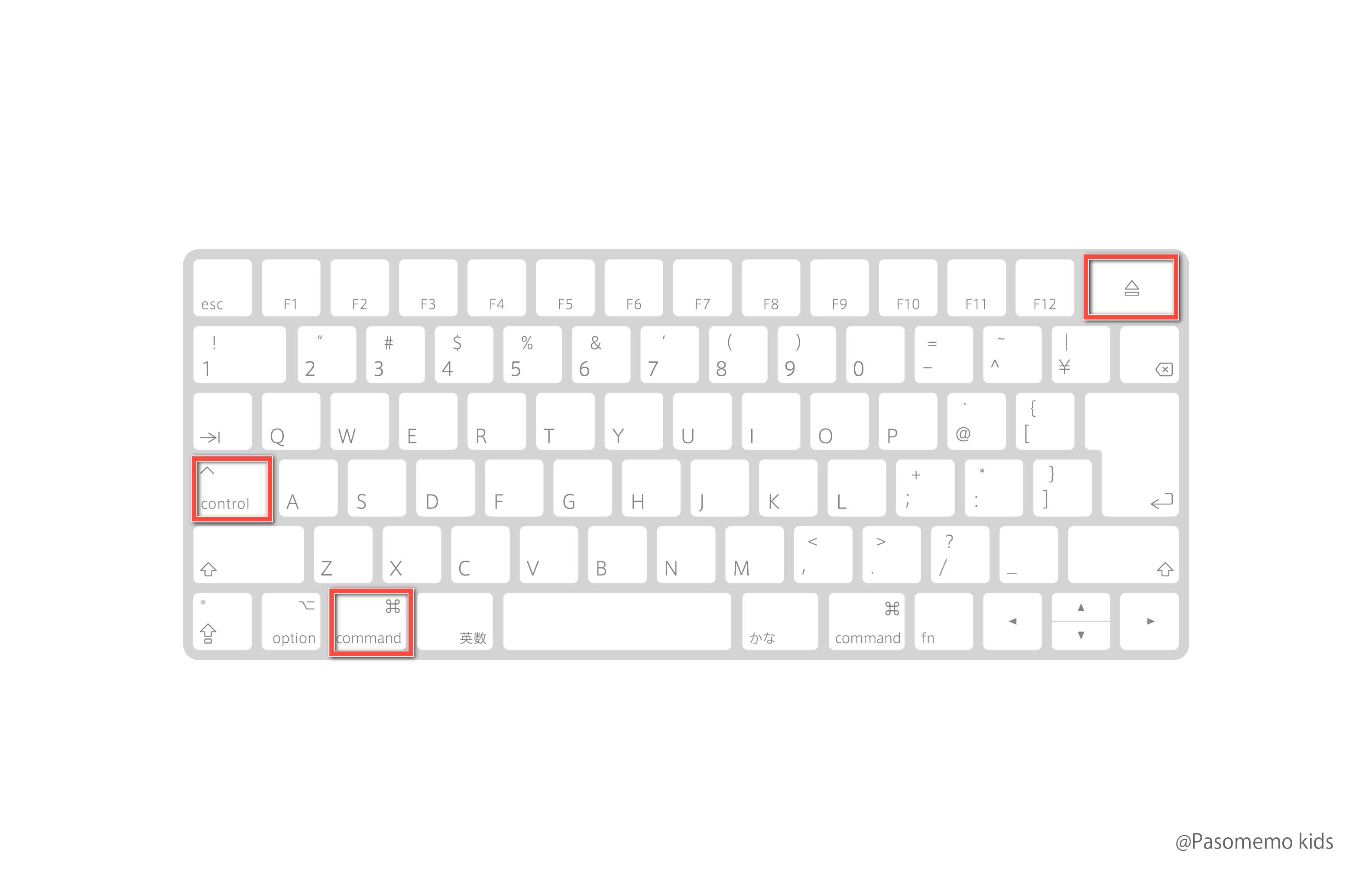
キーボードで [Option] + [Command] + [Esc] を同時に押します。立ち上がったウィンドウから「応答なし」になっているアプリを選択し、「強制終了」をクリックします。
【ステップ2:システム全体のショートカット終了】
システム全体が重く操作を受け付けない場合は、[Control] + [Command] + [電源ボタン(またはTouch ID)] を長押しせずに短く同時押しすることで、開いているドキュメントを保存する猶予を残しながら安全な再起動プロセスを促せます。
【徹底比較】終了手順ごとのリスクとデータ消失の危険性
トラブル発生時に選ぶべき終了手段と、それぞれの危険性を客観的な基準で比較しました。リスクレベルが低い手法から順番に試していくことが、PCの寿命を延ばし、大切なデータを保護するための唯一の防衛策です。
| 終了・対処方法 | リスクレベル | データ消失の危険性 | 編集部の推奨度・評価 |
|---|---|---|---|
| タスクマネージャー/コマンド終了 | 極小(安全) | 該当アプリの未保存分のみ | 最優先で実行すべき標準対応 |
| OSの通常シャットダウンショートカット | 小(ほぼ安全) | 自動保存非対応データのみ | 画面フリーズ時の第二選択肢 |
| 電源ボタン長押し(4〜10秒) | 中〜高(要注意) | システム整合性の破損リスクあり | すべてのキー入力を拒絶された際の最終手段 |
| 電源プラグ引き抜き/バッテリー強制放電 | 致命的(厳禁) | 物理基板・ストレージ故障の恐れ | 極めて危険。発煙・異臭時以外は絶対不可 |
【実態検証】「強制終了すらできない・画面真っ暗」現場トラブルの真実
SNSやテクニカルサポートの現場窓口で急増しているのが、「電源ボタンを長押ししても電源が切れない」「画面が真っ暗なままファンだけが激しく回っている」という深刻な相談事例です。
電源ボタンを10秒以上押し続けてもPCがシャットダウンしない場合、マザーボード上の電源管理チップ(EC/KBC)自体がフリーズ状態に陥っているか、高速スタートアップ機能の不整合によるハードウェアロックが発生しています。
このような極限状態における対処法は以下の通りです。
- ノートPCの場合:ACアダプターを抜き、底面にある「リセットホール(ピンホール)」をクリップの先などで数秒間押す。リセット穴がない機種は、電源ボタンを30秒以上長押しし続ける。
- デスクトップPCの場合:電源ボタン長押しが効かない場合のみ、本体背面にある電源ユニットの主電源スイッチ(主電源「◯/―」ボタン)を「◯(OFF)」に切り替える。コンセントから直接コードを抜くのは突入電流のリスクがあるため避ける。
電源が切れた後は、即座に再起動してはいけません。内部のコンデンサに残留した電気が誤動作の原因となっている場合があるため、電源ケーブルや周辺機器(USBメモリ、外付けHDDなど)をすべて外し、最低5分間放置(完全放電)させてから再起動を試みてください。
一般に知られていない盲点とネットの誤解|SSD時代特有の故障リスク
かつてのHDD(ハードディスク)時代は、強制終了による磁気ヘッドのクラッシュ(物理的破損)が最大の脅威とされていました。そのため、「近年のSSD搭載PCなら物理破損がないから強制終了しても平気」という誤った言説がネット上で散見されますが、これは重大な誤解です。
最新のNVMe SSDは、超高速通信を実現するために内部メモリ(DRAMキャッシュやSLCキャッシュ)へ一時的にデータを蓄え、タイミングを見計らって不揮発性のNANDフラッシュへ一括書き込みを行っています。この書き込みサイクル中に強制断電が発生すると、「FTL(フラッシュ・トランスレーション・レイヤー)」と呼ばれるデータの番地管理テーブルが破損します。
FTLが壊れると、SSD自体が自分の保存領域のどこに何のデータがあるかを認識できなくなり、最悪の場合はBIOS/UEFIレベルでストレージ自体が認識されなくなる「突然死」を引き起こします。現代のPC環境において、強制終了はHDD時代以上に「データ全体の一発喪失」に直結するハイリスクな行為であることを認識しなければなりません。

【プロの結論】強制終了が頻発する根本原因の特定と正しい判断基準
月に1回以上の頻度でフリーズや強制終了を余儀なくされている場合、それは一時的なOSの不調ではなく、ハードウェアまたは環境的な構造問題を抱えています。「動かなくなったら消せばいい」という対症療法を繰り返していると、近いうちに復旧不可能なクラッシュに見舞われます。
【プロの結論】放置してよいケース・専門点検を受けるべきケースの判断基準
【様子見で問題ないケース】
- 特定の負荷が高い3Dゲームや高解像度動画編集ソフトの書き出し中のみ固まり、再起動後は通常通り動作する。
- OSの大規模アップデート直後で、バックグラウンドのインデックス再構築が完了した後は発生しなくなった。
【即座にバックアップを取り、修理・パーツ交換を検討すべき危険なケース】
- ブラウザでのウェブ閲覧やテキスト入力といった低負荷な作業中に突然フリーズする。
- 強制終了後に再起動すると、BIOS画面で止まる、またはWindowsロゴから先に進まないことがある。
- PC本体(特に排気口や底面)が異常に発熱しており、ファンの異音や焦げ臭いにおいがする(サーマルスロットリング限界によるCPU熱暴走)。
- CrystalDiskInfoなどの監視ツールで、SSD/HDDの健康状態が「注意」や「異常」を示している。
強制終了が続く場合は、まず重要なファイルを外付けストレージやクラウドへ退避させた上で、「メモリ診断ツールの実行」「グラフィックドライバーのクリーン再インストール」「PC内部のホコリ清掃」を順次実施してください。
【pc 強制 終了】に関するよくある質問(FAQ)
Q1:強制終了した後にPCを再起動したら、青い画面(回復画面)が出ました。どうすればいいですか?
A1:強制終了によってシステム整合性チェックがトリガーされています。慌てずに「PCを再起動する」を選択してください。通常は自動修復(chkdskなど)が走り正常起動しますが、何度も繰り返す場合は「詳細オプション」から「スタートアップ修復」を実行するか、セーフモードでの起動を試みる必要があります。
Q2:強制終了すると、保存していなかったWordやExcelのデータはすべて消えてしまいますか?
A2:Microsoft 365などのクラウド連携(OneDrive自動保存)が有効であれば、数秒前までの作業データがクラウド上に残っている可能性が高いです。ローカル保存の場合でも、次回Officeソフト起動時に左側に表示される「ドキュメントの回復」パネルから、直前の自動バックアップファイルが復元できる場合があります。
Q3:フリーズした際、何分待っても動かなければ強制終了してよい目安になりますか?
A3:ディスクアクセスランプの点滅が消え、完全に消灯した状態で「約5分間」経過してもキーボードやマウスの入力(CapsLockキーのランプ点灯切り替えなど)に反応がなければ、OSが完全ハングアップしていると判断し、電源ボタン長押しによる強制終了へ移行してください。
まとめ:トラブルを最小限に抑える日常の備えと判断基準
PCのフリーズは予期せぬ瞬間に訪れますが、その際の初動対応ひとつで、数時間の作業の損失で済むか、PC自体の買い替えという高額な損害に発展するかが分かれます。
トラブルに直面した際は、まず深呼吸をしてディスクランプを確認し、「ショートカットキーによる安全な終了」を試みること。そして電源ボタン長押しは、すべての論理的手段を尽くした後の「最終防衛策」としてのみ用いる姿勢を徹底してください。日常的なクラウドバックアップと定期的なストレージ健康診断こそが、突然のトラブルから資産と時間を守る最も確実な盾となります。 (出典: pc 強制 終了(Yahoo!ニュース))
情報を整理して届けることが得意なWebディレクター。ユーザー視点に立った記事作成を目指しています。