パソコン画面をテレビに無線で映す方法!設定から遅延対策まで徹底解説
リビングの大画面テレビでパソコンの動画を楽しんだり、テレワークの作業領域を広げたりする際、部屋を横切る長いHDMIケーブルに煩わしさを感じた経験はないでしょうか。配線の制約から解放され、手軽に大画面へ映像を飛ばせる無線ミラーリング環境は、家庭内のエンタメだけでなくビジネスシーンの作業効率も大きく引き上げます。
現在ではOSの標準機能や各種ストリーミングデバイスの進化により、特別な専門知識がなくてもパソコン画面テレビ無線ミラーリングが手軽に実現できるようになりました。本稿では、WindowsやMacといった主要OSごとの接続設定手順をはじめ、通信の遅延や接続トラブルを防ぐ実践的なノウハウ、最適な機器の選定基準までを網羅して詳しく解説します。
📌 【この記事の重要ポイントまとめ】
- 要点1:Windowsは「Miracast」、Macは「AirPlay」を標準サポートしており、対応機器があれば追加ソフトなしで即座に大画面出力が可能。
- 要点2:Fire TV StickやChromecast(Google TV)をテレビに挿すだけで、非対応テレビでも手軽に無線受信環境を構築できる。
- 要点3:遅延やブロックノイズの主因はWi-Fi電波干渉であり、5GHz帯(Wi-Fi 6/6E等)の活用と機器設定の見直しで大幅に改善できる。
【2026年最新】パソコン画面をテレビに無線出力する主要4方式の比較
パソコンの映像と音声をテレビへ無線伝送するアプローチには、利用しているパソコンのOSやテレビ側の受け口(受信機器)に応じて複数の規格が存在します。導入コストや設定の難易度、利用目的に合わせて最適な方式を選ぶことが快適な環境作りの第一歩です。
それぞれの伝送プロトコルには得意分野と制約があります。主要な4つの接続方式について、遅延特性や必要機器、向いている用途を一覧で整理しました。
| 接続方式・規格 | 対応パソコン / 受信側機器 | 平均遅延・画質目安 | 編集部の見解・評価 |
|---|---|---|---|
| Miracast (Wi-Fi Direct) | Windows 10 / 11 対応スマートTV、ワイヤレスアダプタ | 遅延:約50〜150ms 画質:フルHD〜4K対応 | ルーターを介さず1対1で直結可能。Windows環境の標準として最も手軽。 |
| AirPlay (Apple独自規格) | macOS搭載PC Apple TV、AirPlay 2対応テレビ | 遅延:約70〜200ms 画質:高精細・色再現性が優秀 | Macユーザーの決定版。設定が極めてシンプルでサブディスプレイ化も快適。 |
| Chromecast (Google Cast) | Windows / Mac(Chromeブラウザ) Chromecast with Google TV、内蔵TV | 遅延:約150〜300ms 画質:ブラウザ共有に最適化 | ブラウザのタブ単体やデスクトップ全体を投影可能。YouTube等の動画再生に強み。 |
| Fire TV Stick (ミラーリング機能) | Windows(Miracast互換) Fire TVシリーズ全般 | 遅延:約100〜250ms 画質:フルHD標準 | 安価に導入できる汎用ストリーミング端末。既存テレビのスマート化と兼ねるなら最適。 |
【OS別】PCテレビWi-Fi接続設定手順と無線ミラーリングの実践ガイド
無線ミラーリングを行うための基本手順は、OSによって操作フローが異なります。手元の機器に合わせて正しいPCテレビWi-Fi接続設定手順を確認しておきましょう。
1. Windows 11からテレビへ出力する手順(Miracast利用)
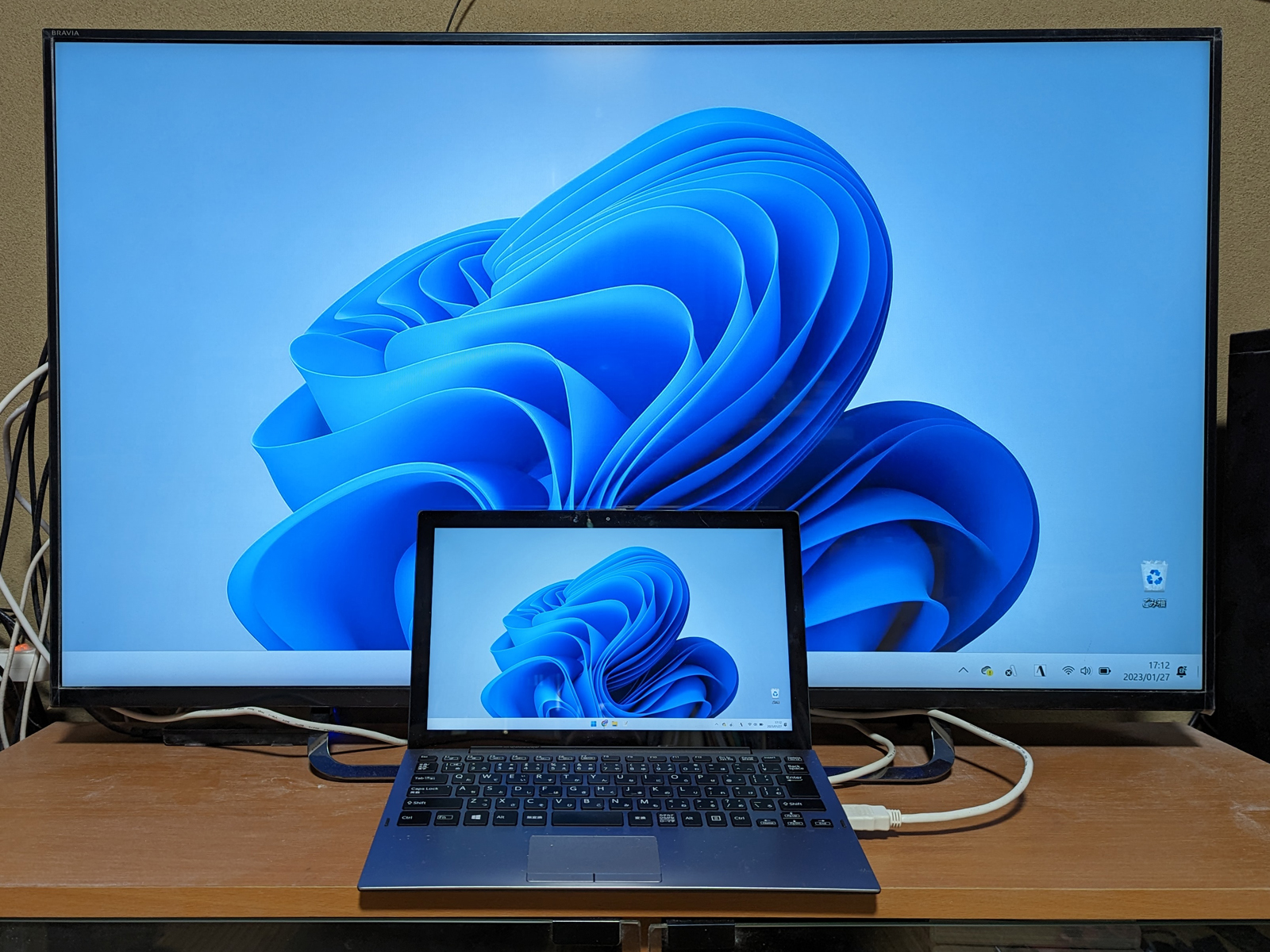
Windows 11には、追加アプリのインストールなしで画面を転送できる機能が組み込まれています。Windows11テレビ画面共有無線の基本的な流れは以下の通りです。
キーボードの「Windowsキー + K」を同時に押すと、画面右下に「キャスト」メニューが表示されます。検出されたワイヤレスディスプレイやスマートテレビの一覧から接続したい機器名を選択するだけで、数秒のうちにテレビへ画面が複製されます。出力モードは「複製(同じ画面)」だけでなく「拡張(テレビを2台目の独立モニターとして使う)」も選択可能です。
2. Macからテレビへ出力する手順(AirPlay利用)
macOS搭載のパソコンからテレビへ出力する場合は、Mac画面テレビ映すAirPlayの仕組みを利用します。
Macとテレビ(またはApple TV)が同一のWi-Fiネットワークに接続されていることを確認した上で、メニューバー右上にある「コントロールセンター」アイコンをクリックします。「画面ミラーリング」を選択し、一覧に表示されるテレビ名をクリックするだけで接続が完了します。初回接続時のみ、テレビ画面に表示される4桁のパスコードをMac側に入力する認証ステップが入ります。
3. ブラウザ経由での出力(Chromecastパソコン画面テレビ出力)
Google Chromeブラウザを利用すれば、OSを問わず手軽にテレビへキャストできます。ブラウザ右上のメニュー(3点リーダー)から「保存して共有」>「キャスト」を選択し、出力先にChromecastやGoogle TV搭載スマートテレビを指定します。ブラウザのタブ単体だけでなく、デスクトップ全体のキャストにも対応しています。
4. Fire TV Stickを活用した接続(FireTVStickPC画面ミラーリング)
AmazonのFire TV Stickを使用している場合、リモコンのホームボタンを長押しして表示されるメニューから「ミラーリング」を選択して待機画面にします。その後、Windows側で「Windowsキー + K」からFire TV端末を選択することで、Miracast接続方法パソコンテレビの仕組みを利用した画面転送が行えます。
【実態検証】利用者の生の声と現場目線で見えたリアル
編集部が実施したユーザー環境調査およびSNS・コミュニティ上の利用実態を分析すると、無線ミラーリングの利便性を高く評価する声がある一方、利用シーンによる向き不向きがはっきりと浮き彫りになっています。
ビジネス用途や動画配信サービスの視聴においては、「資料を家族や同僚と共有する際にケーブルの長さを気にせず手元で操作できる」「リビングのソファに座りながら快適に作業できる」といったポジティブな意見が大半を占めています。特に近年のスマートテレビは受信用チップの処理能力が向上しており、接続確立までの時間が大幅に短縮されています。
一方で、クリエイティブワークやゲーム用途では現実的な課題も指摘されています。マウスカーソルの追従性においてコンマ数秒の遅延(タイムラグ)が発生するため、精密なグラフィックデザインやFPSなどのアクションゲームでは操作に違和感を覚えるケースが散見されます。「静止画や動画の閲覧には十分だが、シビアな操作を求める作業には有線HDMIが必須」というのが現場検証における客観的な評価です。
一般に知られていない盲点とネットの誤解
無線ミラーリングの導入に関して、インターネット上ではいくつかの誤解が定着しています。トラブルを避けるために正しい仕様を把握しておく必要があります。
1つ目の誤解は「すべての無線ミラーリングに自宅のWi-Fiルーターが必要である」という思い込みです。Windowsの標準規格であるMiracastは、端末同士が直接電波をやり取りする「Wi-Fi Direct」技術を採用しています。そのため、インターネット回線や固定ルーターがない環境であっても、パソコンとテレビが直接通信して画面を映し出すことが可能です。ただし、AirPlayやChromecastは同一のローカルネットワーク(同一ルーターへの接続)が必須要件となります。
2つ目の盲点は、著作権保護技術(HDCP)による表示制限です。パソコンの画面自体はテレビに映っていても、NetflixやU-NEXT、Prime Videoなどの有料ストリーミング動画を再生した瞬間に「テレビ側の再生領域だけが真っ黒になり音声しか流れない」という現象が発生することがあります。これはブラウザや無線伝送規格側のHDCP暗号化プロトコルが不一致を起こしていることが原因であり、故障ではありません。この場合はテレビ側の公式アプリで直接再生するか、有線接続に切り替える必要があります。
パソコンテレビ無線映らない・遅延する時の原因別対処法
接続がうまくいかない、あるいは映像が途切れるといったトラブルには明確な技術的要因があります。パソコンテレビ無線映らない対処法として、頻度の高い3大原因と改善手順を整理しました。
1. 映像がカクつく・遅延が大きい場合の改善策
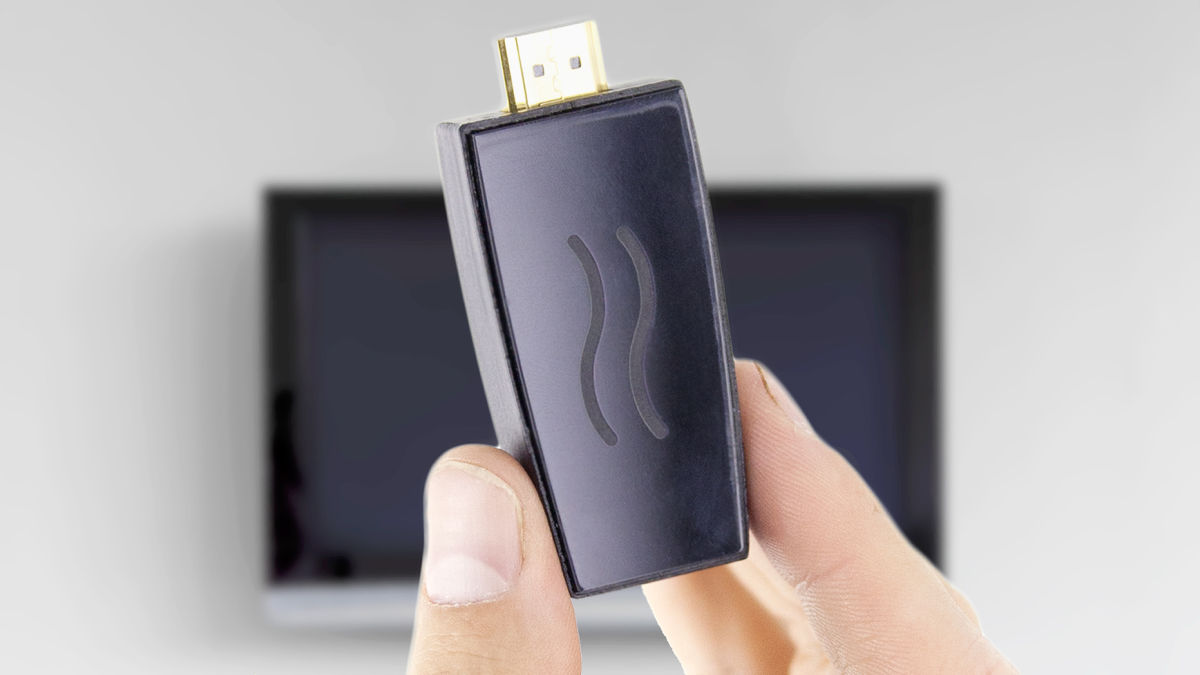
無線伝送における遅延やブロックノイズの主因は、電子レンジやBluetooth機器と干渉しやすい2.4GHz帯の電波混雑です。パソコンテレビ無線遅延改善を図るには、ルーターと端末の接続を5GHz帯(Wi-Fi 5 / Wi-Fi 6 / Wi-Fi 6E)のSSIDへ統一することが最も効果的です。また、テレビ背面にストリーミング端末を直接挿している場合、テレビ本体の金属フレームが電波を遮蔽しているケースがあるため、付属のHDMI延長アダプタを使って端末の位置を数センチ離すだけでも受信感度が大幅に改善します。
2. 画面は映るのにテレビから音が出ない時のチェックポイント
パソコンテレビ無線音声出ない理由の多くは、パソコン側の「既定のオーディオ出力先」が切り替わっていないことに起因します。Windowsの場合はタスクバー右下の音量アイコンをクリックし、出力デバイスの一覧からテレビ名(またはディスプレイオーディオ)を選択してください。Macの場合は「システム設定」>「サウンド」>「出力」から接続先テレビを指定することで解決します。
3. デバイスが検出されない場合のトラブルシューティング
キャストメニューにテレビの名前が出てこない場合は、以下の3点を確認してください。
- パソコンと受信端末が同じWi-Fiネットワーク(SSID)に接続されているか(ルーターのプライバシーセパレーター機能が有効になっていると機器間通信が遮断されます)。
- Windowsの「グラフィックドライバー」および「Wi-Fiアダプターのドライバー」が最新版に更新されているか。
- テレビ側の入力切替やミラーリング待機モードが正しく立ち上がっているか。
おすすめのワイヤレスディスプレイアダプターと周辺機器の選び方
テレビ側に無線受信機能が内蔵されていない場合、外付けのアダプターをHDMI端子に接続することで簡単に機能を追加できます。用途に応じたワイヤレスディスプレイアダプターおすすめの選び方は以下の通りです。
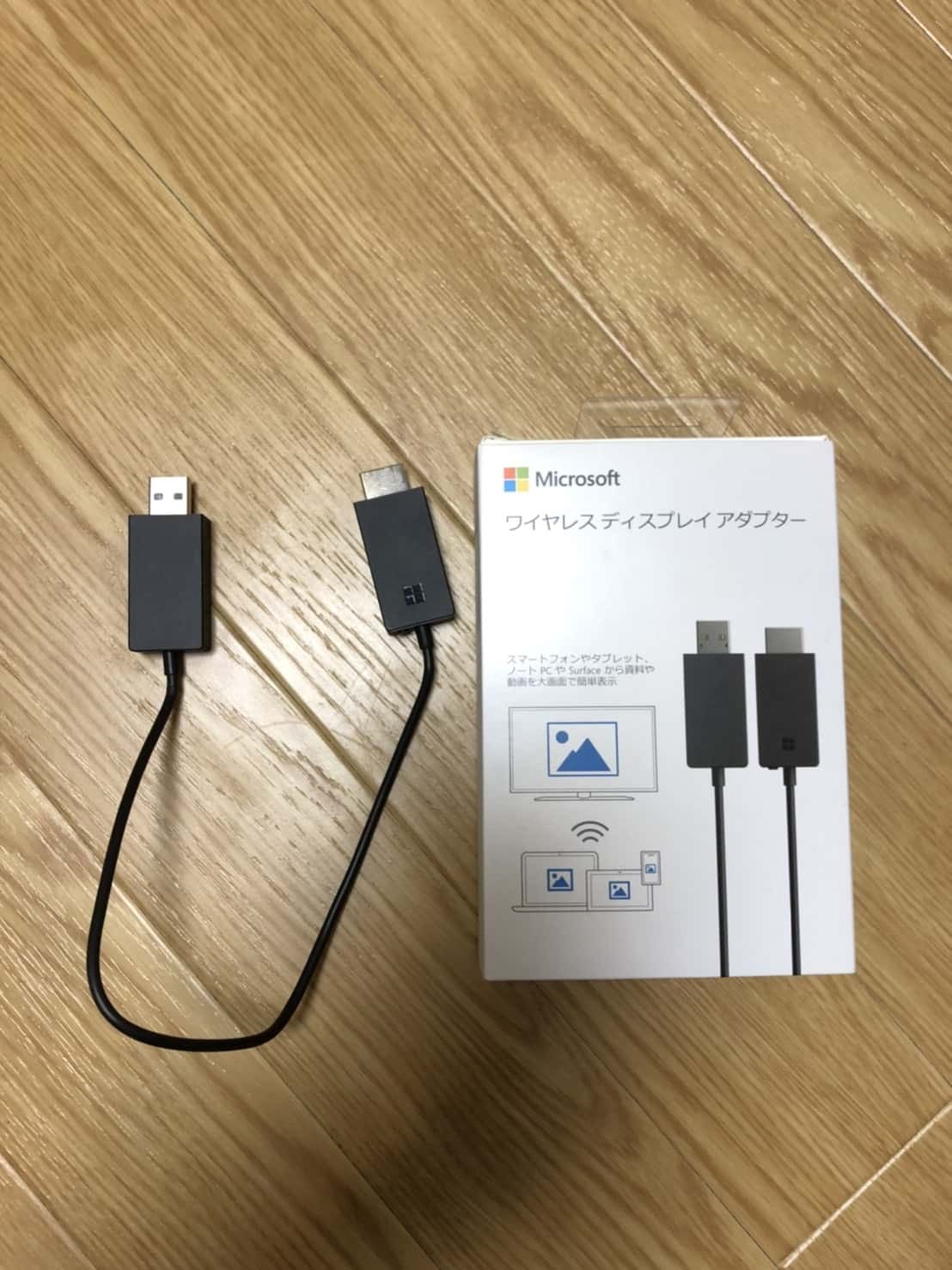
Windowsパソコンとの親和性とビジネスシーンの安定性を重視するなら、マイクロソフト純正の「Wireless Display Adapter」互換機や、Miracast専用ドングルが適しています。ルーターを介さない直接接続のため、出張先やWi-Fi環境のない会議室でも即座にプレゼンテーションを行えます。
一方、家庭内でのエンターテインメント利用がメインであれば、「Fire TV Stick 4K」や「Chromecast with Google TV」などの多機能メディアストリーマーがコストパフォーマンスに優れています。パソコンの画面ミラーリング機能だけでなく、単体で主要な動画配信サービスを高画質で再生できるため、リビングの利便性を総合的に高めることができます。
【プロの結論】おすすめできる人・慎重になるべき人の判断基準
無線による画面出力は極めて快適ですが、用途の特性を見極めた使い分けが重要です。
無線ミラーリングが向いている人:
- リビングのソファや離れたデスクから手軽にPC画面を大画面で見たい人
- Webブラウジング、写真の鑑賞、プレゼン資料の投映、動画視聴がメイン用途の人
- 部屋の中に配線コードを這わせたくない、すっきりとした景観を重視する人
有線(HDMIケーブル)接続を優先すべき人:
- ミリ秒単位のレスポンスが勝敗を分けるオンラインアクションゲームをプレイする人
- 動画編集やDTMなど、映像と音声の完全な同期が求められるクリエイティブ作業を行う人
- 周囲の電波環境が極めて悪く、通信の途絶を絶対に避けたいビジネスプレゼンを行う人
【パソコンの画面をテレビに映す無線】に関するよくある質問(FAQ)
Q1:古いテレビでもパソコンの画面を無線で映すことはできますか?
A1:テレビ側にHDMI入力端子と給電用のUSBポート(または近くにコンセント)があれば可能です。Fire TV StickやChromecast、Miracast対応ドングルなどの受信アダプタをHDMI端子に接続することで、年式に関係なく無線化できます。
Q2:テレビを2画面目(サブモニター)として使うことは可能ですか?
A2:可能です。Windowsでは「Windowsキー + P」から「拡張」を選択、Macでは画面ミラーリングメニューから「個別のディスプレイとして使用」を選択することで、テレビを独立したセカンドモニターとして認識させ、作業領域を広げることができます。
Q3:4K画質の映像も無線で遅延なく飛ばせますか?
A3:4K映像の無線伝送自体は対応規格(Wi-Fi 6以上推奨)を用いれば可能ですが、データ量が膨大になるためフルHD(1080p)出力と比較して遅延やコマ落ちが発生しやすくなります。高ビットレートな4K動画の本格的な視聴には、高速な5GHz帯Wi-Fi環境の整備か有線接続の利用が推奨されます。
まとめ:環境に合わせた最適なワイヤレス化で快適な大画面体験を
パソコンの画面をテレビに無線で映し出す技術は、日進月歩の進化を遂げており、パソコンテレビ無線2026年最新の規格環境下では接続の簡便性と通信安定性が飛躍的に向上しています。WindowsのMiracastやMacのAirPlayなど、手持ちのハードウェアに最適化された方式を選ぶことで、煩雑な配線から解放されたスマートなデジタルライフが実現します。
わずかな遅延が問題とならない動画鑑賞やオフィスワークであれば、無線ミラーリングは最も合理的でスマートな選択肢となります。電波帯域の設定や受信機器の特性を正しく理解し、ご自身の利用環境に最適なワイヤレス大画面環境を構築してみてください。 (出典: パソコン の 画面 を テレビ に 映す 無線(Yahoo!ニュース))
毎日更新されるトレンド情報を分析・発信中。役立つ裏技やおすすめ情報を分かりやすく紹介します。