マイドライブ完全攻略2026|共有ドライブとの違いと消えたファイル復元術
Googleドライブの中心として日常のあらゆる業務やデータ管理を支える「マイドライブ」。手軽にファイルを作成・保管・共有できる反面、「突然大切なファイルが消えて見当たらない」「気付いたら無料容量の上限に達してメール送受信まで止まりそうになった」「共有相手が退職した途端にデータへアクセスできなくなった」といったトラブルが現場で頻発しています。
個人利用から組織のGoogle Workspace運用に至るまで、データの所有権や同期の仕組みを正しく把握していないと、思わぬデータ消失事故やストレージの枯渇を招きかねません。2026年の最新アップデートやAI機能の進化を踏まえ、トラブルの原因究明から復旧手順、共有ドライブとの使い分けまで、現場目線で徹底解説します。
📌 【この記事の重要ポイントまとめ】
- 要点1:マイドライブは「個人所有」、共有ドライブは「組織所有」という根本的な構造差があり、ファイル消失の多くは所有権の移動やフォルダ解除による「孤立化」が原因。
- 要点2:消えたファイルは30日以内ならゴミ箱から復元可能なほか、特殊な検索コマンド(
is:unorganized等)や管理コンソール経由で高確率で救出できる。- 要点3:ストレージ容量はGmailやGoogleフォトと合算されるため、パソコン版同期の設定見直しや大容量ファイルの定期クリーンアップが不可欠。
【基礎知識】マイドライブと共有ドライブの決定的な違いと構造の罠
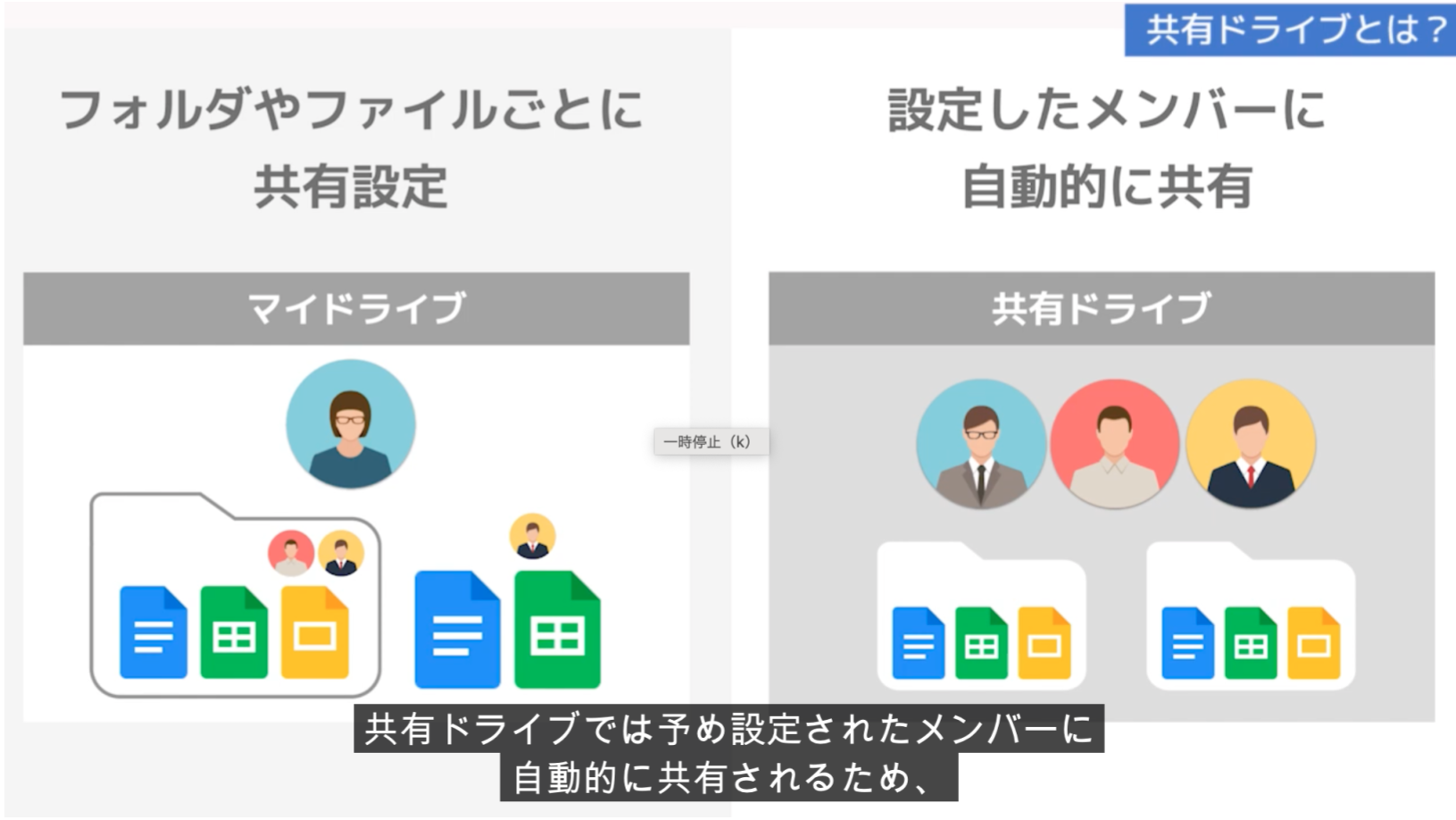
日々の業務でGoogleドライブを操作するなかで、最も根本的でありながら見落とされがちなのが「マイドライブ」と「共有ドライブ」のアーキテクチャの違いです。この二者は単なる置き場所の違いではなく、「データの所有権(オーナーシップ)」がどこに帰属するかという決定的なガバナンスの差異を持っています。
マイドライブ内に保存されたファイルは、すべて作成した個人アカウントに所有権が紐づきます。たとえ社内のチーム全員に編集権限を付与していても、作成者がアカウントを削除したり、誤ってファイルを別の階層へ移動したりすると、共有メンバー全員の画面から消滅するリスクを常に抱えています。これに対し、Google Workspaceなどで利用される「共有ドライブ」は、組織そのものが所有者となるため、メンバーの異動や退職によってデータが失われる心配がありません。
| 項目 | マイドライブ | 共有ドライブ(旧チームドライブ) | 編集部の見解・評価 |
|---|---|---|---|
| ファイルの所有権 | 個人のGoogleアカウント | 組織(ドメイン全体) | 退職・異動時のデータ保全には共有ドライブが必須 |
| ストレージ容量の消費 | 所有者の個人ストレージ(無料枠15GB〜) | 組織全体のプールストレージ | 大容量共有による個人の容量圧迫を回避可能 |
| 削除時の影響範囲 | 所有者が削除すると全員がアクセス不可 | 権限に応じた削除制限(管理者のみ等) | 誤削除トラブルの9割はマイドライブ共有で発生 |
| 最適な用途 | 個人の下書き、プライベートファイル | プロジェクト資料、社内共通マニュアル | 複数人での継続運用なら共有ドライブ一択 |
【実態検証】ファイルが消えた?消失の真相と現場で起きる4大トラブル
サポートデスクや社内情報システム部門に寄せられる相談のなかで、圧倒的多数を占めるのが「昨日までマイドライブにあった重要ファイルが消えた」というSOSです。現場のログやユーザーの証言を検証すると、実際にファイルが完全に消滅したケースは稀で、大半はシステム上の仕様に起因する錯覚や誤認であることが分かります。
主な原因として挙げられるのが以下の4パターンです。
- 親フォルダの削除による「孤立化(オーファンファイル)」:他人が作成した共有フォルダ内に自分がファイルを保存していた場合、親フォルダの作成者がそのフォルダを削除・移動すると、中のファイルは削除されずにドライブ内の「どこでもない場所」を漂う孤立ファイルになります。
- 共有相手による移動・整理:編集権限を持つ別ユーザーが、該当ファイルを自分のフォルダへ移動させてしまった結果、元の階層から見えなくなるケースです。
- アカウントの切り替えミス:プライベート用のGoogleアカウントと業務用のGoogle Workspaceアカウントを同一ブラウザで利用しており、別のアカウントのドライブ画面を開いていたという初歩的ミス。
- パソコン版Googleドライブの同期競合:ローカル環境でファイル名を変更したり同期中にネットワークが切断されたりした際、同期エラーによりクラウド側のインデックスが一時的に非表示になる現象。
【完全復旧手順】誤削除・行方不明ファイルを救出する実践テクニック
万が一ファイルが見当たらなくなった場合でも、焦って新規作成し直す必要はありません。Googleドライブには多層的な復旧経路が用意されています。以下の手順を上から順番に試すことで、高確率で目的のデータを取り戻せます。
1. ゴミ箱からの復元手順(削除後30日以内の基本操作)
Googleドライブのゴミ箱は、削除操作を行ってから30日間が経過すると自動的に完全消去されます。それ以内であれば、左側メニューの「ゴミ箱」を開き、対象ファイルを右クリックして「復元」を選択するだけで元の保存場所に戻ります。
2. 孤立(迷子)ファイルを検索コマンドで一発抽出する
親フォルダが削除されて階層構造から外れたファイルは、検索バーに特殊なコマンドを打ち込むことで直接呼び出せます。検索窓に is:unorganized owner:me と入力して検索を実行してください。親を失った孤立ファイルが一覧表示されるため、そこから適切なフォルダへドラッグ&ドロップして再配置できます。
3. 詳細な検索フィルタ(拡張子・更新日・共有者)の活用
ファイル名を曖昧にしか覚えていない場合は、検索窓右側のフィルタアイコンをクリックし、ファイル形式(スプレッドシート、PDFなど)、オーナー(「特定のユーザー」または「自分」)、更新日時を絞り込んで追跡します。完全一致でなくとも断片的なテキストから本文検索が可能です。
4. 管理者コンソール経由での復元(組織アカウント限定)
Google Workspaceを利用している環境であれば、ユーザーがゴミ箱から完全に削除してしまった後でも、管理者が25日以内であれば管理コンソールからデータを復旧できます。自力で見つからない場合は、速やかに社内のIT管理者に「ファイル名」「おおよその削除日時」「所有者のメールアドレス」を伝えて復元依頼を出しましょう。
【容量不足の解消法】ストレージ空き容量確認から不要データの断捨離術
Googleの無料アカウントに付与される15GBのストレージは、Googleドライブ単体ではなく「Gmail」「Googleフォト」との合算値です。「まだドライブには数個のファイルしか置いていないのに容量警告が出た」という場合、フォトの自動バックアップや過去数年分のメール添付ファイルが容量を圧迫していることが多々あります。
ストレージの逼迫を放置すると、新規ファイルの保存ができなくなるだけでなく、重要なメールの送受信が完全に停止するという実害が生じます。まずは現状のストレージ内訳を正確に把握し、効率的なクリーンアップを行いましょう。
- ストレージ空き容量の正確な確認:ブラウザで
drive.google.com/drive/quotaに直接アクセスすると、ドライブ内の全ファイルが容量の大きい順にソートされて一覧表示されます。数GBクラスの不要な動画やアーカイブファイルを特定し、優先的に削除してください。 - Gmailの大容量メール一括削除:Gmailの検索窓に
size:10m(10MB以上のメール)やhas:attachment larger:10Mと入力し、過去の巨大な添付ファイル付きメールを抽出して破棄します。 - Googleフォトの「保存容量の節約」変換:フォトの設定画面から、元の画質で保存されている写真や動画を圧縮フォーマットに変換することで、ギガ単位の空き領域を一気に捻出できます。
- ゴミ箱の完全消去:ファイルを削除しただけではゴミ箱に容量が保持され続けます。選別が終わったら必ず「ゴミ箱を空にする」を実行して物理的な空き容量を確定させてください。
【2026年最新仕様】パソコン版Googleドライブ同期とAI活用の新常識
2026年現在のGoogleドライブ環境において、作業効率を劇的に変えるのが「パソコン版Googleドライブ」の最適設定と、高度に統合されたAI機能の活用です。
デスクトップアプリを導入する際、同期方式には「ファイルのストリーミング」と「ファイルのミラーリング」の2種類が存在します。
- ストリーミング(推奨):ファイルの実体はクラウド上に保持され、アクセスした時だけ一時的に読み込む方式。PC本体のSSD容量をほとんど消費せず、テラバイト級のデータ群を仮想ドライブとして扱えます。
- ミラーリング:PCローカルとクラウドの双方に同一データを完全二重保持する方式。オフライン環境での作業頻度が高いクリエイターには適していますが、PCのストレージを大幅に圧迫します。
また、2026年最新のGemini連携機能により、ドライブ内の自然言語検索が大幅に強化されています。「先月〇〇社から届いた見積書の合計金額は?」「プロジェクトAに関する課題メモを要約して」とプロンプトを入力するだけで、散乱するスプレッドシートやドキュメントを横断解析し、目的の数値を即座に抽出することが可能です。ファイル名による几帳面なフォルダ分けに何時間も費やす時代は終わりを告げ、セマンティックなデータ管理へとシフトしています。
一般に知られていない盲点とネットの誤解
ネット上の情報やSNSでは、Googleドライブの共有機能や仕様に関して誤った認識が散見されます。セキュリティインシデントや無駄な出費を防ぐために、正しい事実を把握しておく必要があります。
誤解1:「リンクを知っている全員が閲覧可」にすれば社外共有も安全?
これは最も危険なセキュリティホールです。リンクを第三者に転送されたり、公開チャットに誤投稿されたりした場合、誰でもアクセス可能な状態になります。機密データは必ず「特定のユーザー」宛てに個別メールアドレスを指定し、必要に応じて「閲覧者(コメント可)」や「ダウンロード・印刷・コピーの無効化」を設定するのが鉄則です。
誤解2:共有フォルダにファイルをアップロードすれば相手の容量が減る?
マイドライブ内の共有フォルダにファイルをアップロードした場合、消費されるのはアップロードした本人(ファイルの所有者)のストレージ容量です。空き容量が逼迫している取引先の共有フォルダに大容量データを放り込んでも、相手の容量制限には引っかかりませんが、自分の容量が急激に減少します。
【プロの結論】おすすめできる人・慎重になるべき人の判断基準
マイドライブを中心としたクラウド運用は非常に快適である一方、利用規模やデータの性質によって適否が明確に分かれます。自身の運用環境がどちらに該当するか、以下の基準でチェックしてください。
マイドライブ運用を極めるべき人
- 個人事業主・フリーランス:自らの責任で全データを一元管理でき、アクセス権限の移動が頻繁に発生しない環境。
- マルチデバイス作業が中心のユーザー:自宅デスクトップ、ノートPC、タブレット、スマートフォン間でのデータ同期をシームレスに行いたい人。
- 個人のポートフォリオや一次資料の保管:他人の干渉を受けず、自分だけの独立したデータベースを構築したい場合。
共有ドライブや別システムへ移行すべき組織
- 3名以上のチーム・法人組織:属人化による「退職者のファイル消失問題」を未然に防ぐため、即座にGoogle Workspaceの共有ドライブ運用へ移行すべきです。
- 厳格なログ管理・監査が必要な業種:誰がいつファイルを外部共有・ダウンロードしたかを追跡する必要がある企業。
- 巨大な動画やCADデータを共同編集するチーム:個人の15GB〜2TB枠では破綻するため、エンタープライズ向けの共有ストレージプールを活用するのが賢明です。
【マイ ドライブ】に関するよくある質問(FAQ)
Q1:共有されていたファイルが急に「アクセス権が必要です」と表示されて開けなくなりました。なぜですか?
A1:ファイルの所有者が共有設定を変更したか、あなたの権限を削除した可能性が高いです。また、組織アカウントの場合、管理者のポリシー変更によって社外共有が一括禁止されたケースも考えられます。画面上に表示される「アクセス権をリクエスト」ボタンから所有者に再承認を求めてください。
Q2:パソコン版Googleドライブでローカルのファイルを削除したら、クラウド側も消えますか?
A2:はい、双方向で同期されているため、ローカルで削除したファイルはクラウド側のゴミ箱へ移動します。PCの容量を空けたいだけであれば、ファイルを削除するのではなく、設定を「ストリーミング」に変更してローカルキャッシュをクリアしてください。
Q3:Google Oneの有料プランを契約して容量を増やした後、解約したらマイドライブのデータはどうなりますか?
A3:解約しても既存のファイルが即座に削除されることはありません。ただし、無料枠(15GB)を超過している状態が続くと、新規ファイルのアップロードやGoogleドキュメントの編集、さらにはGmailの送受信が完全に停止します。容量超過状態が2年以上放置された場合は、Googleのポリシーによりデータが削除される対象となるため注意が必要です。
まとめ:今後の動向と失敗しないためのデータ運用指針
Googleドライブのマイドライブは、直感的な操作性と強固なインフラを兼ね備えた強力なプラットフォームです。しかしその利便性の裏には、「個人所有の原則」や「ストレージの合算仕様」といった構造的なルールが存在します。
ファイルが消えたと感じたときは、慌てずに「孤立ファイルの検索(is:unorganized)」やゴミ箱を確認すること。そしてチームで作業する際は、個人のマイドライブ共有に頼るのではなく、組織単位で管理できる共有ドライブを適切に使い分けることが、データ消失事故を防ぐ最大の防壁となります。最新のAI検索や同期機能を味方につけ、安全でストレスのないデータ環境を構築してください。 (出典: マイ ドライブ(Yahoo!ニュース))
SEOライティングとマーケティング戦略の専門家。分かりやすい解説記事で定評があります。