パソコンをテレビに映す完全ガイド!有線・無線の接続とトラブル対処法
ノートパソコンの小さな画面で作業を続けたり、動画配信サービスを視聴したりする中で、「リビングの大画面テレビに出力して楽しみたい」と考える場面は多いはずです。テレワークでの作業領域拡大から家族との動画鑑賞、オンラインライブの視聴まで、テレビを外部ディスプレイとして活用するニーズは年々高まっています。
現在、パソコンの映像をテレビへ出力する手段は大きく分けて「HDMIケーブル等による有線接続」と「Wi-Fiや専用ドングルを利用した無線接続」の2種類が存在します。それぞれのメリット・デメリットを整理した上で、設定手順からトラブル時の解決策まで分かりやすく紐解いていきます。
📌 【この記事の重要ポイントまとめ】
- 要点1:最も安定して高画質・低遅延を実現できるのは「HDMIケーブル接続」、配線不要で手軽さを重視するなら「Wi-Fi無線接続」がベスト。
- 要点2:Windows 11は標準機能のキャスト、MacはAirPlayを活用することで、同一ネットワーク内の対応テレビへ素早く画面共有が可能。
- 要点3:「画面が映らない」「音が出ない」トラブルの8割以上は、PC側の出力先デバイス指定ミスやテレビの入力切替、ケーブル規格の不一致が原因。
【有線vs無線】パソコンをテレビに映す最も簡単な方法と接続方式の徹底比較
パソコンの映像をテレビへ送る際、最初に直面するのが「有線ケーブルで繋ぐか、無線で飛ばすか」という選択です。結論から言えば、手軽さと映像の安定性を最優先するならHDMIケーブル接続、リビングの動線を邪魔せずスマートに使いたいならWi-Fi無線接続が適しています。
まずは両者の特性を一覧で比較し、自身の用途に合致する接続方式を見極めましょう。
| 項目 | HDMI有線接続 | 無線接続(Wi-Fi / Miracast) | ストリーミング端末(Chromecast等) |
|---|---|---|---|
| 接続難易度 | 極めて簡単(端子に挿すだけ) | 簡単(OS設定から数クリック) | 普通(初期セットアップが必要) |
| 映像の遅延・安定度 | ほぼ遅延なし(極めて安定) | わずかな遅延・電波干渉の可能性あり | アプリ視聴は安定、ミラーリングは微小遅延 |
| 導入コスト相場 | 約1,000円〜2,500円(ケーブル代) | 0円(対応テレビ・PCを所持の場合) | 約5,000円〜12,000円(本体購入代) |
| 最適な利用用途 | PCゲーム、高画質動画、緻密なデスクワーク | 資料共有、写真閲覧、Web閲覧 | 動画配信サービスのキャスト、ブラウザ共有 |
このように、パソコンテレビ接続有線無線比較を行うと、映像や音声の遅延を極力ゼロに抑えたい作業やゲーム用途には有線、配線の取り回しをなくしたい一般的なデスクワークや閲覧には無線が適していることが明確になります。
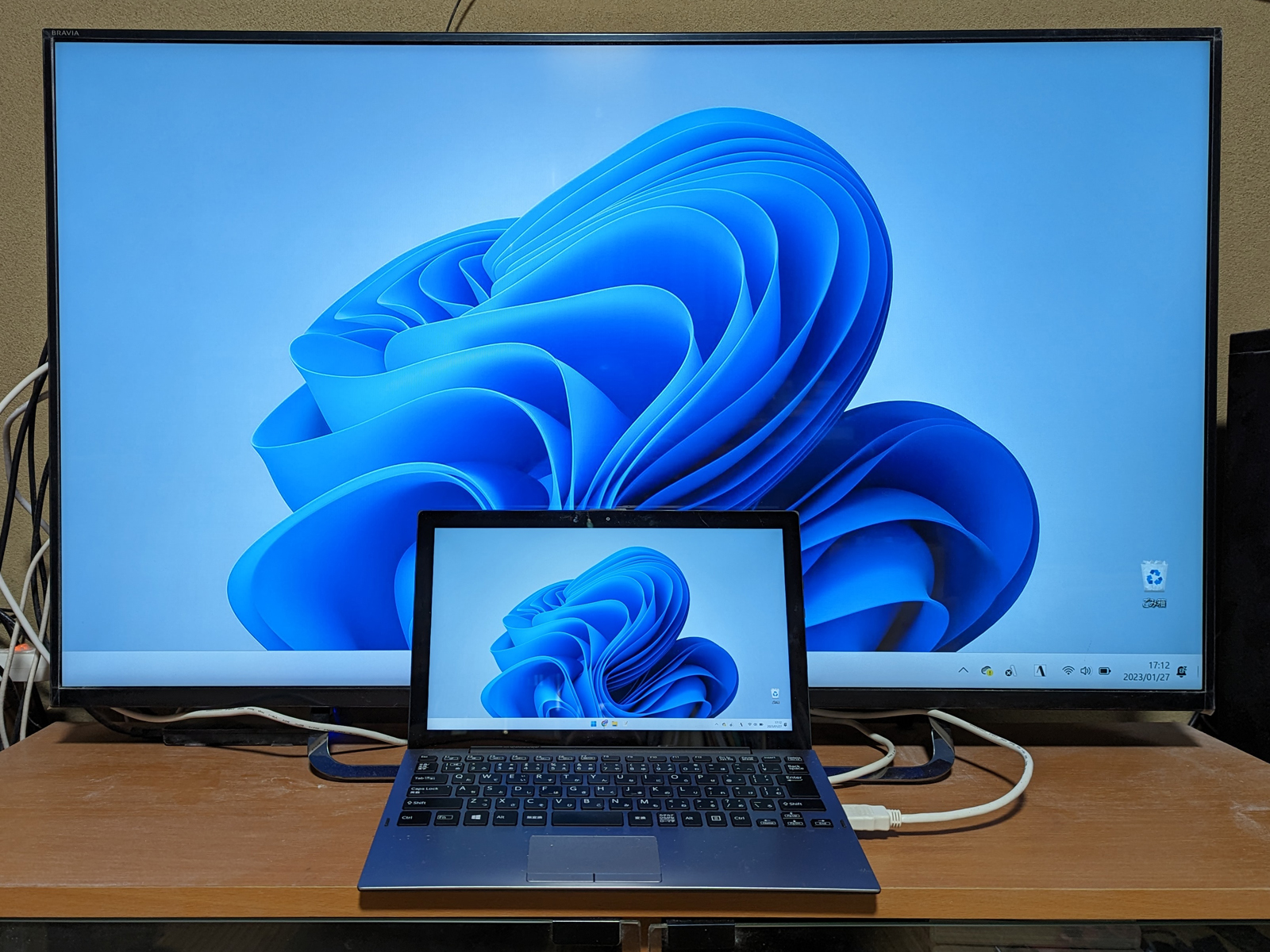
【有線編】パソコンをテレビに映すHDMIケーブル接続と失敗しない規格選び
有線接続の標準規格であるHDMIは、パソコンとテレビのHDMIポート同士をケーブル1本で直結するだけで映像と音声を同時に転送できます。ただし、近年の薄型ノートPCにはHDMIポートが搭載されていないケースも珍しくありません。
HDMI端子非搭載のパソコンを利用している場合は、USB Type-Cポートが映像出力(DisplayPort Alternate Mode)に対応しているかを確認し、「USB-C to HDMI変換アダプタ」または「変換ケーブル」を用意してください。
また、大画面の4Kテレビへ出力する際にはケーブル規格の確認が不可欠です。旧世代の規格ではリフレッシュレートが30Hzに制限され、マウスポインタの動きがカクつく原因になります。
【4Kテレビパソコン接続推奨規格の目安】
- HDMI 2.0(プレミアムハイスピード):4K解像度/60Hzに対応。一般的な動画視聴やPC作業であれば十分なパフォーマンスを発揮します。
- HDMI 2.1(ウルトラハイスピード):4K/120Hzや8K出力に対応。高フレームレートのゲーミングPCと最新テレビを接続する用途に必須となります。
配線時はテレビ側の入力番号(HDMI 1、HDMI 2など)を確認し、リモコンの「入力切替」ボタンで該当の番号へ切り替えるだけで、自動的に画面が認識されます。
【無線編】パソコンをテレビに映す無線Wi-Fi接続とOS別の設定手順
部屋の景観を損ねず、ケーブルの長さによる配置制限を受けないのが、Wi-Fi環境を活用したワイヤレス出力です。利用しているOSごとに手順が異なります。
1. Windows 11でのワイヤレス接続手順(Miracast利用)
Windows 11では、Miracast(ミラキャスト)に対応したスマートテレビであれば、追加のハードウェアなしで直接画面を転送できます。
- パソコンとテレビを同一のWi-Fiネットワーク(SSID)に接続します。
- キーボードの「Windowsキー + K」を同時に押し、画面右下に「キャスト」メニューを表示します。
- 検出されたデバイス一覧から接続したいテレビ名を選択します。
- テレビ側に接続許可を求めるプロンプトが出た場合は「許可」を選択すると、数秒で画面が共有されます。
2. Macでのワイヤレス接続手順(AirPlay利用)
Apple製デバイスを利用している場合、AirPlay対応テレビまたはApple TVを経由して接続します。
- Macとテレビが同じWi-Fiに接続されていることを確認します。
- 画面右上のメニューバーにある「コントロールセンター」アイコンをクリックします。
- 「画面ミラーリング」を選択し、リストに表示されるテレビ名をクリックします。
- テレビ画面に4桁のAirPlayコードが表示された場合は、Mac側の入力欄にその数字を打ち込みます。
3. 外付けドングルを使った接続(Chromecastミラーリング接続)
テレビ自体が無線規格に対応していない場合でも、Google TV搭載のChromecastをテレビのHDMI端子に挿すことで手軽にワイヤレス環境を構築できます。Google Chromeブラウザ右上のメニューから「保存して共有」>「キャスト」を選択し、ソースを「画面をキャスト」に変更すれば、パソコン全体のデスクトップ画面をテレビに投影できます。
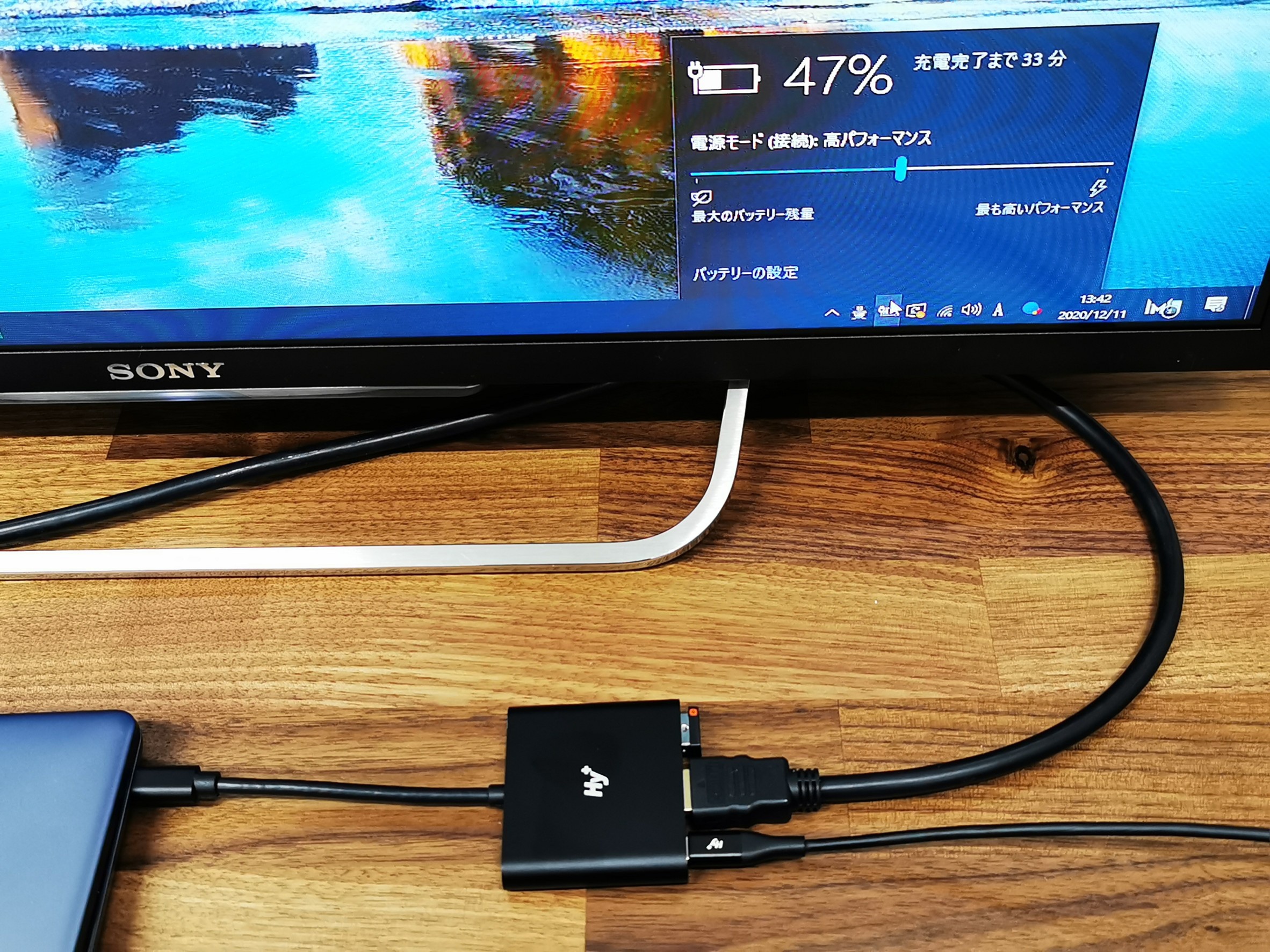
【作業効率UP】ディスプレイ複製と拡張の違い&テレビ画面解像度アスペクト比調整
テレビにパソコン画面が映ったら、用途に合わせて画面の表示モードを設定しましょう。Windowsでは「Windowsキー + P」、Macでは「ディスプレイ設定」から簡単に切り替えられます。
ディスプレイ複製と拡張の違いを理解しておくと、作業効率が大きく向上します。
- 複製(ミラーリング):パソコン本体の画面と全く同じ映像をテレビに表示。プレゼンテーションや写真・動画の共有鑑賞に適しています。
- 拡張(マルチディスプレイ):テレビを2台目の独立したモニターとして使用。パソコン本体で資料を開きながら、テレビ側でZoom会議や動画編集ソフトを展開するといった並行作業が可能です。
また、接続直後に「テレビの端で画面が見切れる」「文字がぼやけて読みづらい」といった現象が起きた場合は、テレビ画面解像度アスペクト比調整を行います。
テレビ側の画面サイズ設定が「オーバースキャン(拡大表示)」になっていると四隅が欠けてしまうため、テレビのリモコンで「フル」「ジャストスキャン」「アンダースキャン」などのドット・バイ・ドット等倍表示に切り替えてください。あわせて、パソコン側の「ディスプレイ設定」から解像度をテレビの推奨値(1920×1080または3840×2160)に揃えることで、シャープな表示が得られます。
【トラブル解決】パソコンをテレビに映す映らない原因と音が出ない対処法
接続したにもかかわらず「画面が真っ暗のまま」「映像は出るが音声がパソコンから鳴ってしまう」というトラブルは頻繁に発生します。現場で多く見られる原因と確実な解決策をまとめました。
1. 画面が映らない場合の主な原因と対処
- 入力切替の誤り:テレビ裏の端子番号(HDMI 1〜4)と、テレビリモコンで選んでいる入力番号が一致しているか再確認してください。
- スリープ・給電不足:ノートパソコンの画面を閉じた状態(クラムシェルモード)で映すには、PC本体を電源アダプタに繋いでおく必要があります。
- 解像度・リフレッシュレートの不整合:パソコン側の出力解像度がテレビの許容範囲を超えている場合、画面が暗転します。PC側の解像度を一旦「1920×1080(フルHD)/ 60Hz」に下げてから再接続を試みてください。
2. テレビから音が出ない場合の対処
映像が映っているのにテレビのスピーカーから音が出ない場合、音声の出力先デバイスがパソコン本体のスピーカーに固定されているケースがほとんどです。
【Windows 11でのサウンド切り替え手順】
タスクバー右下の音量アイコンをクリックし、音量バーの右側にある「サウンド出力の選択(スピーカーアイコン)」をクリックします。出力先リストの中からテレビの型番や「HDMIオーディオ」を選択してください。
【Macでのサウンド切り替え手順】
画面右上の「コントロールセンター」>「サウンド」を開き、出力先をMac内蔵スピーカーからテレビ名または接続中のHDMIデバイスに変更します。
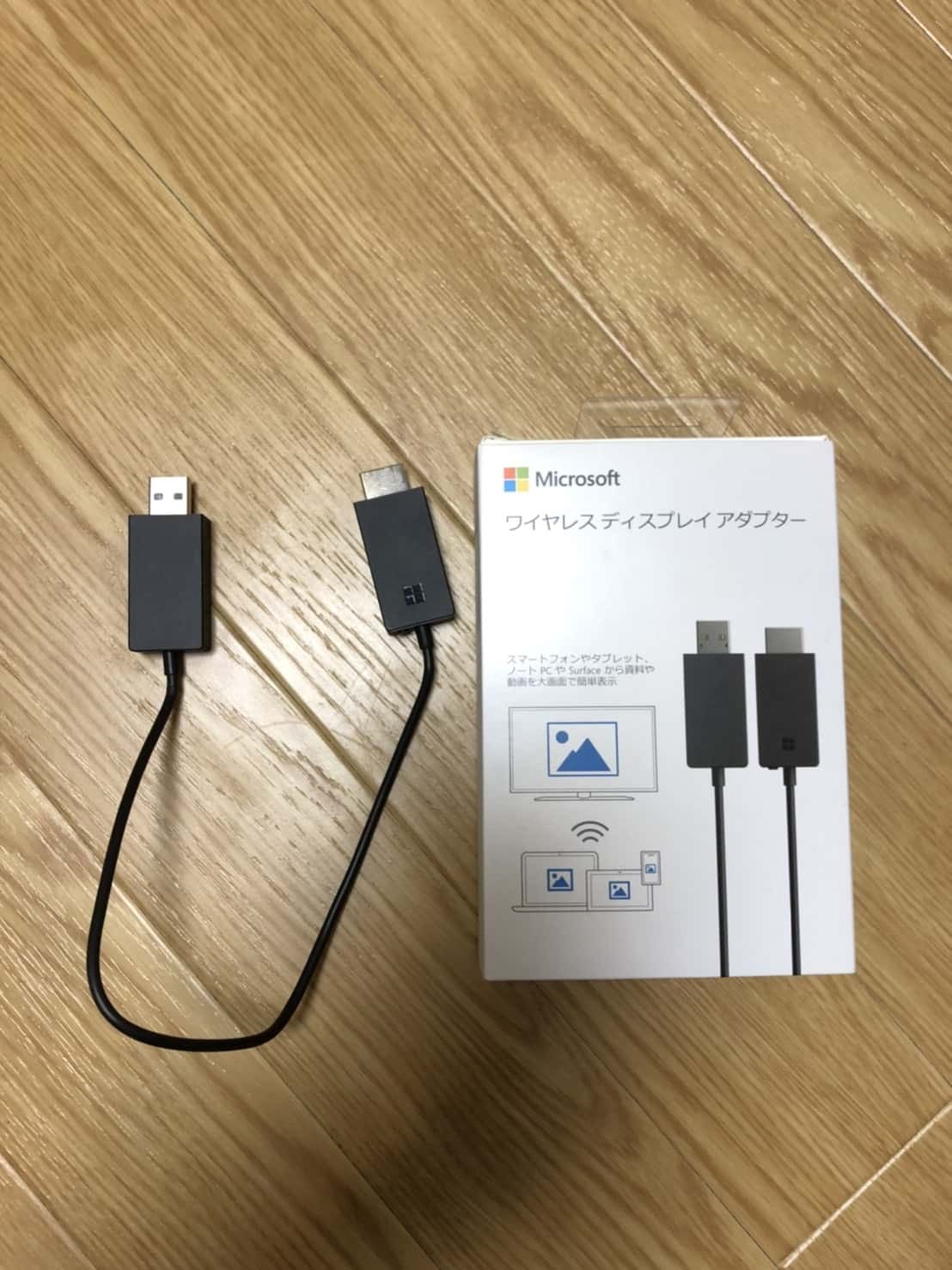
【実態検証】利用者の生の声と現場目線で見えたリアルな落とし穴
実際にパソコンとテレビを日常的に接続しているユーザーの検証データやコミュニティの報告を精査すると、カタログスペックだけでは見えてこない現実的な課題が浮き彫りになります。
特にWi-Fiを利用した無線ミラーリングでは、「マウスカーソルの追従遅延(0.1〜0.3秒程度)」や「電子レンジ使用時の通信切断」に不満を感じる声が目立ちます。Excelの細かなセル操作やFPSなどのゲームプレイにおいて、無線接続の遅延は大きなストレスとなり得ます。
一方で、動画配信サービスの鑑賞やWeb記事のブラウジング、家族への旅行写真の投影といった用途では、ケーブルレスの利便性が圧倒的に高く評価されています。用途に応じた割り切りが満足度を左右する決定打となります。
【プロの結論】利用シーン別に向いている人・おすすめできない人の判断基準
有線接続(HDMI)が向いている人:
- PCゲームを高フレームレートかつ低遅延でプレイしたい人
- 長時間のテレワークで安定したマルチディスプレイ環境を作りたい人
- 設定に時間をかけず、ケーブルを挿すだけで即座に使いたい人
無線接続(Wi-Fi / キャスト)が向いている人:
- テレビとソファ・デスクの間に配線を這わせたくない人
- 会議室やリビングで複数人が交代しながらPC画面を投影したい人
- 主に映画鑑賞や写真の振り返りなど、リアルタイムな素早い操作を必要としない人
【パソコン を テレビ に 映す】に関するよくある質問(FAQ)
Q1:古いテレビでもパソコンの画面を映すことはできますか?
A1:テレビ側にHDMI入力端子があれば、年式を問わず基本的に接続可能です。HDMI端子がない非常に古いブラウン管テレビなどの場合は、アナログ端子(RCAやD端子)への変換器が必要になりますが、画質低下が著しいため実用的ではありません。
Q2:ノートパソコンのフタを閉じたままでもテレビに映し続けられますか?
A2:可能です。Windowsの場合は「コントロールパネル」>「電源オプション」>「カバーを閉じたときの動作の選択」で「何もしない」に設定します。Macの場合は電源アダプタ、外付けキーボード、マウスを接続することでクラムシェルモードとして動作します。
Q3:無線接続で保護されたコンテンツ(NetflixやPrime Videoなど)が真っ黒になって映りません。
A3:著作権保護技術(HDCP)の影響により、一部の無線キャスト環境では有料動画配信の映像出力がブロックされる仕様になっています。この場合は、HDCP対応のHDMIケーブルを用いた有線接続に切り替えることで正常に再生できます。
Q4:テレビに映すと文字が小さすぎて読めない時の調整方法は?
A4:パソコンの「ディスプレイ設定」内にある「拡大縮小とレイアウト(スケーリング)」を125%や150%に変更してください。解像度を下げずに文字やアイコンだけを読みやすい大きさに拡大できます。
まとめ:接続環境を最適化して大画面の快適さを手に入れよう
パソコンをテレビに映すアプローチは、スピードと画質を極める「HDMI有線接続」と、手軽さとスマートさを極める「Wi-Fi無線接続」の2通りに集約されます。
ご自身の利用目的が作業やゲームなのか、それとも気楽なコンテンツ鑑賞なのかを明確にし、適切なケーブル規格やOS機能を正しく選択すれば、トラブルに悩まされることなく大画面の利便性を享受できます。まずは手元の機器のポートとネットワーク環境を確認し、最適な接続を試してみてください。 (出典: パソコン を テレビ に 映す(Yahoo!ニュース))
最新のトレンドや話題のニュースをわかりやすく解説するWebライターです。読者の皆様に役立つ情報を日々お届けしています。