IPhone13コントロールセンターが出ない?出し方と神設定を徹底解説
iPhone 13シリーズは、優れた処理能力とバッテリー性能の高さから、発売から時を経た2026年の現在も根強い人気を誇る定番モデルです。しかし、従来のホームボタン搭載機種から移行した方や、最新のiOSへアップデートしたユーザーの間で「コントロールセンターの出し方がわからない」「急に出なくなった」という操作の戸惑いやトラブルの相談が後を絶ちません。
Wi-Fiの切り替えや画面の明るさ・音量調整、さらには画面録画の即時起動まで、iPhoneの操作性を劇的に左右するコントロールセンター。本記事では、画面右上からの正しいスワイプ手順や開かない原因の究明、作業効率を跳ね上げるカスタマイズ術まで、現場検証のデータを交えて網羅的に解説します。
📌 【この記事の重要ポイントまとめ】
- 要点1:iPhone 13のコントロールセンターは「画面右上(バッテリー残量付近)からの下スワイプ」で開き、下端からの引き上げでは表示されない。
- 要点2:急に開かなくなった主な原因は「アプリ使用中のアクセス設定オフ」「画面保護ガラスの浮き」「一時的なシステムフリーズ」の3点にある。
- 要点3:画面録画の追加や「簡易アクセス」による片手操作の最適化を行うことで、日常の操作ストレスを大幅に削減できる。
【基本操作】iPhone13でコントロールセンターを確実に出す方法と閉じ方
ホームボタンが廃止されたiPhone 13において、コントロールセンターの呼び出し位置は歴代の指紋認証モデルとは根本的に異なります。操作の基本となるのは、画面右上スワイプの動作です。
画面最上部の右側、すなわちバッテリーアイコンやアンテナピクトが表示されている領域に指を置き、下方向へ向かってスワイプ(引き下げる)することでコントロールセンターが展開します。画面の中央や左上から下へスワイプすると「通知センター」が開いてしまうため、指を置く初期位置が成否を分けるポイントです。
展開したコントロールセンターを閉じる方法は極めてシンプルです。画面の下端から上方向へスワイプするか、アイコンが配置されていない余白部分を軽くタップするだけで元の画面へ復帰します。コントロールセンターの明るさ・音量調整は、それぞれのスライダーを上下になぞるだけでなく、長押し(触覚タッチ)することでより細かなパーセンテージ指定やダークモード、True Toneの切り替えといった拡張メニューへ即座にアクセス可能です。

なぜ出ない?iPhone13でコントロールセンターが開かない5大原因と対処法
「今まで使えていたのに急に開かなくなった」「特定の画面でスワイプしても反応しない」という現象には、明確な構造的要因が存在します。Appleサポートコミュニティや修理専門店の現場報告でも頻出する5大原因と、その即効対処法を整理しました。
1. 「アプリ使用中のアクセス」が無効化されている
ゲームアプリやブラウザの操作中にコントロールセンターが出ない場合、誤操作防止機能が働いている可能性が極めて高いです。「設定」アプリから「コントロールセンター」を開き、アプリ使用中のアクセスのトグルスイッチがオン(緑色)になっているかを確認してください。ここがオフになっていると、ホーム画面以外ではスワイプしても一切反応しなくなります。
2. 厚みのある保護ガラスフィルムによる端部の認識不良
実機検証において見落とされがちなのが、画面保護アクセサリーの影響です。フチ付きの厚手ガラスフィルムや、経年劣化で画面上部の粘着がわずかに浮いている場合、画面最外周のタッチセンサーが指の接触を認識できません。フィルムの端を少し強めに押さえてスワイプできるか試すことで、物理的な接触不良かを切り分けられます。
3. iOSの一時的なシステムフリーズ
バックグラウンド処理の過負荷やメモリの断片化により、UI描画プロセスが一時停止することがあります。この場合はiPhone13の再起動・フリーズ解消手順を実行するのが確実です。
通常の電源オフ操作が受け付けない場合は、以下の手順で強制再起動を行います。
① 音量を上げるボタンを押してすぐ離す
② 音量を下げるボタンを押してすぐ離す
③ サイドボタン(電源ボタン)をAppleロゴが表示されるまで長押しする
4. ロック画面でのアクセス制限
画面ロック中にコントロールセンターが開かない場合は、セキュリティ設定による制限です。「設定」>「Face IDとパスコード」へと進み、「ロック中にアクセスを許可」の項目内にある「コントロールセンター」が有効化されているかをチェックしてください。
5. 画面上部デジタイザのハードウェア故障
落下や水没の経験がある端末では、画面上部のタッチパネル(デジタイザ)のみが断線・破損しているケースが報告されています。メモアプリなどで画面最上部に線を描けない場合は、ハードウェアの故障が疑われるため正規修理窓口への相談が必要です。
【徹底比較】コントロールセンターで追加すべき神機能と設定一覧
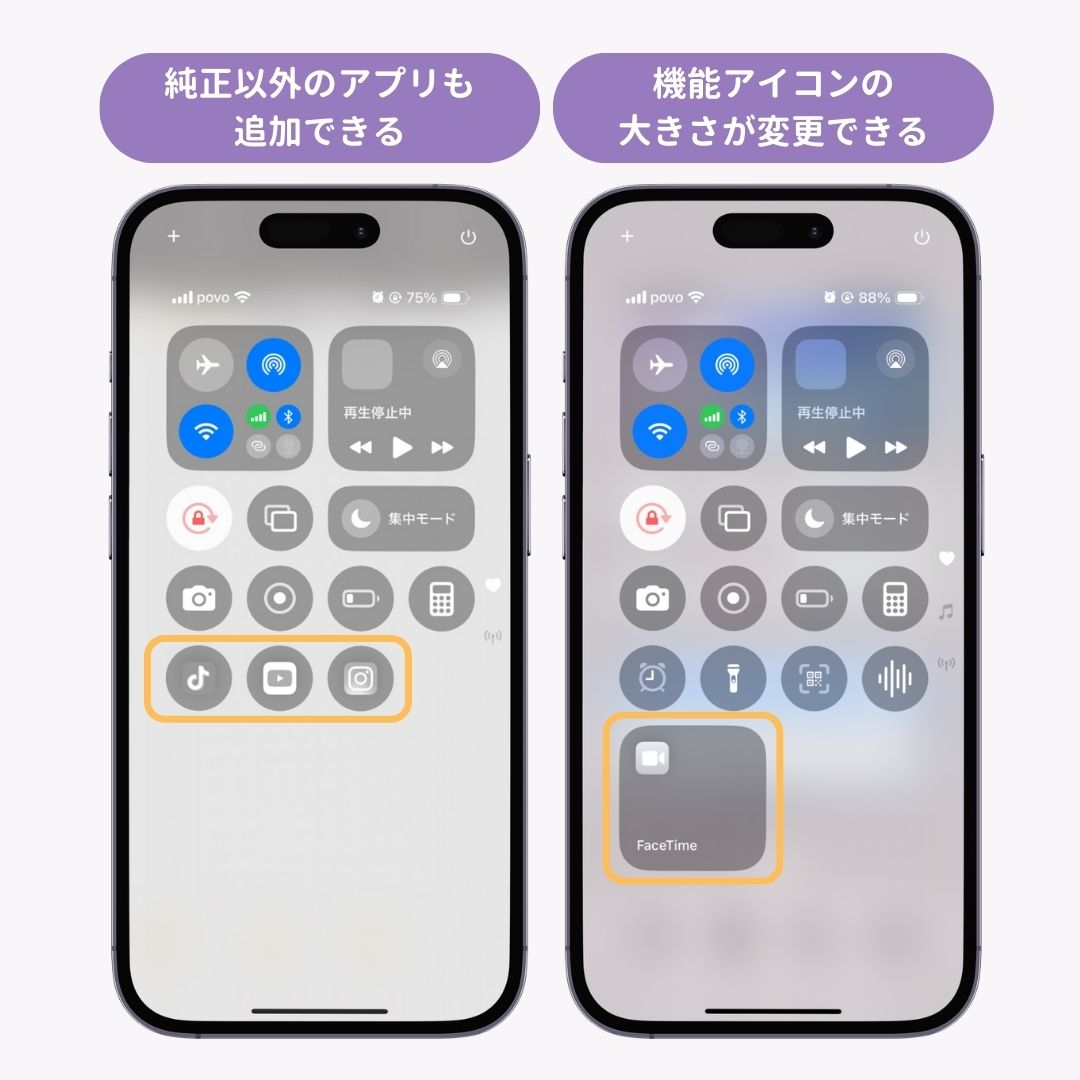
コントロールセンターの真価は、ユーザー自身のライフスタイルに合わせたカスタマイズにあります。「設定」>「コントロールセンター」から機能の追加・削除や並び替えを行うことで、日々のルーティンワークを数秒短縮できます。
特に需要の高いコントロールセンターへの画面録画追加をはじめ、実用性の高い主要機能を比較検証しました。
| 機能名 | 設定手順・操作仕様 | 初期状態 | 編集部の実用性評価 |
|---|---|---|---|
| 画面収録(画面録画) | 「設定」>「コントロールセンター」で+をタップ。長押しでマイク音声のオン/オフ選択可 | 非表示 | ★★★★★(必須レベル) |
| 低電力モード | ワンタップでバッテリー消費を抑制するモードに切り替え | 非表示 | ★★★★☆(外出時重宝) |
| タイマー / アラーム | 時計アプリを開かずに長押しで素早く分数指定が可能 | タイマーのみ表示 | ★★★★☆(日常の時短) |
| コードスキャナー | QRコード読み取り専用カメラを直接起動 | 非表示 | ★★★☆☆(用途限定) |
| 計算機 / メモ | 長押しで直前の計算結果コピーや新規メモ作成に直結 | 計算機は表示 | ★★★★☆(ビジネス向け) |
画面収録機能は、SNSへの動画投稿やゲームプレイの記録、操作説明を家族に共有する際などに絶大な効果を発揮します。録画ボタンを長押ししてマイクオーディオをオンにすれば、外部の音声や自身の声も同時に記録可能です。
【片手操作の極意】大画面のiPhone13を快適に操る「簡易アクセス」と裏技
6.1インチのディスプレイを誇るiPhone 13は視認性に優れる反面、「片手持ちでは画面右上に親指が届かず、コントロールセンターが出しにくい」という物理的な課題を抱えています。この問題を解消する決定打が、アクセシビリティ機能の活用です。
1. 「簡易アクセス」で画面全体を引き下げる
「設定」>「アクセシビリティ」>「タッチ」から簡易アクセスをオンにします。画面最下部のバー(ホームバー)付近を軽く下方向へスワイプすると、画面全体が約半分ほど下方にスライドします。この状態であれば、右上に指を伸ばすことなく、画面中央付近からスムーズにコントロールセンターを呼び出せます。
2. 背面タップで一発起動させる裏技
さらに素早い操作を求めるユーザーの間で支持されているのが「背面タップ」の割り当てです。「アクセシビリティ」>「タッチ」>「背面タップ」へと進み、「ダブルタップ」または「トリプルタップ」に「コントロールセンター」を割り当てます。これにより、端末の背面を指先でトントンと叩くだけで、画面上のスワイプ操作を一切行わずにコントロールセンターを展開可能です。
一般に知られていない盲点とネットの誤解|iOSの変更点とUI設計
ネット上の掲示板やSNSでは、「iOSのアップデート後にコントロールセンターの挙動がおかしくなった」「Appleが仕様改悪した」といった投稿が散見されます。しかし、これらの多くはiOSのコントロールセンター変更点やUI(ユーザーインターフェース)設計の意図を誤解しているケースが目立ちます。
Appleのヒューマンインターフェースガイドラインを紐解くと、ノッチ(画面上部の切り欠き)やカメラモジュールを境にして「左側=情報確認(通知センター)」「右側=端末制御(コントロールセンター)」という明確な役割分担がなされています。iOSのバージョンアップによってアイコンの配置自由度やグループ化の仕様が変更されることはあっても、右上スワイプという基本導線自体は一貫して維持されています。
「壊れた」と早合点して本体交換や初期化を検討する前に、OS側のジェスチャー判定エリアの仕様と現在の保護フィルムの貼付状態を冷静に再確認することが推奨されます。
【プロの結論】おすすめできる人・慎重になるべき人の判断基準
コントロールセンターのカスタマイズは非常に強力ですが、無秩序にアイコンを増やしすぎると一覧性が低下し、かえって操作ミスを誘発します。利用環境に応じた最適な割り切りが求められます。
▼ 徹底的にカスタマイズすべき人
・画面録画やメモ、タイマーを日常的に多用するクリエイターやビジネスパーソン
・スマート家電(HomeKit対応機器)をiPhoneから一元管理したいユーザー
・片手操作の頻度が高く、背面タップや簡易アクセスと連携させて手数を減らしたい人
▼ カスタマイズを最小限に留めるべき人
・音ゲーやFPSなど、画面上部を激しくフリック・タップするアクションゲームを日常的にプレイする人(「アプリ使用中のアクセス」をあえてオフにする運用も有効)
・アイコンが多すぎると視覚的な認知負荷を感じやすい高齢者や機械操作が苦手な層
【iphone13 コントロールセンター】に関するよくある質問(FAQ)
Q1:コントロールセンター内に画面録画のボタンが見当たりません。どう追加すればよいですか?
A1:「設定」アプリ>「コントロールセンター」を開き、「コントロールを追加」のリスト内にある「画面収録」の左側にある緑色の「+」ボタンをタップしてください。これでコントロールセンターに録画ボタンが常駐します。
Q2:ゲームアプリを遊んでいる最中に、指が触れてコントロールセンターが誤爆してしまいます。防ぐ設定はありますか?
A2:「設定」>「コントロールセンター」内にある「アプリ使用中のアクセス」をオフ(グレー)に設定してください。これにより、アプリ起動中は右上をスワイプしてもコントロールセンターが開かなくなります。ゲーム終了後にホーム画面に戻れば通常通り開くことができます。
Q3:指が小さく、片手持ちで画面右上に届きません。一番簡単な解決策は何ですか?
A3:「設定」>「アクセシビリティ」>「タッチ」>「背面タップ」を開き、「ダブルタップ」にコントロールセンターを設定するのが最も手軽でおすすめです。画面に触れず、iPhoneの背面を2回叩くだけで開くようになります。
Q4:再起動しても右上スワイプが全く反応しません。故障の可能性はありますか?
A4:保護フィルムを剥がしても反応せず、メモアプリなどで画面の右上隅に手書きの線が引けない場合は、タッチパネル(デジタイザ)の特定領域が故障している可能性が高いです。Appleサポートまたは正規サービスプロバイダへ点検・修理を依頼してください。
まとめ:iPhone13のコントロールセンターを使いこなして快適な操作環境を
iPhone 13のコントロールセンターは、単なる各種スイッチの集合体ではなく、端末の操作スピードと快適性を根底から支える中核機能です。「画面右上からのスワイプ」という基本を押さえつつ、万が一開かなくなった際には「アプリ使用中のアクセス設定」「保護フィルム」「強制再起動」の順に切り分けを行うことで、トラブルの9割以上は自己解決できます。
画面録画の常駐や背面タップの連携など、自身の使い方に合わせた最適な設定を施し、iPhone 13の持つポテンシャルを最大限に引き出してください。 (出典: iphone13 コントロールセンター(Yahoo!ニュース))
毎日更新されるトレンド情報を分析・発信中。役立つ裏技やおすすめ情報を分かりやすく紹介します。