App削除の落とし穴!課金やデータを完全消去する手順と消せない原因
スマートフォンの画面整理や空き容量不足を解消しようと、アイコンを長押しして「Appを削除」した経験は誰にでもあるはずです。しかし、不要になったアプリを端末から消しただけで、すべての手続きが終わったと思い込んでいないでしょうか。現場の相談窓口やSNSの検証では、「アプリを消したのに毎月サブスク料金が引き落とされ続けている」「個人情報やアカウントがサーバーに残ったまま放置されている」といった深刻なトラブルが後を絶ちません。
アイコンを消去する操作と、サービスの契約解除やデータ抹消はまったく別の処理です。さらに、設定の不備によって「そもそも削除ボタンが出てこない」というトラブルに直面するユーザーも多く存在します。2026年現在の最新OS仕様に基づき、端末ストレージ容量確保に向けた正しい完全消去手順から、サブスク課金の止め方、消せない原因の特定までを徹底的に解明します。
📌 【この記事の重要ポイントまとめ】
- 要点1:アプリのアイコンを削除しても有料プラン自動更新停止にはならず、App StoreやGoogle Playでの定期購入解約手続きが必須である。
- 要点2:アプリが削除できない主な原因はスクリーンタイム機能制限や企業管理プロファイル(MDM)であり、設定解除で即座に解決可能。
- 要点3:単なる「ホーム画面から削除」と「アンインストール」は異なり、真の端末ストレージ容量確保には内部データを含めた完全削除が必要である。
【実態検証】「アプリを消したのに請求が続く」トラブルが急増する背景
国民生活センターやITサポート窓口に寄せられる相談の中で、長年上位を占めているのが「利用していないアプリの定期課金が止まらない」という問題です。多くのユーザーが無意識のうちに「アプリ本体の消去=サービスの解約」と同一視してしまっていますが、システム構造上、この2つは完全に切り離されています。
スマートフォンにおけるアプリは、あくまでサービスを利用するための「窓口(クライアント)」に過ぎません。サーバー側で管理されている会員情報や定期購読契約は、端末上のアイコンをゴミ箱に入れただけでは何ら変更を受けない仕組みになっています。この仕様を正しく理解していないと、使っていないマッチングアプリ、動画配信サービス、フィットネスアプリなどに毎月数千円単位の支出を垂れ流し続ける事態に陥ります。
トラブルを完全に防ぐためには、単なるアプリ削除とサブスク解約、さらにはサービス提供元のアカウント削除との違いを明確に区別して順序通りに処理を進めなければなりません。無料体験期間だけ試すつもりでダウンロードしたアプリであっても、アンインストール前に必ずストアの設定画面から定期購入ステータスを確認する習慣が求められます。
| 操作の種類 | 端末データ・容量の変化 | 有料課金(サブスク)の状態 | 編集部の見解・注意点 |
|---|---|---|---|
| ホーム画面から取り除く | 容量は1MBも減少しない(Appライブラリに残存) | 継続(自動更新される) | 視界から隠れるだけで容量も課金もそのまま。誤認リスクが極めて高い。 |
| Appを削除(アンインストール) | アプリ本体とキャッシュが消え空き容量が増加 | 継続(契約は維持される) | ストレージ確保には有効だが、有料プラン契約中は請求が止まらない。 |
| サブスクリプションの解約 | 端末容量には影響なし | 次回更新日に停止 | 金銭的リスクを断つ最重要操作。アプリを消す前に必ず実行すべき工程。 |
| 会員アカウントの完全退会 | サーバー側の個人情報・利用履歴が消去 | アプリ内決済時は別途手動解約が必要な場合あり | 個人情報保護の観点で推奨。ただし退会前にサブスク停止の確認が必須。 |

アプリが削除できない決定的な原因と解除法|設定の罠を見破る
「アプリアイコンを長押ししても『ー』や『Appを削除』の選択肢が出ない」「長押しメニューに『ホーム画面から取り除く』しか表示されない」という現象に遭遇し、故障を疑うケースが散見されます。しかし、ハードウェアの不具合である可能性は極めて低く、大半はシステム設定による保護機能が作動していることがアプリ削除できない理由です。
最大の要因として挙げられるのが、保護者制限や自己管理のために用意されたスクリーンタイム機能制限です。iOS端末では、以下の設定階層を確認することで即座にロックを解除できます。
【iPhoneで削除制限を解除する手順】
「設定」アプリを開く >「スクリーンタイム」>「コンテンツとプライバシーの制限」>「iTunesおよびApp Storeでの購入」>「Appの削除」をタップし、「許可」へ変更します。この項目が「許可しない」になっていると、端末上の全アプリにおいて削除機能が完全に封印されます。
会社から支給されている業務用スマートフォンや、学術機関のアカウントと連携している端末の場合は、MDM(モバイルデバイス管理)プロファイルによって制御されているケースがあります。この構成プロファイルがインストールされている端末では、セキュリティポリシーに基づき一般ユーザーによるAndroidアプリアンインストールやiOSアプリ消去が一律でブロックされます。この場合は、個人で無理に解除を試みるのではなく、所属組織のシステム管理部門へ申請を出さなければ解決できません。
【OS別】失敗しないアプリの完全削除手順とデータ処理の徹底解説
確実な端末ストレージ容量確保とトラブル回避を両立するためには、OSごとの仕様に沿った正しいアプリの完全削除手順を踏む必要があります。中途半端な操作で終わらせないための実践的なステップを整理します。
iPhone(iOS)における完全消去フロー
iPhoneユーザーが最も注意すべきは、ホーム画面から削除との違いです。「ホーム画面から取り除く」を選択した場合、アプリアイコンが見えなくなるだけで、実体は「Appライブラリ」に残り続け、ストレージ容量も一切解放されません。
- サブスクの解約(有料アプリの場合):「設定」> 一番上の「Apple ID(氏名)」>「サブスクリプション」を開き、対象アプリを選んで「サブスクリプションをキャンセルする」を実行。
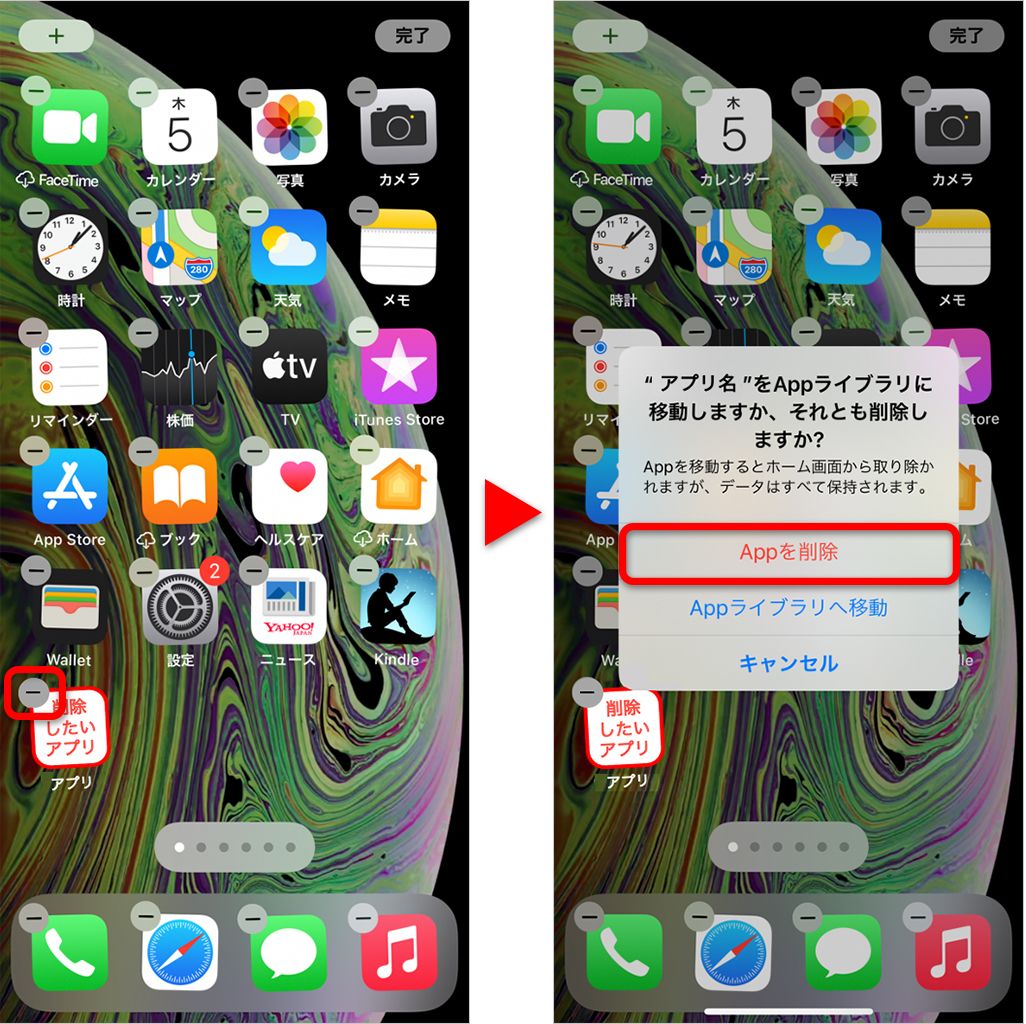
- 本体の消去:ホーム画面のアイコンを長押し >「Appを削除」> 赤文字の「Appを削除」をタップ(「ホーム画面から取り除く」は選ばない)。
- 設定画面からの確実な消去(推奨):「設定」>「一般」>「iPhoneストレージ」から対象アプリを選択し、「Appを削除」を実行すると、関連する書類やキャッシュデータも含めて一括で根こそぎ消去できます。
Androidにおけるアンインストールフロー
Android端末では、メーカー(Google Pixel、Galaxy、Xperiaなど)の独自UIによって表記が多少異なりますが、基本構造は共通です。
- 定期購入の解約:「Google Playストア」を開く > 右上のプロフィールアイコン >「お支払いと定期購入」>「定期購入」から該当アプリの解約手続きを完了させる。
- 本体のアンインストール:アプリアイコンを長押し >「(i)アプリ情報」をタップ >「アンインストール」を選択。
- 完全なデータクリア:容量を限界まで空けたい場合は、アンインストールを押す前にアプリ情報画面内の「ストレージとキャッシュ」を開き、「ストレージを消去」「キャッシュを消去」を実行してからアンインストールを行うと、端末内にゴミデータが残りません。

一般に知られていない盲点とネットの誤解|データ復活と購入履歴
ネット上の掲示板や知恵袋などでは、「アプリを一度消したら二度と元に戻せないのか」「過去にダウンロードした履歴を家族に見られたくない」といった疑問や誤解が頻繁に飛び交っています。実態はどうなっているのでしょうか。
まず、アプリ削除後のデータ復活についてです。ゲームアプリのセーブデータやSNSのトーク履歴などは、消去前の事前準備によって結果が二極化します。アカウント登録(メールアドレスやApple/Google連携)を行い、クラウドサーバー側にデータが同期されていたアプリであれば、再インストール後にログインするだけで瞬時に元の状態へ復帰します。一方で、端末内部のローカル領域にしかデータを保存しないタイプの家計簿アプリやオフラインゲームは、アプリ削除と同時にデータが完全消滅し、復元は不可能です。
また、「一度インストールしたアプリの履歴をストアから完全に消し去りたい」という要望も多く聞かれます。しかし厳密には、Apple IDやGoogleアカウントに紐づいた購入履歴そのものを抹消することはできません。iOS環境で可能なのはAppStore購入履歴非表示の処理までです。App Storeの「アカウント」>「購入済み」一覧から対象アプリを左へスワイプして「非表示」に設定することで、リスト上から隠すことはできますが、アカウント内部の取引記録としては永続的に保持されます。
【専門家分析】デジタルデトックスと心理的バウンダリーの観点から見る「手放し方」
スマートフォンのアプリ整理は、単なるストレージ管理や節約の枠を超え、現代人のメンタルヘルスや集中力の維持に直結する重要な行動です。認知心理学や行動経済学の研究では、視界に入るアプリアイコンや絶え間ないプッシュ通知が、人間の認知的リソース(ウィルパワー)を無意識に摩耗させることが証明されています。
家族社会学や心理学の現場でも指摘される「心理的バウンダリー(境界線)」の概念は、スマートフォンとの付き合い方にもそのまま当てはまります。他者の投稿に過剰に反応してしまうSNSや、時間を際限なく奪うショート動画アプリを意識的に手放すことは、外部のノイズから自己の内面を守る健全な防壁を築く行為に他なりません。「いつか使うかもしれない」という執着を捨て、定期的にアプリを整理する習慣は、健全なデジタルデトックスの第一歩となります。
【プロの結論】おすすめできる人・慎重になるべき人の判断基準
アプリの削除に踏み切る際は、感情的に勢いで消すのではなく、自身の利用状況を客観的に棚卸しして判断することが大切です。
- 今すぐ削除すべき人:
- 過去3ヶ月間一度も起動していないアプリを放置している人
- 無料トライアル登録後、解約手続きを忘れたまま放置している可能性がある人
- SNSの通知に追われ、日常生活や睡眠の質に支障をきたしている人
- 削除に慎重になるべき人:
- 二段階認証アプリ(Google Authenticatorなど)のバックアップ設定を完了していない人(※ログイン不能に陥る重大リスクあり)
- 会員IDや引き継ぎコードを発行していないゲームや業務ツールを抱えている人
- 現在すでに配信停止(App Store等から削除)されており、再ダウンロードが不可能な貴重アプリを保持している人
【app 削除】に関するよくある質問(FAQ)
Q1:アプリを削除すると、月額課金(サブスク)も一緒に自動解約されますか?
A1:自動的には解約されません。アプリをアンインストールしても契約は有効なまま残り、毎月の請求が継続します。必ずアプリを消す前に、iPhoneなら「設定 > Apple ID > サブスクリプション」、Androidなら「Google Play > お支払いと定期購入」から有料プラン自動更新停止の手続きを完了させてください。
Q2:誤ってアプリを削除してしまいました。課金したデータや購入アイテムは消えてしまいますか?
A2:アカウント登録(Apple ID連携、Google連携、メールアドレス登録など)を行っていたサービスであれば、アプリを再インストールして再ログインすることで課金データや進行状況を元通り復旧できます。ただし、端末内のみにデータを保存するアプリでバックアップがない場合は復元できません。
Q3:どうしても特定のアプリが削除できません。アイコンに「×」や「削除」が出ないのはなぜですか?
A3:端末のスクリーンタイム機能制限(機能制限)によってAppの削除が不許可になっている可能性が最も高いです。「設定」>「スクリーンタイム」>「コンテンツとプライバシーの制限」>「iTunesおよびApp Storeでの購入」から「Appの削除」を「許可」に変更してください。また、会社の管理端末(MDM)の場合は管理者側の制限解除が必要です。
まとめ:アプリ整理で失敗しないための鉄則と今後の向き合い方
スマートフォンのアプリ削除は、表面上のアイコン整理にとどまらず、「ストレージ容量」「金銭管理」「データ保全」「セキュリティ」のすべてが交差する重要なメンテナンス作業です。
不要なトラブルを未然に防ぐための鉄則は極めて明快です。有料会員制サービスを利用している場合は、まず契約状況を確認してサブスクリプションを確実に停止すること。大切なデータを含むアプリは事前にクラウド連携やバックアップを完了させること。そして、単なるホーム画面の非表示ではなく、設定メニューから完全消去を実行して端末の空き容量を取り戻すことです。
2026年のデジタルライフにおいて、スマートフォンを快適かつ安全に使い続けるためには、定期的な「アプリの断捨離」が欠かせません。正しい知識と手順を身につけ、無駄な出費やデータトラブルのないクリーンな利用環境を維持しましょう。 (出典: app 削除(Yahoo!ニュース))
Webメディアの編集およびコンテンツ作成に従事。正確で質の高い情報発信を心掛けています。